
Chrome DevToolsで、ページ全体のスクリーンショットを撮る方法
Chrome DevTools のコマンドメニューで「Capture full size screenshot」を実行すると、画面に見えていない下の部分まで含めた、ページ全体のスクリーンショットを PNG で保存できます。縦に長い Web ページを1枚の画像にして、デザインの確認や不具合の報告に添えたいときに使えます。拡張機能を入れる必要はありません。検証用のページで実際に撮り、保存された画像の大きさと写り方を載せます。
検証環境は Ubuntu 24.04、Chrome for Testing 153.0.8010.12(Playwright に入っているもの)です。Linux のデスクトップ(仮想ディスプレイ)で、ウィンドウの右側に開いた DevTools を操作しました。DevTools の画面は英語の表示だったので、メニューの名前は英語の表記で書いています。ページは python3 -m http.server で http://localhost:8080/ として配信しました。macOS と Windows の Chrome、通常版の Google Chrome、範囲をドラッグして撮る「Capture area screenshot」は試していません。
コマンドメニューで「full size」と入力して実行する
手順は3つです。
- ページを開き、DevTools を開きます。
- DevTools の中をクリックしてから、Ctrl+Shift+P(Mac は Command+Shift+P)でコマンドメニューを開きます。
- 「full size」と入力し、候補に出た「Capture full size screenshot」を選んで Enter を押します。
「screenshot」と入力すると、スクリーンショットのコマンドが4つ並びました。
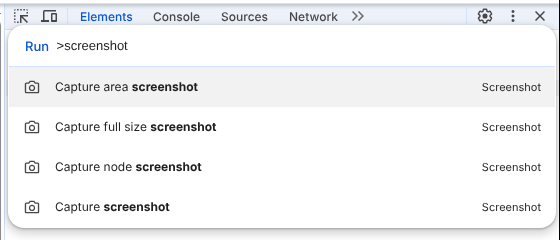
| 候補 | 撮れる範囲 |
|---|---|
| Capture area screenshot | ページの上でドラッグして選んだ範囲 |
| Capture full size screenshot | ページ全体 |
| Capture node screenshot | Elements パネルで選んでいる要素 |
| Capture screenshot | いま画面に見えている範囲 |
「screenshot」と入力した直後は、いちばん上の Capture area screenshot の行が選ばれた状態(背景が灰色)でした。「full size」まで入力すると候補が Capture full size screenshot の1つに絞れ、そのまま Enter で実行できました。
実行すると、検証環境では保存のダイアログが開き、名前の欄に localhost.png と入っていました。ページのホスト名(localhost)に .png を付けた名前です。ここで保存すると PNG ができます。
デバイスモードの公式ドキュメントでは、デバイスツールバーの More options メニューの「Capture full size screenshot」から撮る方法も紹介されています。この記事の検証では、デバイスモードで撮るときもコマンドメニューから実行しました。
保存された画像の大きさは、ページ全体の大きさと一致した
検証に使ったのは、次のような縦に長いページです。
- 上端に固定した高さ 56px のヘッダー(
position: fixed) height: 100vhのトップ画像- 高さ 600px の節が2つ
- 高さ 200px で、中身をスクロールさせる箱(
overflow: auto) - いちばん下のフッター
ブラウザの表示領域は、横 1244px(スクロールバーを除くと 1229px)、縦 856px でした。ページの高さ(document.documentElement.scrollHeight)は 2596px です。
ページのいちばん上で Capture full size screenshot を実行すると、保存された PNG は 1229×2596px でした。横幅はスクロールバーを除いたページの幅、高さはページの高さと同じです。比べるために Capture screenshot で撮った画像は 1244×856px で、表示領域と同じ大きさでした。
height: 100vh のトップ画像は、ページ全体の画像の中でも、上端から 856px の範囲に写っていました。画面で見たときの高さと同じで、ページ全体を撮るために縦に引き伸ばされることはありませんでした。いちばん上で撮った画像では、そのうち上の 56px にヘッダーが重なっています。
固定ヘッダーは、撮ったときのスクロール位置に写る
同じページで、1000px 下までスクロールしてから Capture full size screenshot を実行しました。保存された画像では、position: fixed のヘッダーが、画像の上から 1000px の位置に写っていました。いちばん上で撮った画像では、ヘッダーは上端(0〜55px の位置)です。
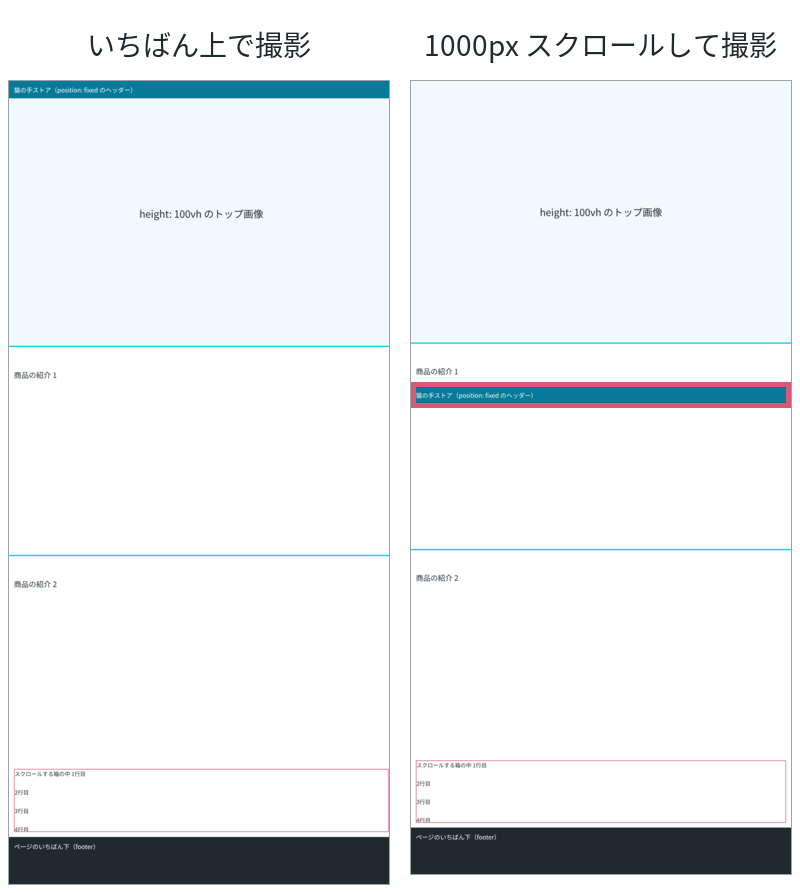
ヘッダーは、撮ったときの画面の上端にあたる位置に写り、ページの途中の内容に重なっていました。
上端に固定したヘッダーがあるページは、いちばん上までスクロールしてから撮ると、ヘッダーがページの上端に写ります。
1000px スクロールして撮った画像の横幅は 1244px で、1回目より 15px 広くなっていました。1回目を撮った後は、スクロールバーを除いた横幅(clientWidth)が innerWidth と同じ 1244px になり、スクロールバーの 15px を引かない値のままでした。デバイスモードを開いて閉じると、clientWidth は 1229px に戻りました。
スクロールする箱の中は、見えている部分だけが写る
高さ 200px の箱の中には7行ありますが、ページ全体の画像には、箱に見えている4行目の途中までしか写っていませんでした。Capture full size screenshot で広がるのはページ全体のスクロールの範囲で、overflow: auto の要素の中までは広がりません。
この箱を Elements パネルで選び、コマンドメニューの「Capture node screenshot」で撮っても同じでした。保存された画像は 1197×204px で、要素の枠(offsetWidth 1197px、offsetHeight 204px)と同じ大きさです。箱の中身の高さ(scrollHeight)は 420px ありましたが、写ったのは見えている部分だけでした。

デバイスモードで撮ると、devicePixelRatio の倍率で大きな画像になる
Ctrl+Shift+M でデバイスモードにすると、検証環境では「Responsive」で 400×769px、devicePixelRatio が 2 になりました。表示領域の高さが 769px になり、height: 100vh のトップ画像も 769px になったので、ページの高さは 2509px です。
この状態で Capture full size screenshot を実行すると、保存された画像は 800×5018px でした。横も縦も、CSS のピクセルの2倍です。固定ヘッダーの高さも、画像の中では 56px の2倍の 112px でした。スマートフォンの画面幅でページ全体を撮りたいときはこの方法が使えますが、画像のサイズも devicePixelRatio の分だけ大きくなります。