
Chrome DevToolsのスニペットによく使うコードを保存する方法
ページの中のリンクを一覧にする、alt が空の画像を数えるといったコードを、Console に毎回貼り付けて実行しているなら、Chrome DevTools のスニペットに保存しておくと手間が減ります。保存したコードは、Sources パネルで Ctrl+Enter を押すか、Ctrl+O で開くメニューに「!」と名前を入力するだけで、いま開いているページに対して実行できます。ブックマークレットの代わりにも使えます。検証環境で実際にスニペットを作って実行し、Console に出た結果をそのまま載せます。
検証環境は Ubuntu 24.04、Chrome for Testing 153.0.8010.12(Playwright 1.63.0 に入っているもの)です。ヘッドレスで起動した Chrome が内蔵している DevTools の画面を、別に起動した Chromium のタブで開き、そこから操作しました。DevTools の画面は英語の表示だったので、項目の名前は英語の表記で書いています。macOS と Windows の Chrome、ふだんどおりウィンドウから開く DevTools、Chrome を起動し直したあとにスニペットが残るかどうか、シークレットウィンドウでの実行、右クリックのメニューにある「Save as…」は試していません。
検証に使ったページ
リンクが3つ(同じサイトのものが2つ、https://example.com/ へのものが1つ)と、画像が2つ(alt="" のものと alt="ロゴ" のもの)あるページです。ローカルの HTTP サーバーで http://localhost:8080/ に置きました。
<h1>猫の手ノート</h1>
<ul id="items">
  <li class="item"><a href="/a.html">記事A</a></li>
  <li class="item"><a href="/b.html">記事B</a></li>
  <li class="item"><a href="https://example.com/">外部のリンク</a></li>
</ul>
<img src="data:image/gif;base64,R0lGODlhAQABAAAAACw=" alt="">
<img src="data:image/gif;base64,R0lGODlhAQABAAAAACw=" alt="ロゴ">
別のサイトで同じスニペットを実行する確認には、リンクが1つだけのページを http://localhost:8081/ に置きました。
Sources パネルの Snippets でスニペットを作る
スニペットについての公式ドキュメントに沿って、次のように作りました。
- DevTools で Ctrl+Shift+P(Mac は Command+Shift+P)を押してコマンドメニューを開き、
snippetsと入力して「Show Snippets」を選ぶ。Sources パネルの左側に Snippets タブが開く - 「New snippet」を押す。一覧に「Script snippet #1」という名前で新しいスニペットができ、名前を書き換えられる状態になる
- 名前を
list-linksに書き換えて Enter を押す - 右側のエディタにコードを書き、Ctrl+S(Mac は Command+S)で保存する
まだ1つもないときの Snippets タブには「No snippets saved」と出ていました。コマンドメニューで snippet と入力すると「Create new snippet」も出るので、Sources パネルを開いていなくても、ここから新しいスニペットを作れます。
書いたコードは次のとおりです。ページのリンクを集めて、表示されている文字、リンク先、別のサイトへのリンクかどうかを、console.table() で表にします。
const rows = $$('a').map((a) => ({
  text: a.textContent.trim(),
  href: a.href,
  external: a.origin !== location.origin,
}));
console.table(rows);
rows.length
コードを書き換えると、エディタのタブの名前が list-links* のように「」付きになりました。「」は保存していない変更があることを表し、Ctrl+S を押すと消えます。
Ctrl+Enter で実行すると、結果は Console に出る
エディタにカーソルを置いて Ctrl+Enter(Mac は Command+Enter)を押すと、Console のドロワーに結果が出ました。エディタの下にある「▷ Ctrl+Enter」のボタン(名前は「Run snippet」)を押しても実行できます。
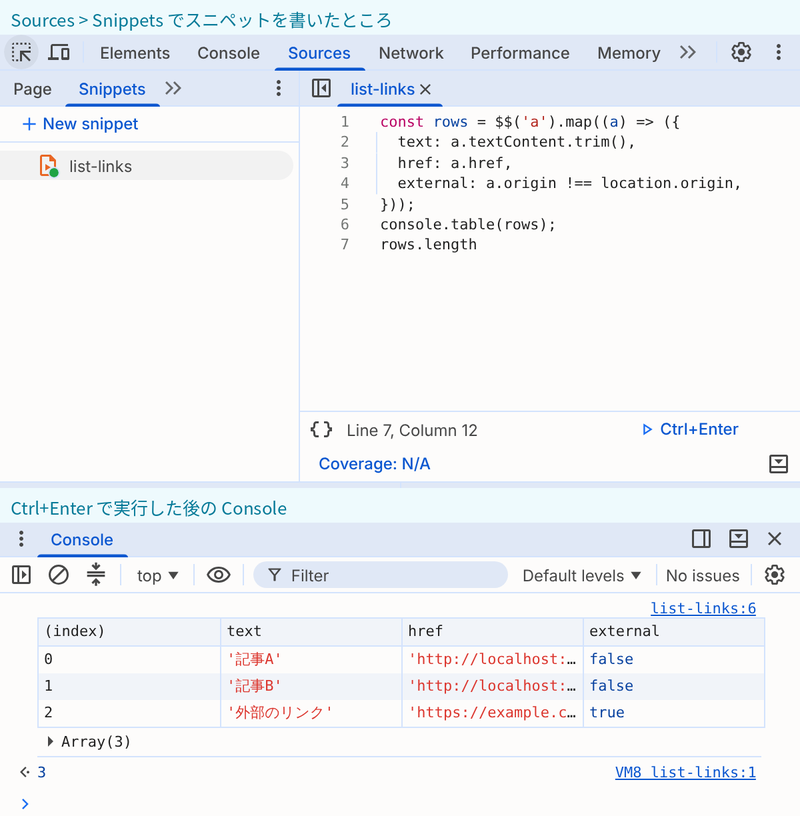
Console に出た表の中身は次のとおりです。
| (index) | text | href | external |
|---|---|---|---|
| 0 | '記事A' |
'http://localhost:8080/a.html' |
false |
| 1 | '記事B' |
'http://localhost:8080/b.html' |
false |
| 2 | '外部のリンク' |
'https://example.com/' |
true |
表の下には、最後の行に書いた rows.length の値 3 が「<」付きで出ました。Console に式を入力したときと同じように、最後の式の値が表示されます。console.table() の出力の右端には、スニペットの名前と行番号が list-links:6 のように付きます。
$$() は、Console ユーティリティの1つで、CSS セレクターに当てはまる要素を配列で返します。公式ドキュメントには、Console から呼んだときだけ使え、ページのスクリプトからは使えないと書かれています。スニペットの中では、Console と同じように使えました。
保存していない変更も、実行すると保存される
保存せずにコードの6行目を console.table(rows.filter((r) => r.external)); に変えて、そのまま Ctrl+Enter を押しました。表に出たのは「外部のリンク」の1行だけで、書き換えたあとのコードが実行されました。実行した後は、タブの名前の「*」も消え、保存された状態になりました。
Ctrl+O で「!」と名前を入力して実行する
スニペットが増えたら、名前で選んで実行するのが手軽です。もう1つ、alt が空の画像を数えるスニペット check-alt を作りました。
const noAlt = $$('img').filter((img) => img.alt === '');
console.log('alt が空の画像:', noAlt.length, '件');
noAlt公式ドキュメントにある、コマンドメニューから実行する手順のとおり、DevTools の中で Ctrl+O(Mac は Command+O)を押し、! と入力すると、保存したスニペットの名前が並びました。メニューの先頭には「Run !Snippet」と出ています。
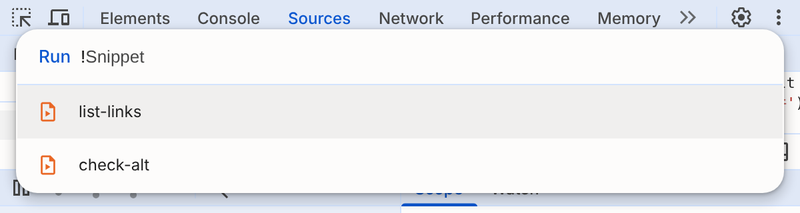
続けて che まで入力すると、候補は check-alt だけになりました。Enter を押すと、Console に次の行が出ました。
alt が空の画像: 1 件Ctrl+Shift+P で開くコマンドメニューでも、入力欄の最初にある「>」を消して !list と入力すると、候補に list-links が出ました。
別のサイトを開いていても、同じスニペットを使える
スニペットは、開いているページのサイトに関係なく一覧に残ります。DevTools を開いたまま、ページを http://localhost:8081/ に移動しても、Snippets タブには check-alt と list-links が残っていました。ここで Ctrl+O から !list を実行すると、表は次の1行になりました。
| (index) | text | href | external |
|---|---|---|---|
| 0 | 'リンクX' |
'http://localhost:8081/x.html' |
false |
スニペットは、そのとき DevTools で開いているページの中で動きます。公式ドキュメントによると、スニペットは DevTools のローカルの設定として保存され、設定の同期の対象にはならず、ファイルシステム上のファイルとして直接開くこともできません。
スニペットの一番外側で宣言した変数は、ページに残る
list-links を続けて2回実行しても、const rows を宣言し直すことによるエラーは出ず、2回とも同じ表が出ました。一方で、実行が終わったあとに Console で rows.length と入力すると 3 が返りました。スニペットの一番外側で宣言した rows は、実行が終わってもページの中に残っています。
ページに変数を残したくないときは、コード全体を { } で囲みます。
{
  const count = $$('a').length;
  console.log('links:', count);
}
ページを http://localhost:8081/ に移動したあとでこのスニペットを実行すると、リンクの数 links: 1 が出ました。そのあと、Console で typeof count と入力した結果は 'undefined' で、count はページに残っていませんでした。
スニペットの中で await を使う
関数で囲まなくても、スニペットの一番外側で await を使えました。開いているページの URL に HEAD リクエストを送り、ステータスと Content-Type を表示するスニペットです。
const res = await fetch(location.href, { method: 'HEAD' });
console.log(res.status, res.headers.get('content-type'));
実行すると、Console に 200 'text/html' と出ました。最後の行の console.log() は undefined を返すので、そのあとに出る値も undefined でした。
名前の変更と削除は、一覧の右クリックから
Snippets タブの一覧でスニペットの名前を右クリックすると、「Run」「Rename…」「Remove」「Save as…」の4つが出ました。名前を変えるときは「Rename…」を選び、新しい名前を入力して Enter を押します。コマンドメニューの「Create new snippet」で作ったスニペットは「Script snippet #2」という名前で一覧に入ったので、この方法で check-alt に変えました。一覧は、公式ドキュメントのとおり名前の順に並び、check-alt が list-links の上に来ました。
「Remove」を選ぶと、確認のダイアログは出ずに、スニペットがすぐに一覧から消えました。消す前に、右クリックした名前が消したいスニペットかどうかを確かめてください。