
Chrome DevToolsのログポイントでコードを変えずにログを出す
Chrome DevTools のログポイント(Logpoint)を使うと、ソースコードに console.log() を書き足さずに、変数の値を Console に出せます。Sources パネルで行番号を右クリックし、出したい式を入力するだけです。ブレークポイントと違って処理は止まらないので、JavaScript のデバッグで、ループの中で値がどう変わっていくかを1回ずつ追いたいときに向いています。
検証環境は Ubuntu 24.04、Chrome for Testing 153.0.8010.12(Playwright に入っているもの)です。仮想ディスプレイの上でウィンドウ付きの Chrome を起動し、ウィンドウの右側に開いた DevTools を、マウスとキーボードの操作を送って動かしました。DevTools の画面は英語の表示にして試したので、メニューや欄の名前は英語の表記で書いています。ページは手元で起動した HTTP サーバー(http://localhost:8080/)で配りました。macOS と Windows の Chrome、TypeScript などをビルドしたコード(ソースマップ)、Breakpoints 欄の編集ボタンからの編集は試していません。
検証に使ったページ
「ポイントを計算」ボタンを押すと、3件の注文の金額から、100円ごとに1ポイントとして合計を出すページです。app.js は次のとおりです。
const orders = [
  { id: 'A-101', price: 1280 },
  { id: 'A-102', price: 450 },
  { id: 'A-103', price: 3000 },
];

function calcPoints(list) {
  let points = 0;
  for (const order of list) {
    const p = Math.floor(order.price / 100);
    points += p;
  }
  return points;
}

document.getElementById('calc').addEventListener('click', () => {
  const points = calcPoints(orders);
  document.getElementById('result').textContent = `ポイント:${points}`;
});
ボタンを押すと、画面には「ポイント:46」と出ます。この for の中で、注文ごとの p と、足す前の points をログに出してみます。
行番号を右クリックして、ログポイントを置く
手順は公式ドキュメントのログポイントの説明にあるとおりです。
- DevTools の Sources タブを開き、左のファイルの一覧から
app.jsを選ぶ - ログを出したい行の、行番号を右クリックする
- メニューから「Add logpoint…」を選ぶ
- 出したい式を入力して、Enter キーを押す
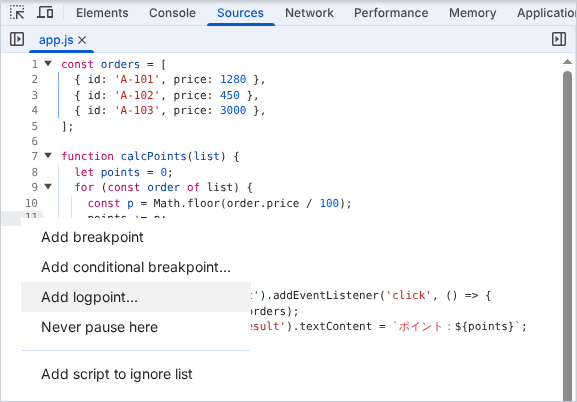
検証では、11行目(points += p;)の行番号を右クリックしました。メニューには「Add breakpoint」「Add conditional breakpoint…」「Add logpoint…」「Never pause here」などが並びました。
「Add logpoint…」を選ぶと、11行目の下に入力欄が開きます。「Line 11:」の横にある種類の選択は「Logpoint」になっていました。空のときは、薄い文字で「Log message, e.g. 'x is', x」と例が出ていました。ここに order.id, p, points と入力しました。
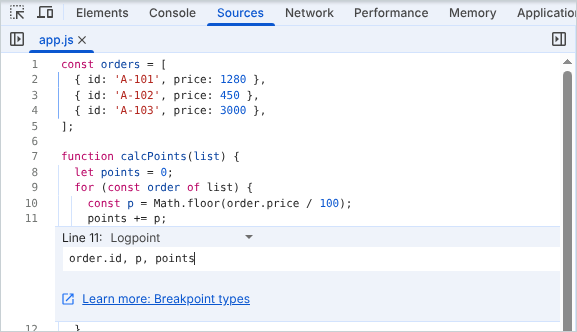
入力欄に書くのは、console.log() のかっこの中に書くものと同じです。公式ドキュメントにも、console.log(message) と同じ書き方ができると書かれています。カンマで区切ると、複数の値を1行に並べて出せます。
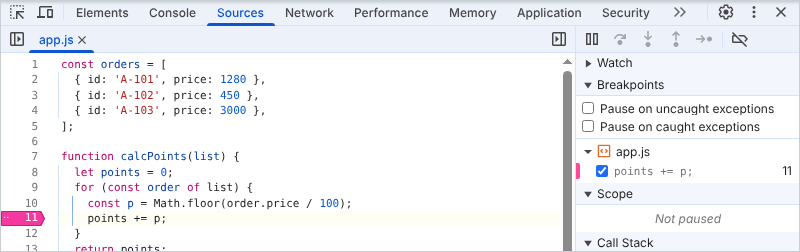
Enter キーを押すと、11行目の行番号がピンク色のアイコンに変わりました。公式ドキュメントにある「点が2つ付いたピンクのアイコン」です。右側の Breakpoints 欄にも、app.js の下にチェックの付いた points += p; と 11 の行が出ました。
ボタンを押すと、止まらずに Console に値が出る
ログポイントを置いたまま、ページの「ポイントを計算」ボタンを押しました。Console には、ループの回数と同じ3行が出ました。
A-101 12 0      app.js:11
A-102 4 12      app.js:11
A-103 30 16     app.js:11
各行の左には、行番号のものと同じ形の小さなアイコンが付き、右端には出どころとして app.js:11 のリンクが出ました。
処理は止まりませんでした。DevTools に「Paused」の表示は出ず、ページの表示も「ポイント:-」から「ポイント:46」に変わりました。
3つ目の値の points は 0、12、16 でした。11行目の points += p; を実行した後の値(12、16、46)ではなく、実行する前の値です。この結果から、ログポイントの式は11行目を実行する前に評価されていることが分かります。
名前付きで出すなら、波かっこで囲む
order.id, p, points の書き方だと、Console には値だけが並びます。値が増えると、どれが何の値か分からなくなります。
そこで、ログポイントを編集して、式を { id: order.id, p, points } に書き換えました。編集は、行番号をもう一度右クリックして「Edit breakpoint…」を選びます。ログポイントのある行で右クリックすると、メニューは「Remove breakpoint」「Edit breakpoint…」「Disable breakpoint」に変わっていました。
ボタンを押すと、Console には名前の付いたオブジェクトが出ました。
{id: 'A-101', p: 12, points: 0}     app.js:11
{id: 'A-102', p: 4, points: 12}     app.js:11
{id: 'A-103', p: 30, points: 16}    app.js:11
{ p, points } は、MDN のオブジェクト初期化子の説明にある「略記プロパティ名」の書き方で、{ p: p, points: points } と同じ意味です。変数名がそのままプロパティ名になるので、値の横に名前が出ます。
書き間違えると、Console にエラーが出る
式を ordr.id のように書き間違えるとどうなるかも試しました。ボタンを押すと、ループの回数と同じ3回、Console にエラーが出ました。
ReferenceError: ordr is not defined
    at calcPoints (app.js:11:5)
    at HTMLButtonElement.<anonymous> (app.js:17:18)
エラーの場所は、ログポイントを置いた app.js の11行目として出ます。エラーが注文の数と同じ3回出ているので、エラーが出た後もループは3回とも回っています。
ページを再読み込みしても、ログポイントは残る
ログポイントを { id: order.id, p, points } に戻してから、ブラウザの再読み込みボタンでページを読み込み直しました。ページの表示は「ポイント:-」に戻り、それまで Console に出ていたエラーも消えました。一方で、11行目のピンクのアイコンと Breakpoints 欄の行は残っていました。
この状態でボタンを押すと、再読み込みの前と同じ {id: 'A-101', p: 12, points: 0} などの3行が出ました。読み込み直すたびにログポイントを置き直す必要はありません。
一時的に止めるときはチェックを外し、いらなくなったら消す
Breakpoints 欄の points += p; の左にあるチェックを外すと、11行目のアイコンが薄い表示になりました。公式ドキュメントのブレークポイントの編集の説明にある、無効にしたときの見た目です。
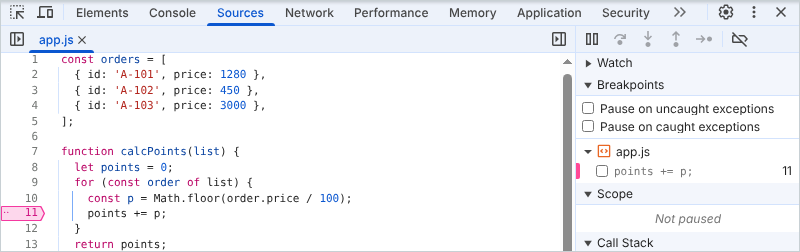
この状態でボタンを押しても、Console には何も出ませんでした。このとき行番号を右クリックすると、メニューの「Disable breakpoint」は「Enable breakpoint」に変わっていました。
ログポイントそのものを消すときは、行番号を右クリックして「Remove breakpoint」を選びます。11行目のアイコンが消え、Breakpoints 欄からも行がなくなりました。
ここまでの操作で、app.js の中身には一度も手を入れていません。ログポイントは DevTools の側に置くものなので、調べ終わった後に console.log() の行を消して回る必要もありません。