
Chrome DevToolsのDOMブレークポイントで書き換え元を探す方法
画面の文字がいつの間にか変わる、表示したはずの要素が勝手に消える、といったときは、Chrome DevTools の DOM ブレークポイントを使うと、その要素を書き換えた JavaScript の行で実行を止められます。要素を右クリックしてブレークポイントを置いておくだけで、どのファイルのどの関数が書き換えたのかが分かるので、コードを1行ずつ探す必要がありません。ここでは、価格の表示やカートの中身を書き換える小さなページを用意して、3種類のブレークポイントがそれぞれどこで止まるのかを確かめました。
検証環境は Ubuntu 24.04、Chrome for Testing 153.0.8010.12(Playwright に入っているもの)です。仮想ディスプレイの上でウィンドウ付きの Chrome を起動し、ウィンドウの右側に開いた DevTools を、マウス操作とキー操作を送って動かしました。DevTools の画面は英語の表示だったので、メニューやボタンは英語の表記で書いています。ページは手元で起動した HTTP サーバー(http://localhost:8080/)で配りました。Sources パネル側の DOM Breakpoints の欄、右クリックからの Remove と Reveal、React などのライブラリが描画するページ、macOS と Windows の Chrome は試していません。
検証に使ったページ
「カートに入れる」ボタンを押すと、3つのファイルがそれぞれ別の要素を書き換えるページです。index.html の本文は次のとおりです。
<div id="card">
  <p>猫の手クッション</p>
  <p id="price">1,200 円</p>
  <button id="add">カートに入れる</button>
</div>
<ul id="cart"></ul>
<p id="toast">送料無料キャンペーン中</p>
<script src="app.js"></script>
<script src="sale.js"></script>
<script src="toast.js"></script>
app.js は、ボタンを押すたびにカートの <ul> に1行足します。
const cart = document.getElementById('cart');
let count = 0;

function renderCart() {
  count += 1;
  const li = document.createElement('li');
  li.textContent = `猫の手クッション(${count} 個目)`;
  cart.appendChild(li);
}

document.getElementById('add').addEventListener('click', renderCart);
sale.js は、カートが2個になったときに、価格に sale の class を付けて、文字を書き換えます。
function applySale() {
  const price = document.getElementById('price');
  price.classList.add('sale');
  price.textContent = '960 円(2割引き)';
}

document.getElementById('add').addEventListener('click', () => {
  if (document.querySelectorAll('#cart li').length === 2) applySale();
});
toast.js は、最初にボタンを押してから1秒後に、お知らせの <p id="toast"> を消します。
function hideToast() {
  document.getElementById('toast').remove();
}

document.getElementById('add').addEventListener('click', () => {
  setTimeout(hideToast, 1000);
}, { once: true });
ボタンを2回押すと、価格は「960 円(2割引き)」に変わり、お知らせは消えます。ページだけを見ていると、どのファイルが価格を変えたのか、お知らせを消したのかは分かりません。
要素を右クリックして Break on を選ぶ
DOM ブレークポイントは、Elements パネルで要素を右クリックして置きます。手順は公式ドキュメントのブレークポイントの説明にある、DOM change breakpoints の節と同じです。
- ページ上で、変わってしまう要素(ここでは価格)を右クリックし、Inspect を選ぶ
- Elements パネルでその要素の行が選ばれるので、その行を右クリックする
- メニューの Break on にマウスを重ね、出てきた3つから1つを選ぶ
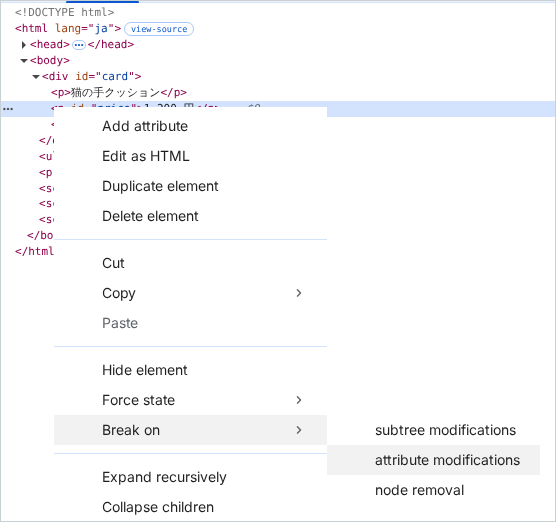
Break on の中は、subtree modifications、attribute modifications、node removal の3つでした。公式ドキュメントによると、それぞれ次の変更で止まります。
| 項目 | 止まる変更 |
|---|---|
| subtree modifications | 選んだ要素の子が追加・削除されたとき、子の中身が変わったとき |
| attribute modifications | 選んだ要素の属性が追加・削除されたとき、属性の値が変わったとき |
| node removal | 選んだ要素そのものが削除されたとき |
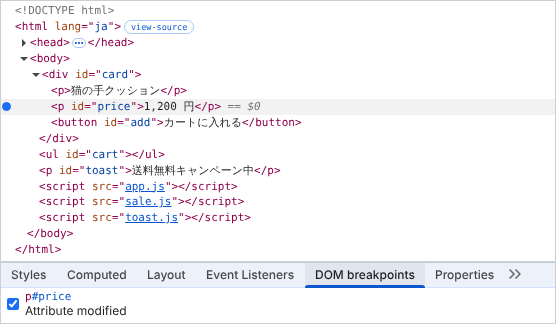
置くと、Elements パネルの行の左端に青い丸が出ました。下のサイドバーの DOM breakpoints タブには、置いたブレークポイントが「要素の名前」と「種類」の2段で並びます。価格に attribute modifications を置いたときは、p#price と Attribute modified の1行が出ました。
属性を変えたコードで止める
価格の <p id="price"> に attribute modifications を置いて、ボタンを押しました。1回目は止まらず、カートに1個入りました。2回目を押すと、Sources パネルに切り替わって sale.js が開き、3行目の price.classList.add('sale'); で実行が止まりました。
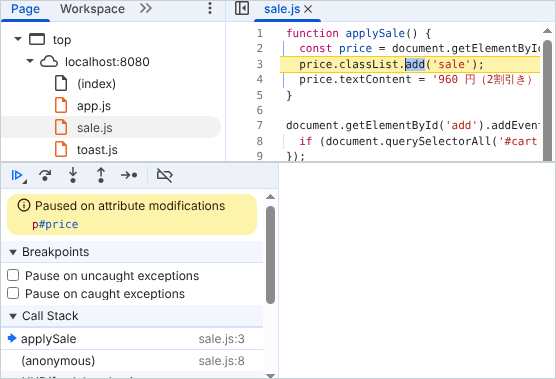
見るところは3つです。
- エディタの黄色の行:要素を書き換えようとしている行です。ここでは
sale.jsの3行目でした。 - 左下の黄色の枠:止まった理由です。「Paused on attribute modifications」と、ブレークポイントを置いた要素
p#priceが出ました。 - Call Stack:その行にたどり着くまでに呼ばれた関数の並びです。上から
applySale(sale.js:3)、(anonymous)(sale.js:8)と出ました。
Call Stack を下から読むと、sale.js の8行目にあるクリックのリスナーが applySale() を呼び、その中の3行目で class を付けた、と分かります。公式ドキュメントの Call Stack の説明にあるとおり、Call Stack の行をクリックすると、その関数が呼ばれた場所のコードに移れます。
止まっている間、ページには「Paused in debugger」と出て、価格は「1,200 円」のままで、色も変わっていませんでした。class を付ける行の手前で止まっているからです。左下の欄の上に並ぶボタンのうち、左端の再開ボタン(Resume script execution)を押すと実行が続き、価格は「960 円(2割引き)」になって、class="sale" が付きました。4行目の textContent の書き換えは属性の変更ではないので、ここでは止まりませんでした。
子の追加で止める
カートの <ul id="cart"> に subtree modifications を置いて、ボタンを1回押しました。止まったのは app.js の8行目、cart.appendChild(li); でした。
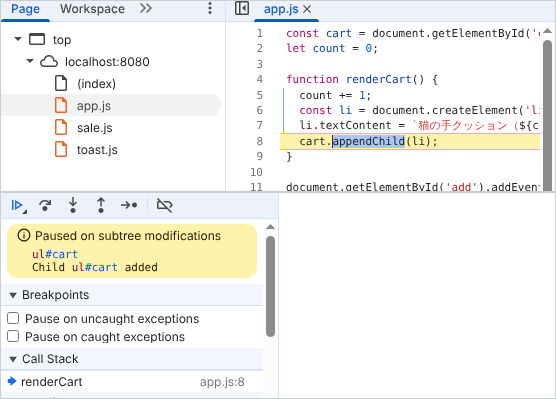
止まった理由の枠には、「Paused on subtree modifications」と ul#cart の下に、もう1行「Child ul#cart added」が出ました。子が追加されて止まったことが分かります。Call Stack は renderCart(app.js:8)の1行だけでした。renderCart を addEventListener() に直接渡しているので、クリックのリスナーそのものが renderCart だからです。
一覧などで、どこかのコードが行を足したり消したりしているときは、親の要素に subtree modifications を置くと、その操作をしたコードを探せます。
setTimeout で後から要素を消すコードを探す
お知らせの <p id="toast"> に node removal を置いて、ボタンを1回押しました。少しして、toast.js の2行目、document.getElementById('toast').remove(); で止まりました。
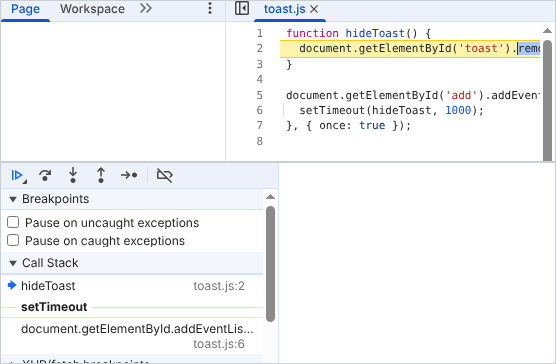
Call Stack には、hideToast(toast.js:2)の下に太字の setTimeout が入り、その下に document.getElementById.addEventListener.once(toast.js:6)が出ました。名前のないクリックのリスナーが、この名前で表示されています。6行目は、クリックのリスナーの中で setTimeout(hideToast, 1000) を呼んでいる行です。消したのはタイマーで後から動いた hideToast で、そのタイマーを仕掛けたのはクリックのリスナーだった、という流れが1つの一覧で分かります。公式ドキュメントの async frames の説明にあるとおり、非同期の処理をまたいだ呼び出しの流れも Call Stack に出ます。
この Chrome のバージョンでは、node removal で止まったとき、ほかの2種類のときに出ていた、止まった理由を示す黄色の枠が出ませんでした。止まった行と Call Stack は、ほかと同じように出ています。
親の要素に置いても、子の属性の変更では止まらない
変わる要素がどれか分からないときは、外側の要素に subtree modifications を置きたくなります。そこで、価格を囲む <div id="card"> に subtree modifications を置いて、ボタンを2回押しました。
2回目のクリックで止まったのは、sale.js の4行目、price.textContent = '960 円(2割引き)'; でした。3行目の classList.add('sale') では止まりませんでした。止まった時点のページでは、価格の文字は「1,200 円」のままで、sale の class が付いて、見た目だけがピンクの太字になっていました。
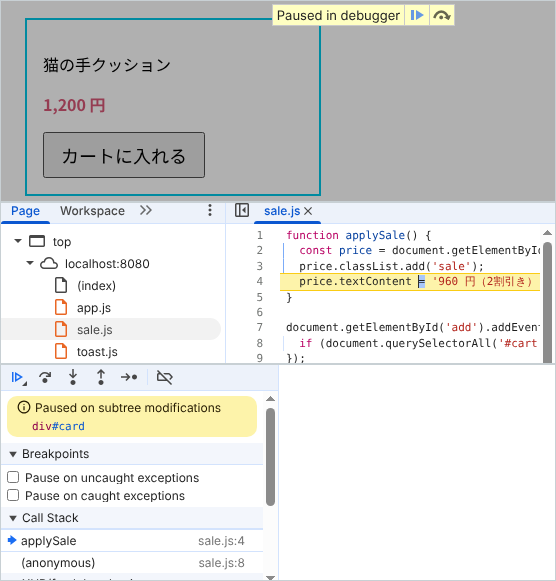
公式ドキュメントの DOM ブレークポイントの種類の説明にも、subtree modifications は子の要素の属性の変更では止まらない、と書かれています。外側の要素に置いても、属性(class や style など)の変更は捕まえられません。見た目が変わる原因が class や style の付け替えなら、変わる要素そのものに attribute modifications を置いてください。
4行目で止まったところから再開すると、同じ行でもう一度止まりました。1回目の止まった理由の枠は div#card だけ、2回目は div#card の下に「Descendant p#price.sale added」が出ていました。MDN の textContent の説明によると、textContent を設定すると、その要素の子はすべて取り除かれ、1つのテキストノードに置き換わります。<p id="price"> そのものに subtree modifications を置いた場合も、この4行目で2回止まり、2回目には「Child p#price.sale added」と出ました。文字を書き換える1行で、続けて2回止まることがあると覚えておくと、再開しても同じ行で止まったときに戸惑いません。
| ブレークポイントを置いた要素と種類 | 2回目のクリックで止まった行 | 止まった回数 |
|---|---|---|
p#price に attribute modifications |
sale.js:3(classList.add) |
1回 |
p#price に subtree modifications |
sale.js:4(textContent) |
2回 |
div#card に subtree modifications |
sale.js:4(textContent) |
2回 |
止めたくないときはチェックを外す
DOM ブレークポイントは、1回止まった後も残ります。カートに subtree modifications を置いて1回止めた後も、DOM breakpoints タブのチェックは付いたままでした。
調べ終わったら、DOM breakpoints タブで行の左のチェックを外します。チェックを外してからボタンを押すと、止まらずにカートが2個になりました。