
Chrome DevToolsで公開中のCSSやJSを手元で差し替える
Chrome DevTools のローカルオーバーライド(Local overrides)を使うと、公開中のページの CSS や JavaScript、HTML を手元のフォルダにコピーし、書き換えた内容でページを表示できます。サーバーのファイルには手を触れないので、本番のサイトで CSS の修正案を試したい、デプロイする前に文言の変更を見た目で確かめたい、というときに使えます。フォルダの設定から、ファイルの書き換え、元に戻すまでを、検証環境で操作した結果とともに載せます。
検証環境は Ubuntu 24.04、Chrome for Testing 153.0.8010.12(Playwright に入っているもの)です。仮想ディスプレイの上でウィンドウ付きの Chrome を起動し、ウィンドウの右側に開いた DevTools を、マウスとキーボードの操作を送って動かしました。DevTools の画面は英語の表示だったので、ボタンやメニューは英語の表記で書いています。ページは、手元で起動した HTTP サーバー(http://localhost:8080/)で配りました。DevTools の Network パネルの Disable cache は、チェックが付いたままでした。macOS と Windows の Chrome、レスポンスヘッダーの上書き(Override headers)、fetch や XHR の応答の上書き、ソースマップのあるファイルは試していません。
書き換えたファイルを、DevTools が読み込みのときに差し替える
公式ドキュメントのローカルオーバーライドの説明によると、DevTools で変更したファイルは、指定したフォルダにコピーとして保存されます。ページを再読み込みすると、DevTools はサーバーから届いたファイルの代わりに、そのコピーを使います。
検証環境で試したところ(DevTools を開き、Disable cache にチェックが付いた状態)、上書きを有効にしたままページを再読み込みしても、サーバーのアクセスログには GET /style.css などのリクエストが毎回届いていました。この条件では、リクエストはサーバーまで届き、表示に使われる中身だけが手元のファイルに替わっていました。
検証に使ったのは、見出しと1行の文章だけのページです。見出しの色と大きさは style.css で、文章は app.js で書き込んでいます。
/* style.css */
body {
  font-family: sans-serif;
  margin: 24px;
}
h1 {
  color: #067a98;
  font-size: 28px;
}// app.js
document.getElementById('message').textContent = 'セール開催中:送料無料';上書きしたファイルを置くフォルダを選ぶ
最初に、書き換えたファイルを保存するフォルダを DevTools に教えます。
- DevTools の Sources パネルを開き、左上のタブの並びから Overrides タブを選ぶ(表示しきれないときは
>>の中にある) - 「Select folder for overrides」を押し、開いたダイアログでフォルダを選んで Open を押す
- 画面の上に「Let DevTools edit files?」と出るので、Allow を押す
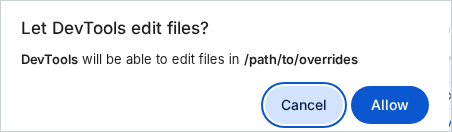
検証では、例示用のパス /path/to/overrides に空のフォルダを作って選びました。Allow を押すと、Overrides タブに「Local overrides」のチェックボックスがチェックの付いた状態で出て、その下に選んだフォルダ(overrides)が並びました。
公式ドキュメントでは、Network パネルで先に「Override content」を選んだ場合も、フォルダが未設定ならフォルダの選択と Allow を求められる、と説明されています。
書き換えたいファイルで「Override content」を選ぶ
フォルダを決めたら、上書きしたいファイルを右クリックして「Override content」を選びます。右クリックする場所は、Sources パネルの Page タブのファイル一覧でも、Network パネルのリクエストの行でもかまいません。
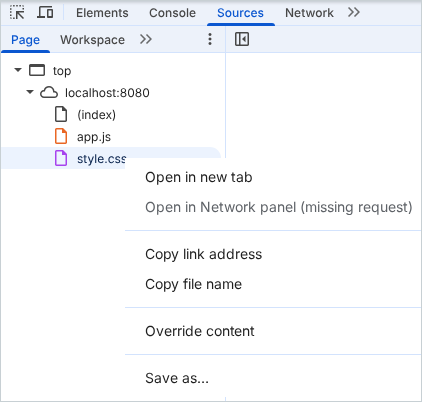
Override content を押すと、Sources パネルが Overrides タブに切り替わり、エディタに style.css が開きました。このとき、選んだフォルダには、ホスト名とポート番号を名前にしたフォルダ(localhost:8080)の中に、サーバーから届いたものと同じ中身のファイルが作られていました。
overrides/
└── localhost:8080/
    └── style.css
Network パネルで app.js の行を右クリックしたときのメニューには、下のほうに Override headers、Override content、Show all overrides が並びました。Override content を押すと、同じフォルダに app.js が加わりました。
HTML も上書きできます。Page タブの (index)(http://localhost:8080/ のページ本体)で Override content を選ぶと、フォルダには index.html という名前で保存されました。
書き換えて保存し、ページで確かめる
エディタで書き換えたら、Ctrl+S で保存します。保存する前はエディタのタブの名前が style.css* になり、保存すると * が消えて、フォルダのファイルにも変更が書き込まれました。
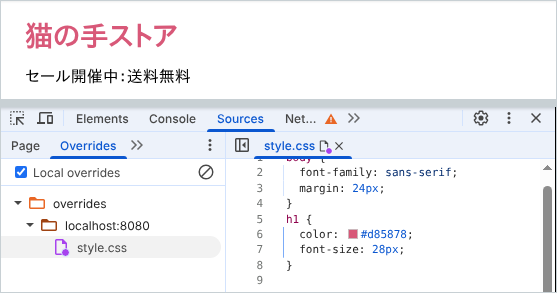
検証では、h1 の color を #067a98 から #d85878 に書き換えました。書き換えた後、ページの見出しの色(getComputedStyle で読んだ値)は次のようになりました。
| 時点 | 見出しの color | 文章(#message) |
|---|---|---|
| CSS を書き換え、保存する前 | rgb(216, 88, 120) |
セール開催中:送料無料 |
| CSS を保存し、再読み込みした後 | rgb(216, 88, 120) |
セール開催中:送料無料 |
app.js の文言を書き換えて保存した直後 |
rgb(216, 88, 120) |
セール開催中:送料無料 |
app.js を保存し、再読み込みした後 |
rgb(216, 88, 120) |
TEST: free shipping |
CSS の変更は、保存する前からページの表示に反映されていました。JavaScript の変更は、保存しただけでは表示が変わらず、再読み込みした後に反映されました。app.js はページを開いたときに1回だけ実行されるので、書き換えた内容を確かめるには再読み込みが必要です。
フォルダのファイルを、ふだんのエディタで書き換えてもよい
上書きのファイルは、選んだフォルダにある普通のファイルです。検証では、DevTools を使わずにコマンド(sed)で index.html の見出しを「猫の手ストア(テスト版)」に、style.css の font-size を 40px に書き換え、ページを再読み込みしました。見出しは「猫の手ストア(テスト版)」になり、文字の大きさは 40px になりました。使い慣れたエディタで書き換えて、ブラウザで再読み込みする、という使い方もできます。
公式ドキュメントでは、Elements パネルの DOM ツリーで行った変更は保存されないこと、Styles ペインで書き換えた CSS が HTML ファイルの中に書かれたものなら保存されないことが、制限として挙げられています。代わりに、Sources パネルで HTML のファイルを書き換える方法が案内されています。
上書き中のファイルを見分ける
上書きが効いているかどうかは、DevTools の表示で分かります。検証では、上書きしたファイルのアイコンに紫の丸が付きました。Sources パネルの Page タブでも、Network パネルのリクエストの行でも同じです。
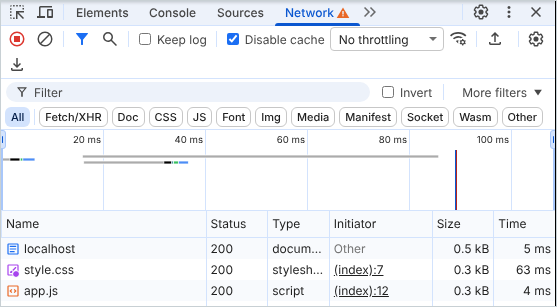
Network パネルのタブの名前の右にも、三角の警告アイコンが出ました。このアイコンにマウスを重ねると出る説明は「Requests may be overridden locally. See the Sources panel」で、リクエストが手元で上書きされているかもしれないので Sources パネルを見てほしい、という意味です。style.css の行の紫の丸の説明は「Request content is overridden」(リクエストの中身が上書きされている)でした。
上書きしたファイルを一覧で見たいときは、Network パネルでどれかのリクエストを右クリックし、Show all overrides を選ぶと、Sources パネルの Overrides タブに移ると公式ドキュメントに書かれています。
上書きを止める
上書きを一時的に止めるには、Overrides タブの「Local overrides」のチェックを外します。検証でチェックを外して再読み込みすると、見出しは「猫の手ストア」、色は rgb(6, 122, 152)(#067a98)、大きさは 28px に戻りました。フォルダの中のファイル(index.html、app.js、style.css)はそのまま残っていて、チェックを付け直して再読み込みすると、また書き換えた内容が表示されました。
ファイルそのものを消したいときは、Overrides タブでファイルやフォルダを右クリックして Delete を選びます。公式ドキュメントには、この操作は元に戻せないと書かれています。
DevTools を閉じても、キャッシュから書き換えた内容が出ることがある
検証では、上書きを有効にしたまま DevTools を閉じ、F5 でページを再読み込みしたところ、次のようになりました。
| 再読み込みの方法 | 見出しの文字 | 見出しの color | 文章 | サーバーに届いたリクエスト |
|---|---|---|---|---|
| DevTools を閉じて F5 | 猫の手ストア | rgb(216, 88, 120) |
TEST: free shipping | GET /(304)だけ |
| もう一度 F5 | 猫の手ストア | rgb(216, 88, 120) |
TEST: free shipping | GET /(304)だけ |
| Ctrl+Shift+R | 猫の手ストア | rgb(6, 122, 152) |
セール開催中:送料無料 | GET /、GET /style.css、GET /app.js(どれも 200) |
HTML の見出しは元に戻りましたが、CSS と JavaScript は書き換えた内容のままでした。このとき style.css と app.js のリクエストはサーバーに届かず、ブラウザのキャッシュから表示されていました。検証に使ったサーバーは、ファイルに Last-Modified だけを付け、Cache-Control は付けていませんでした。
DevTools を閉じた後も上書きした内容が表示されるときは、Ctrl+Shift+R で再読み込みすると、サーバーから取り直されて元に戻ります。
もう一度 F12 で DevTools を開いてから F5 で再読み込みすると、3つのファイルとも、また書き換えた内容で表示されました。上書きの設定は DevTools を閉じても残るので、使い終わったら Local overrides のチェックを外しておくと安心です。