
Chrome DevToolsでlocalStorageとCookieを見て消す方法
Chrome DevTools の Application パネルを開くと、ページの localStorage と Cookie を表で見られます。1件だけ選んで消すことも、まとめて消すこともできます。ログイン状態やカートの中身を消して、初めてサイトを開いたときの表示を確かめたいときや、保存した値が正しいかを見たいときに使えます。
検証環境は Ubuntu 24.04、Chrome for Testing 153.0.8010.12(Playwright に入っているもの)です。仮想ディスプレイの上で、画面を表示する(ヘッドレスでない)Chrome を起動し、DevTools を下側に開きました。DevTools は、プログラムからクリックとキー入力を送って操作しました。DevTools の画面は英語の表示だったので、ボタンやメニューは英語の表記で書いています。ページは手元で起動したサーバー(http://localhost:8080/)から配信しました。macOS と Windows の Chrome、HTTPS のサイト、iframe の中のページ、Session storage、表のセルを書き換える操作は試していません。Clear site data では、localStorage と Cookie が消えることだけを確かめました。
検証に使ったページ
検証用のページは、開くと localStorage に値を3件、Cookie を3つ保存します。Cookie のうち session_id はサーバーが Set-Cookie ヘッダーで、HttpOnly を付けて送ります。
// サーバー(Node.js)が /setup で返す Set-Cookie
res.setHeader('Set-Cookie', [
  'session_id=abc123; Path=/; HttpOnly; SameSite=Lax',
  'theme=dark; Path=/; Max-Age=86400',
]);// /setup のページの JavaScript
localStorage.setItem('cart', JSON.stringify([{ id: 1, name: '猫じゃらし', qty: 2 }]));
localStorage.setItem('lastVisited', '2026-11-14');
localStorage.setItem('tutorialDone', 'true');
document.cookie = 'lang=ja; path=/; max-age=86400';ページには、いまの localStorage の件数と document.cookie の中身を表示しています。サーバーは、リクエストに付いてきた Cookie ヘッダーを毎回ログに書きます。DevTools で消した結果が、ページとサーバーの両方から見てどうなったかを確かめるためです。
Application パネルで、保存先の一覧を開く
DevTools の上のタブの並びから Application を選ぶと、左に一覧が出ます。一覧の Storage の見出しの下に、Local storage や Cookies が並んでいます。
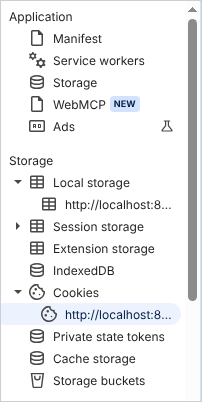
Local storage や Cookies の左の三角を開くと、その下にオリジン(ここでは http://localhost:8080)が出ます。オリジンを選ぶと、右にそのオリジンの中身が表で出ます。手順は公式ドキュメントの localStorage の見方と Cookie の見方にも書かれています。
localStorage を見る
Local storage の http://localhost:8080 を選ぶと、Key と Value の2列の表が出ました。表の行は、ページの localStorage の中身と同じ3件です。
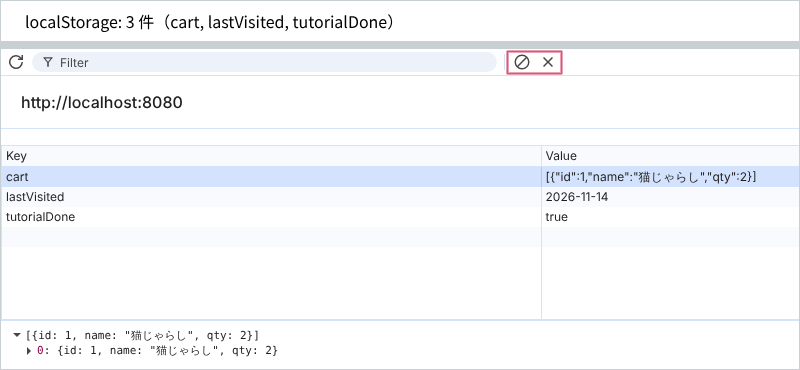
行を選ぶと、表の下に値が出ます。cart のように JSON の文字列が入っている値は、配列やオブジェクトとして展開されて表示されました。いちばん外側の配列が開いた状態で出て、要素の 0: の左には三角が付いていました。
表の上の Filter の欄に文字を入れると、行が絞り込まれます。localStorage の絞り込みについての公式の説明では、キーか値にその文字を含む行が残るとされています。2026 と入れたところ、値が 2026-11-14 の lastVisited だけが残りました。
ページの JavaScript が値を足したときの動きも確かめました。ページで localStorage.setItem('coupon', 'NEKO10') を実行すると、ツールバーの Refresh(左端の矢印のボタン)を押さなくても、表に coupon の行が加わりました。
localStorage を消す
1件だけ消すときは、表で行を選び、ツールバーの Delete Selected(×のボタン)を押します。全部消すときは、Clear All(斜線の入った丸のボタン)を押します。
検証で lastVisited を選んで Delete Selected を押すと、表から行が消えました。ページの localStorage も、同時に次のようになりました。
| 操作 | 表の行 | ページの localStorage |
|---|---|---|
| 操作の前 | 4 行 | 4 件(cart, coupon, lastVisited, tutorialDone) |
lastVisited を選んで Delete Selected |
3 行 | 3 件(cart, coupon, tutorialDone) |
| Clear All | 0 行 | 0 件 |
Clear All の後にページを再読み込みしても、localStorage は 0 件のままでした。Clear All で消えたのは localStorage だけで、Cookie には影響がありませんでした。document.cookie は theme=dark; lang=ja のままで、再読み込みのリクエストにも session_id=abc123; theme=dark; lang=ja が付いていました。
Cookie を見る
Cookies の http://localhost:8080 を選ぶと、Name、Value、Domain、Path、Expires / Max-Age、Size、HttpOnly、Secure、SameSite などの列の表が出ました。
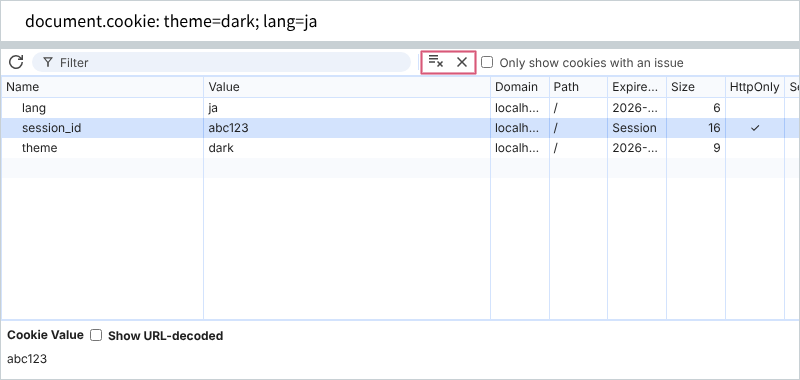
3つの Cookie は、表では次のように出ました(列は一部だけ載せています。Expires / Max-Age の時刻は UTC です)。
| Name | Value | Expires / Max-Age | Size | HttpOnly | SameSite |
|---|---|---|---|---|---|
| lang | ja | 2026-11-15T10:29:19.999Z | 6 | ||
| session_id | abc123 | Session | 16 | ✓ | Lax |
| theme | dark | 2026-11-15T10:29:19.979Z | 9 |
Max-Age=86400(1日)を付けた lang と theme は、有効期限の日時が出ました。期限を付けていない session_id は Session です。Cookie の表の各列についての公式の説明でも、セッション Cookie ではこの列が必ず Session になるとされています。
このときページの document.cookie は theme=dark; lang=ja で、session_id は入っていませんでした。HttpOnly を付けた Cookie は、ページの JavaScript からは読めません。しかし、DevTools の Cookie の表には出て、HttpOnly の列にチェックが付きます。ログインの Cookie のように JavaScript から見えない値を確かめるときは、Console で document.cookie を見るより、この表を見るほうが確実です。
行を選ぶと、表の下に「Cookie Value」として値が出ました。値が URL エンコードされているときは、その横の Show URL-decoded にチェックを付けると、デコードした値で見られると、同じ公式の説明に書かれています。
ページの JavaScript が足した Cookie は、Refresh を押すまで出なかった
localStorage と違い、Cookie の表は自動では更新されませんでした。ページで document.cookie = 'promo=spring; path=/' を実行すると、document.cookie には promo=spring が加わりましたが、1.5秒待っても表は3行のままでした。ツールバーの Refresh を押すと、promo の行が出ました。ページの操作で Cookie を変えた後は、Refresh を押してから表を見ると確実です。
Cookie を消す
1件だけ消すときは、行を選んでツールバーの Delete Selected(×のボタン)を押します。全部消すときは、Clear all cookies(横線3本と×のアイコンのボタン)を押します。
| 操作 | 表の行 | ページの document.cookie |
再読み込みで送られた Cookie ヘッダー |
|---|---|---|---|
| 操作の前 | 4 行 | theme=dark; lang=ja; promo=spring |
(再読み込みはしていない) |
theme を選んで Delete Selected |
3 行 | lang=ja; promo=spring |
session_id=abc123; lang=ja; promo=spring |
| Clear all cookies | 0 行 | (空) | (なし) |
Delete Selected で theme を消すと、ページの document.cookie からも、サーバーに送られる Cookie からも theme がなくなりました。Clear all cookies を押した後の再読み込みでは、リクエストに Cookie ヘッダーが付かなくなりました。session_id は HttpOnly を付けた Cookie で、公式ドキュメントでは JavaScript から変更できないと説明されています。この Cookie も Clear all cookies で消え、サーバーに送られなくなりました。
Cookie や localStorage を消すと、そのサイトのログイン状態や、カート・設定などの保存した内容がなくなります。ふだん使っているブラウザのプロファイルで試すときは、消してもよいサイトか確かめてから操作してください。
localStorage と Cookie を一度に消す
両方まとめて消したいときは、左の一覧のいちばん上、Application の見出しの下にある Storage(Manifest と Service workers の下)を選びます。右に Clear site data の欄が出て、消す種類のチェックボックスが並びます。Application パネルの公式の説明でも、この Storage の画面でサイトのデータを消せると紹介されています。
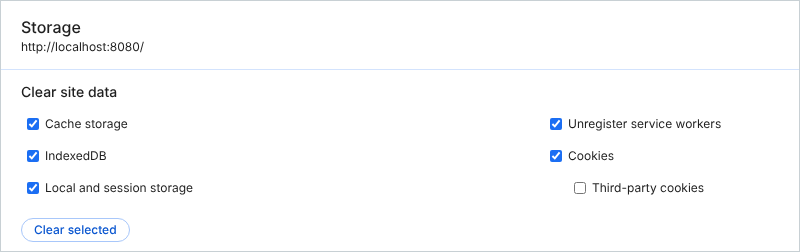
検証環境では、Cache storage、IndexedDB、Local and session storage、Unregister service workers、Cookies にチェックが付き、Third-party cookies だけはチェックがありませんでした。このまま Clear selected を押すと、次のようになりました。
| 時点 | ページの localStorage |
ページの document.cookie |
サーバーに送られた Cookie ヘッダー |
|---|---|---|---|
| Clear selected の前 | 3 件 | theme=dark; lang=ja |
session_id=abc123; theme=dark; lang=ja |
| Clear selected の直後 | 0 件 | (空) | (再読み込みはしていない) |
| 再読み込みの後 | 0 件 | (空) | (なし) |
Clear selected を押しても、ページは再読み込みされませんでした。ただし、押した直後から、ページの JavaScript で読む localStorage と document.cookie は空になっていました。再読み込みの後に Application パネルの Local storage と Cookies の表を開くと、どちらも 0 行でした。
localStorage だけ、Cookie だけを消したいときは、それぞれの表のツールバーのボタンを使います。Clear site data では、検証環境では最初から localStorage と Cookie のほかに IndexedDB などにもチェックが付いていたので、押す前にチェックの並びを見ておくと安心です。