
Chrome DevToolsで:hoverを固定してCSSを調べる
Chrome DevTools の Elements パネルで、Styles ペインの「:hov」を押して「:hover」にチェックを入れると、マウスを乗せていなくても、その要素は :hover の状態のままになります。マウスを乗せたときだけ色が変わるボタンや、ホバーで開くドロップダウンメニューのように、カーソルを DevTools に動かした途端に元に戻ってしまう表示の CSS を、落ち着いて調べられます。検証環境で実際に操作し、ページ側で読んだ値と DevTools の表示をそのまま載せます。
検証環境は Ubuntu 24.04、Chrome for Testing 153.0.8010.12(Playwright 1.63.0 に入っているもの)です。ヘッドレスで起動した Chrome が内蔵している DevTools の画面を、別に起動した Chromium のタブで開き、そこから操作しました。DevTools の画面は英語の表示だったので、ボタンや見出しは英語の表記で書いています。macOS と Windows の Chrome、ふだんどおりウィンドウから開く DevTools、:hover 以外の状態(:focus、:active など)と「Force specific element state」の中の項目は試していません。
検証に使ったページ
ホバーで開くメニュー、ホバーで色が変わるボタン、JavaScript の mouseenter で吹き出しを出す「?」を1つずつ置いたページです。
<nav>
  <ul class="nav">
    <li class="nav-item">
      <a href="#">記事</a>
      <ul class="submenu">
        <li><a href="#new">新着</a></li>
        <li><a href="#popular">人気</a></li>
      </ul>
    </li>
  </ul>
</nav>
<p><button id="save" class="button">保存する</button></p>
<p><span id="help" class="help">?</span><span id="tip" class="tip" hidden>入力内容を保存します</span></p>
<script>
  const help = document.getElementById('help');
  const tip = document.getElementById('tip');
  help.addEventListener('mouseenter', () => { tip.hidden = false; });
  help.addEventListener('mouseleave', () => { tip.hidden = true; });
</script>CSS(style.css)は次のとおりです。メニュー(.submenu)はふだん display: none で、親の .nav-item にマウスが乗ったときだけ表示します。本文の style.css:31 のような行番号は、このファイルの行番号です。
body {
  font-family: sans-serif;
  color: #1f2a30;
}
.nav, .submenu {
  list-style: none;
  margin: 0;
  padding: 0;
}
.submenu {
  display: none;
  border: 1px solid #00c8e8;
}
.nav-item:hover > .submenu {
  display: block;
}
.submenu a {
  display: block;
  padding: 4px 12px;
  color: #067a98;
}
.submenu a:hover {
  background-color: #eefafd;
}
.button {
  background-color: #ffffff;
  color: #067a98;
  border: 1px solid #00c8e8;
  padding: 8px 16px;
}
.button:hover {
  background-color: #00c8e8;
  color: #ffffff;
}
Stylesペインの「:hov」で、ボタンを:hoverの状態にする
手順は、Chrome DevTools の CSS のリファレンスにある、疑似クラスを切り替える手順と同じです。
- Elements パネルの DOM ツリーで、調べたい要素(ここでは
<button id="save" class="button">)を選ぶ - 右の Styles ペインの上、Filter の欄の右にある「:hov」を押す
- 「Force element state」の下に並んだチェックボックスのうち、「:hover」にチェックを入れる
「:hov」を押すと、Styles ペインの上に「Emulate a focused page」のチェックボックスと、「Force element state」の見出しが出ました。見出しの下には :active、:hover、:focus、:focus-within、:focus-visible、:target の6つのチェックボックスが並び、その下に、閉じた状態の「Force specific element state」がありました。
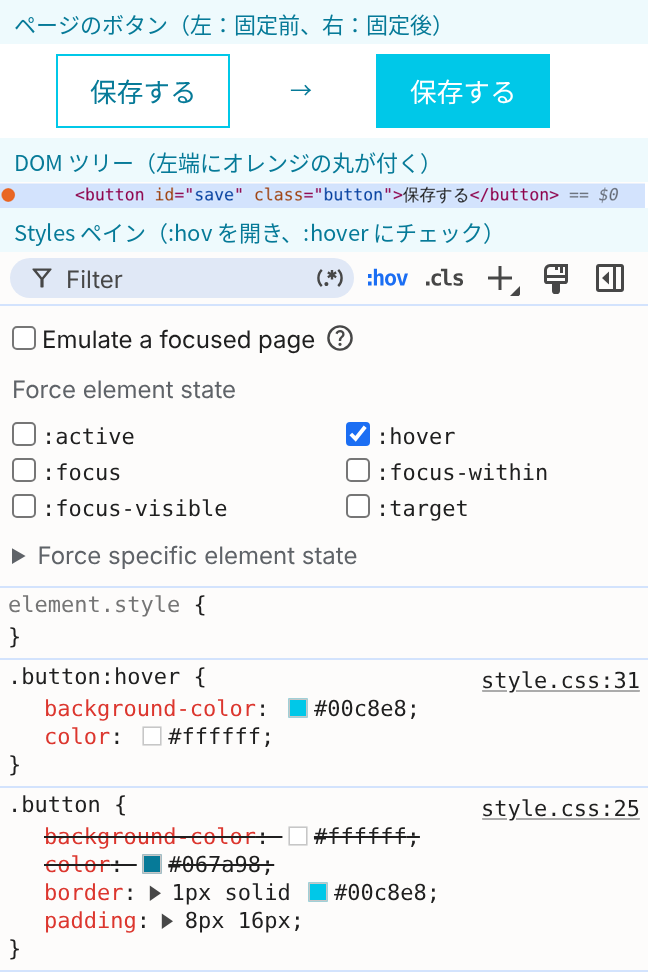
チェックを入れると、ページのボタンは、マウスを乗せていないのに水色の地に白い文字になりました。ページの中で getComputedStyle を実行して読んだ値は、次のように変わりました。
| ボタンの値 | 固定する前 | :hover にチェックを入れた後 |
|---|---|---|
background-color |
rgb(255, 255, 255) |
rgb(0, 200, 232) |
color |
rgb(6, 122, 152) |
rgb(255, 255, 255) |
element.matches(':hover') |
false |
true |
Styles ペインには、それまで出ていなかった .button:hover(style.css:31)のルールが、.button(style.css:25)の上に出ました。.button の background-color と color には打ち消し線が付き、:hover のルールに上書きされていることが分かります。ホバーしたときの色が思ったとおりにならないときは、ここで :hover のルールが出ているか、その宣言に打ち消し線が付いていないかを見ます。
:hover を固定した要素は、DOM ツリーの行の左端にオレンジの丸が付きます。丸の title 属性は「Element state: :hover」でした。別の要素(.nav-item)を選ぶと、:hov の欄のチェックはその要素の状態(すべて外れた状態)に変わりましたが、ボタンの丸は残り、ボタンの background-color も rgb(0, 200, 232) のままでした。ボタンを選び直して「:hover」のチェックを外すと、丸が消え、値は固定する前に戻りました。
調べ終わったら、DOM ツリーのオレンジの丸を目印に要素を選び直し、:hover のチェックを外してください。
DOMツリーの右クリックメニューからも固定できる
DOM ツリーで要素を右クリックし、「Force state」から「:hover」を選んでも、同じように固定できます。DOM の操作を説明した公式ドキュメントの「Force state」の節で紹介されている方法です。
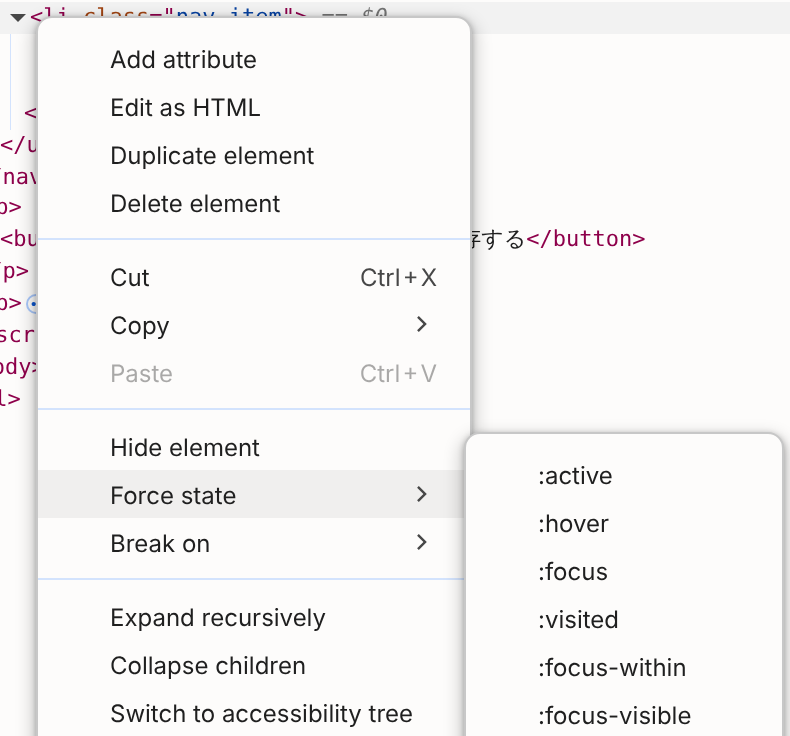
検証環境では、「Force state」の中に :active、:hover、:focus、:visited、:focus-within、:focus-visible が並びました。:hov の欄にはない :visited がこちらにはあり、逆に :hov の欄にある :target はありませんでした。.nav-item で「:hover」を選んだあと Styles ペインの「:hov」の欄を見ると、:hover にチェックが入っていました。
ホバーで開くメニューは、:hoverのセレクターを書いた親の要素に固定する
ドロップダウンメニューを開いたまま調べたいときは、どの要素に :hover を固定するかに気を付けます。検証用のページでは、メニューを表示する指定が .nav-item:hover > .submenu なので、:hover になる必要があるのは親の .nav-item です。
試しに、メニューの ul.submenu そのものに :hover を固定すると、.submenu の matches(':hover') は true になりましたが、display は none のままで、メニューは開きませんでした。
親の .nav-item に固定し直すと、.submenu の display が block になり、「記事」の下にメニューが開きました。このとき .submenu を選ぶと、Styles ペインのいちばん上(element.style の次)に .nav-item:hover > .submenu(style.css:14)のルールが出ました。
メニューが開いたら、中のリンク(<a href="#new">)を選び、こちらにも :hover を固定します。1つの要素を固定しても、ほかの要素の固定は外れないので、.nav-item とリンクの2か所に :hover を固定したままにできます。
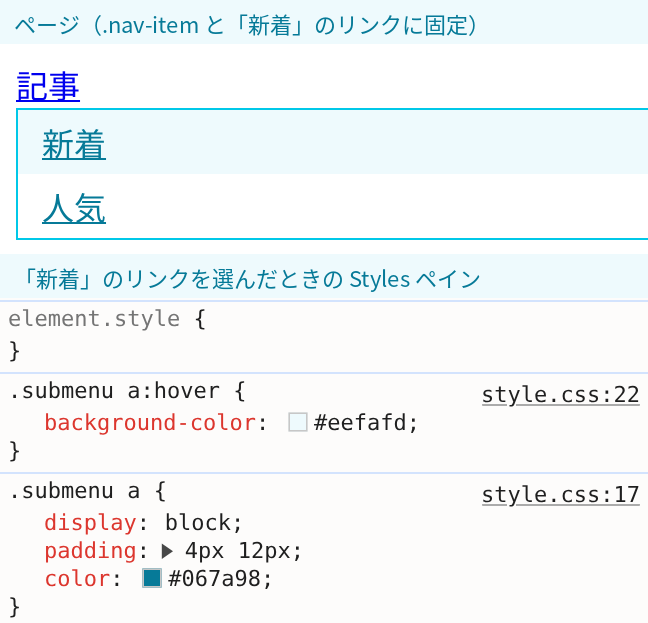
リンクの background-color は rgba(0, 0, 0, 0)(透明)から rgb(238, 250, 253) になり、Styles ペインに .submenu a:hover(style.css:22)のルールが出ました。
固定した要素の親は、:hoverの状態にならない
実際にマウスを乗せたときと違うのは、親の要素の扱いです。比べるために、すべての固定を外し、Chrome DevTools Protocol の Input.dispatchMouseEvent でページの中のマウスカーソルの位置を「記事」から「新着」の上へ動かしたときと、リンクだけに :hover を固定したときの値を並べます。
| 「新着」のリンクの状態 | リンクの :hover |
.submenu の :hover |
.nav-item の :hover |
メニューの display |
|---|---|---|---|---|
| マウスを動かして乗せた | true |
true |
true |
block |
| リンクだけに :hover を固定した | true |
false |
false |
none |
マウスを乗せたときは、リンクを囲む .submenu と .nav-item も :hover の状態になりました。:hover を固定したときは、固定した要素だけが :hover の状態になり、親の .nav-item は false のままでした。そのため、.nav-item の固定を外してリンクの固定だけを残すと、メニューは閉じました(display が none)。メニューの中の要素を調べるときは、メニューを開いている親の要素の固定を残しておきます。
JavaScriptで出す表示は、:hoverを固定しても出ない
「?」の #help に :hover を固定すると、#help の matches(':hover') は true になりましたが、吹き出しの #tip は hidden が true のままで、表示されませんでした。この吹き出しは CSS の :hover ではなく、JavaScript の mouseenter イベントで表示を切り替えています。hidden が変わらなかったことから、:hover を固定しても mouseenter のリスナーは動いていないことが分かります。
比べるために、Input.dispatchMouseEvent でマウスカーソルの位置を #help の上に動かすと、#tip の hidden は false になり、外に動かすと true に戻りました。
ホバーで出る表示が :hov で固定できないときは、その表示を CSS の :hover で出しているのか、JavaScript のイベントで出しているのかを確かめます。#help を選び、Styles と同じ並びのタブから Event Listeners を開くと、mouseenter と mouseleave の2つが並び、JavaScript でマウスの出入りを見ていることが分かりました。