
Chrome DevToolsのSensorsで現在地を変えて試す方法
「近くの店舗を探す」「現在地の天気を出す」のように、位置情報(Geolocation API)を使うページは、Chrome DevTools の Sensors パネルで現在地を上書きすると、別の場所にいるときの表示を手元で確かめられます。都市を選ぶと、緯度・経度だけでなく、ページから見えるタイムゾーンと言語も切り替わります。位置情報が取れないときのエラー表示も、ここから試せます。
検証環境は Ubuntu 24.04、Chrome for Testing 153.0.8010.12(Playwright 1.63.0 に入っているもの)です。ヘッドレスで起動した Chrome が内蔵している DevTools の画面を、別に起動した Chromium のタブで開き、そこから操作しました。DevTools の画面は英語の表示だったので、項目の名前は英語の表記で書いています。この環境には位置を測る仕組みがなく、上書きしないときの取得はタイムアウトのエラーになりました。ヘッドレスでは位置情報の許可を求める画面を操作できないため、許可は Chrome DevTools Protocol の命令で与えています。DevTools を閉じる操作は、DevTools の画面を開いていたブラウザーを閉じて接続を切る方法で行いました。macOS と Windows の Chrome、実際の端末の GPS などで測った位置との比較、watchPosition() で位置を追い続けるページは試していません。
検証に使ったページ
「現在地を取得」ボタンを押すと、getCurrentPosition() で緯度・経度と精度を取り、画面に出すページです。取得の成否にかかわらず、そのときのタイムゾーンと時刻も出します。
<main>
  <h1>近くのお店さがし</h1>
  <button id="get">現在地を取得</button>
  <dl>
    <dt>緯度・経度</dt><dd id="pos">-</dd>
    <dt>精度</dt><dd id="acc">-</dd>
    <dt>エラー</dt><dd id="err">-</dd>
    <dt>タイムゾーン</dt><dd id="tz">-</dd>
    <dt>時刻</dt><dd id="time">-</dd>
  </dl>
</main>
<script>
  const $ = (id) => document.getElementById(id);
  const showEnv = () => {
    $('tz').textContent = Intl.DateTimeFormat().resolvedOptions().timeZone;
    $('time').textContent = new Date().toLocaleString();
  };
  const ok = (p) => {
    const { latitude, longitude, accuracy } = p.coords;
    $('pos').textContent = latitude + ', ' + longitude;
    $('acc').textContent = accuracy + ' m';
    $('err').textContent = '-';
    showEnv();
  };
  const ng = (e) => {
    $('pos').textContent = '-';
    $('acc').textContent = '-';
    $('err').textContent = 'code ' + e.code + ': ' + e.message;
    showEnv();
  };
  $('get').addEventListener('click', () => {
    navigator.geolocation.getCurrentPosition(ok, ng, { timeout: 5000 });
  });
  showEnv();
</script>
ページは http://localhost:8080/ で開きました。何も上書きしていない状態では、タイムゾーンは UTC、navigator.language は en-US でした。
Sensors パネルを開いて、都市を選ぶ
Sensors パネルの公式ドキュメントに沿って、次のように操作しました。
- DevTools を開き、Ctrl+Shift+P(Mac は Command+Shift+P)でコマンドメニューを開く
sensorsと入力し、候補の先頭に出た「Show Sensors Drawer」(公式ドキュメントでは「Show Sensors」)を選んで Enter を押す- DevTools の下に開いた Sensors パネルの「Location」の選択欄で、都市を選ぶ
選択欄の中身は次のとおりでした。最初は「No override」(上書きしない)になっています。
- No override
- Berlin、London、Moscow、Mountain View、Mumbai、San Francisco、Shanghai、São Paulo、Tokyo
- Other…
- Location unavailable
Tokyo を選ぶと、選択欄の下の入力欄に、緯度(Latitude)・経度(Longitude)・タイムゾーン(Timezone ID)・ロケール(Locale)・精度(Accuracy)の値が入りました。ページに位置情報の許可を与えた状態で「現在地を取得」を押すと、すぐにその値が返ってきました(許可については、後半の「上書きが効く範囲」で説明します)。
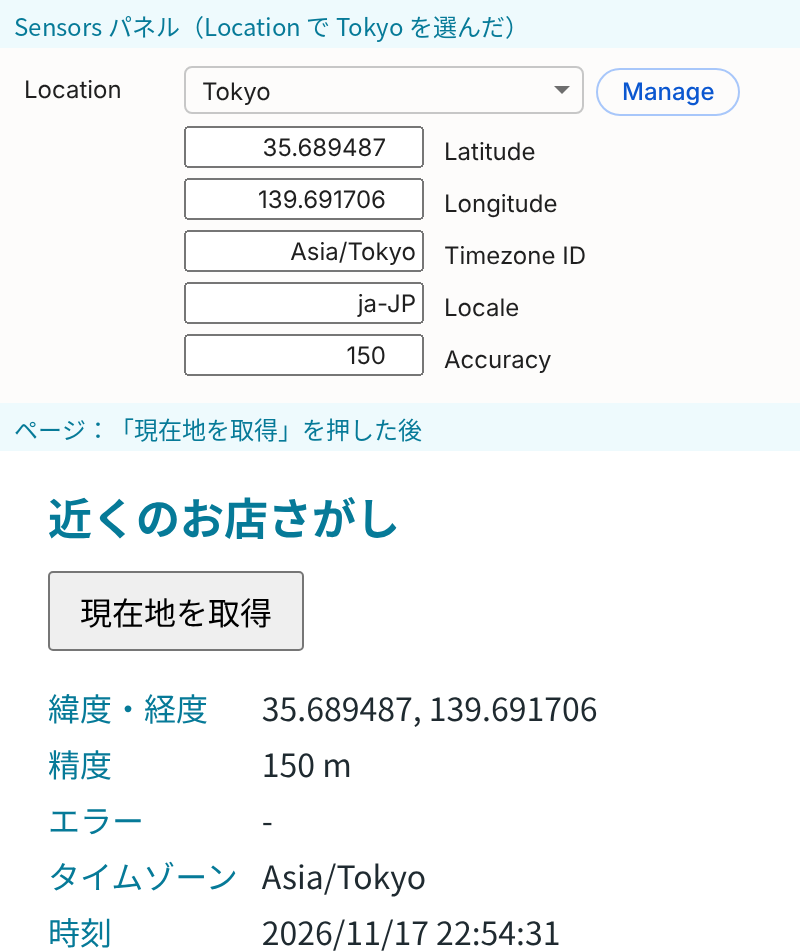
続けて London に切り替え、ページを読み込み直さずにもう一度ボタンを押しました。ページから読んだ値は次のとおりです。
| ページの値 | 上書きなし | Tokyo | London |
|---|---|---|---|
| 緯度・経度 | (エラー code 3: Timeout expired) |
35.689487, 139.691706 |
51.507351, -0.127758 |
精度(accuracy) |
- | 150 |
150 |
Intl.DateTimeFormat().resolvedOptions().timeZone |
UTC |
Asia/Tokyo |
Europe/London |
new Date().getTimezoneOffset() |
0 |
-540 |
0 |
new Date().toLocaleString() の形 |
11/17/2026, 1:54:55 PM |
2026/11/17 22:54:31 |
17/11/2026, 13:54:33 |
navigator.language |
en-US |
ja-JP |
en-GB |
「上書きなし」の列は、Location を No override に戻したあとに読んだ値です。検証環境には位置を測る仕組みがないので、5秒の timeout が過ぎてエラーになりました。
都市を選ぶと、位置だけでなく、Intl や Date が使うタイムゾーンと、navigator.language も変わりました。日付や時刻の表示も、その都市の書き方になっています。現在地から近いお店を出すだけでなく、「営業中かどうか」を現地の時刻で判断するページや、言語でページの文言を切り替えるページも、まとめて確かめられます。
好きな場所の緯度・経度を入れる(Other…)
選択欄にない場所を試すときは、「Other…」(公式ドキュメントでは「Custom location」)を選んで入力欄に値を入れます。London を選んでいた状態から Other… に切り替えると、入力欄には London の値が残ったままで、ページで取得した位置も London のままでした。
入力欄に、ハワイのホノルルの値を1つずつ入れ、Tab キーで次の欄に移りました。
| 入力欄 | 入れた値 |
|---|---|
| Latitude | 21.3069 |
| Longitude | -157.8583 |
| Timezone ID | Pacific/Honolulu |
| Locale | en-US |
| Accuracy | 30 |
ページでボタンを押すと、入れた値がそのまま返ってきました。精度も、入れた 30 が accuracy に入っています。
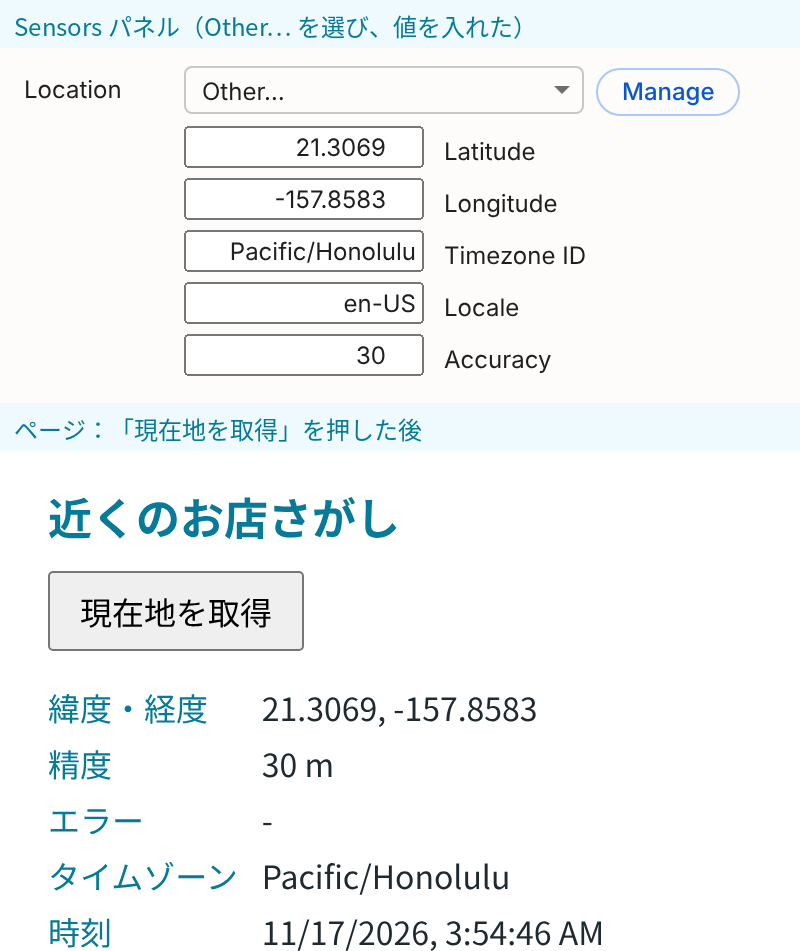
このときの new Date().getTimezoneOffset() は 600 で、navigator.language は en-US でした。精度の値を小さくしたり大きくしたりすると、accuracy を見て表示を変えるページ(「おおよその位置です」と出すなど)も試せます。
Timezone ID に、存在しない名前(Asia/Nekojima)を入れて Tab キーで次の欄に移りました。Sensors パネルには、エラーの文言は出ませんでした。ページのタイムゾーンは、直前に入れていた Pacific/Honolulu のままでした。入れた値がページに効いていないように見えるときは、Timezone ID の綴りを確かめてください。Timezone ID は、Time Zone Database の名前(America/New_York など)で書きます。
よく使う場所を Locations に登録する
同じ場所を何度も試すなら、選択欄に場所を足しておけます。公式ドキュメントの、Locations の設定のページに沿って、次のように操作しました。
- Sensors パネルの Location の右にある「Manage」を押す(DevTools の Settings の「Locations」が開く)
- 「Add location」を押し、Location name、Lat、Long、Timezone ID、Locale、Accuracy を入れる
- 「Save」を押す
検証では、名前を 那覇、緯度 26.2124、経度 127.6809、Timezone ID Asia/Tokyo、Locale ja-JP、Accuracy 50 にしました。保存すると、一覧の最後の行に追加されました。
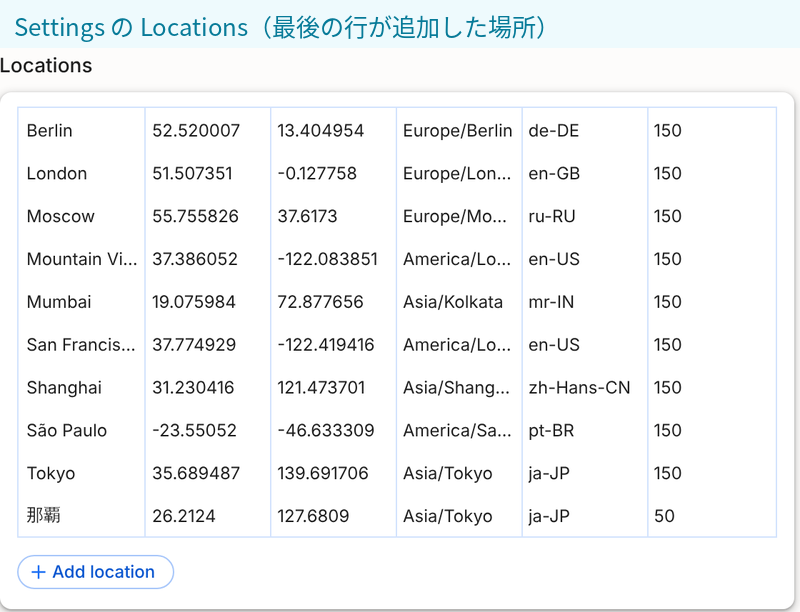
Settings を閉じると、Location の選択欄の Tokyo と Other… の間に「那覇」が入っていました。選ぶと、ページで取得した位置は 26.2124, 127.6809、精度は 50 でした。
位置情報が取れないときの表示を試す(Location unavailable)
Location で「Location unavailable」を選ぶと、ページの getCurrentPosition() はすぐにエラーのコールバックを呼びました。
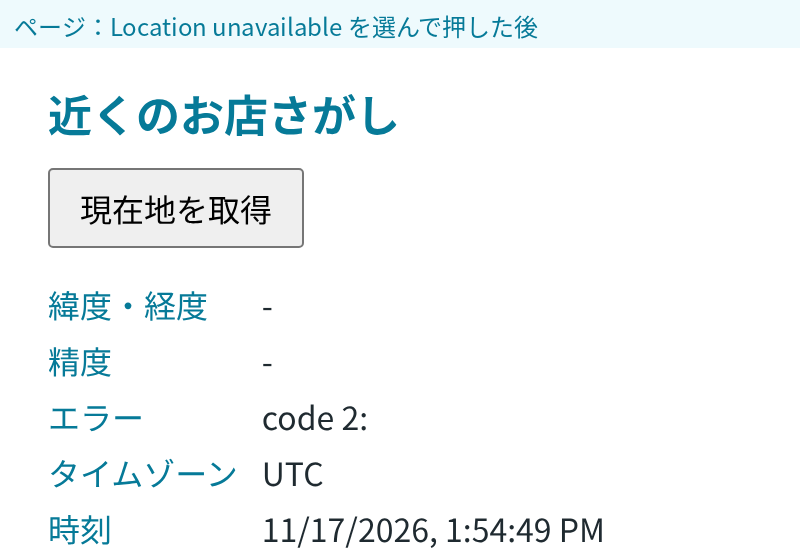
エラーの code は 2 で、MDN の GeolocationPositionError.code の説明にある POSITION_UNAVAILABLE(位置を取得する仕組みがエラーを返した)にあたります。message は空の文字列でした。エラーの表示に message をそのまま使うページでは、文言が空になります。
Location unavailable を選んだときは、タイムゾーンが UTC、navigator.language が en-US に戻っていました。直前に Other… で入れていた Pacific/Honolulu と en-US は、引き継がれていません。
上書きが効く範囲
上書きした位置がどこまで効くのかも確かめました。
| 操作 | ページで取得した結果 |
|---|---|
Tokyo を選んだが、ページの位置情報の許可の状態が拒否(denied) |
エラー code 1: User denied Geolocation |
| 許可を与えてから、もう一度ボタンを押す | 35.689487, 139.691706 |
| London を選んだまま、ページを読み込み直す | 51.507351, -0.127758(London のまま) |
| London を選んだまま、同じ Chrome の別のタブで同じページを開く | エラー code 3: Timeout expired(上書きされていない) |
| Tokyo を選んだまま、DevTools を閉じる | エラー code 3: Timeout expired(上書きが外れた) |
Sensors パネルで変わるのは、ページに返す位置だけです。位置情報の許可は別で、許可が拒否されているページには、Tokyo を選んでいても code 1(PERMISSION_DENIED)のエラーが返りました。許可を与えたあとは、同じ Tokyo の位置が返りました。
タイムゾーンは、許可が拒否されていても Tokyo を選んだ時点で Asia/Tokyo に変わっていました。位置情報は許可しないけれど現地の時刻で表示を変える、という場合の確認にも使えます。
上書きが効いたのは、DevTools を開いているタブだけでした。読み込み直しても続きますが、別のタブで開いた同じページは上書きされず、タイムゾーンも UTC のままでした。
DevTools を閉じて接続を切ると、位置とタイムゾーン(UTC)、navigator.language(en-US)は元に戻りました。ただ、閉じた直後の navigator.languages は ["ja-JP"] のままで、navigator.language と食い違っていました。ページを読み込み直すと ["en-US"] に戻りました。言語の判定に navigator.languages を使うページで、DevTools を閉じたあとも表示が戻らないときは、ページを読み込み直してから確かめてください。