
FFmpegで縦長の動画に余白を付けて横長にする方法
スマホで縦に撮った動画(9:16)を、YouTube の通常の動画やスライドに入れるために横長(16:9)にしたいときは、FFmpeg で映像を縮めてから、左右に余白(黒い帯)を付けます。使うのは、大きさを変える scale と、余白を付ける pad の2つのフィルターです。1080×1920 の縦長の動画を 1920×1080 にするコマンドと、そのときに FFmpeg が表示する大きさや色の値を、検証環境で動かした結果とあわせて示します。
検証環境は Ubuntu 24.04.5、FFmpeg 6.1.1(Ubuntu のパッケージ 6.1.1-3ubuntu5)、libx264 0.164.3108 です。元の動画は、FFmpeg の testsrc2 で作った 1080×1920、30fps、yuv420p の H.264 の動画(3秒、AAC の音声付き)と、同じ方法で作った大きさ違いの動画だけです。カメラやスマホで撮った動画、回転の情報を持つ動画、SAR が 1:1 でない動画、作った動画を動画サイトにアップロードしたときの表示は試していません。
基本のコマンドは scale と pad の組み合わせ
1080×1920 の動画を、高さ1080に縮めてから、1920×1080 の中央に置きます。
ffmpeg -i src.mp4 -vf "scale=-2:1080,pad=1920:1080:(ow-iw)/2:(oh-ih)/2,setsar=1" -c:a copy out.mp4-vf の中は、左から順に次の処理をします(最後の setsar=1 は、あとの節で説明します)。
scale=-2:1080:高さを1080にし、幅は縦横の比を保つ数にします。-2は、その数を2の倍数にする指定ですpad=1920:1080:(ow-iw)/2:(oh-ih)/2:1920×1080 の黒い画面を用意し、縮めた映像を、左上の角が((ow-iw)/2, (oh-ih)/2)になる位置に置きます
pad の4つの値は、順に出力の幅、高さ、映像を置く x、y です。ow・oh は出力の幅と高さ、iw・ih は pad に入ってくる映像の幅と高さです。(ow-iw)/2 は「余った幅の半分」なので、映像が左右の中央に来ます。
-v verbose を付けて実行すると、scale と pad が決めた大きさが表示されます(必要な2行を抜き出しました)。
[Parsed_scale_0 @ 0x560c5754afc0] w:1080 h:1920 fmt:yuv420p sar:1/1 -> w:608 h:1080 fmt:yuv420p sar:1215/1216 flags:0x00000004
[Parsed_pad_1 @ 0x560c5754b100] w:608 h:1080 -> w:1920 h:1080 x:656 y:0 color:0x000000FF
1080×1920 を高さ1080に縮めると、幅は 1080 × 1080 ÷ 1920 = 607.5 です。-2 の指定で、2の倍数の608になりました。pad はその映像を x=656 に置き、左右に656ずつの黒い余白を付けています。
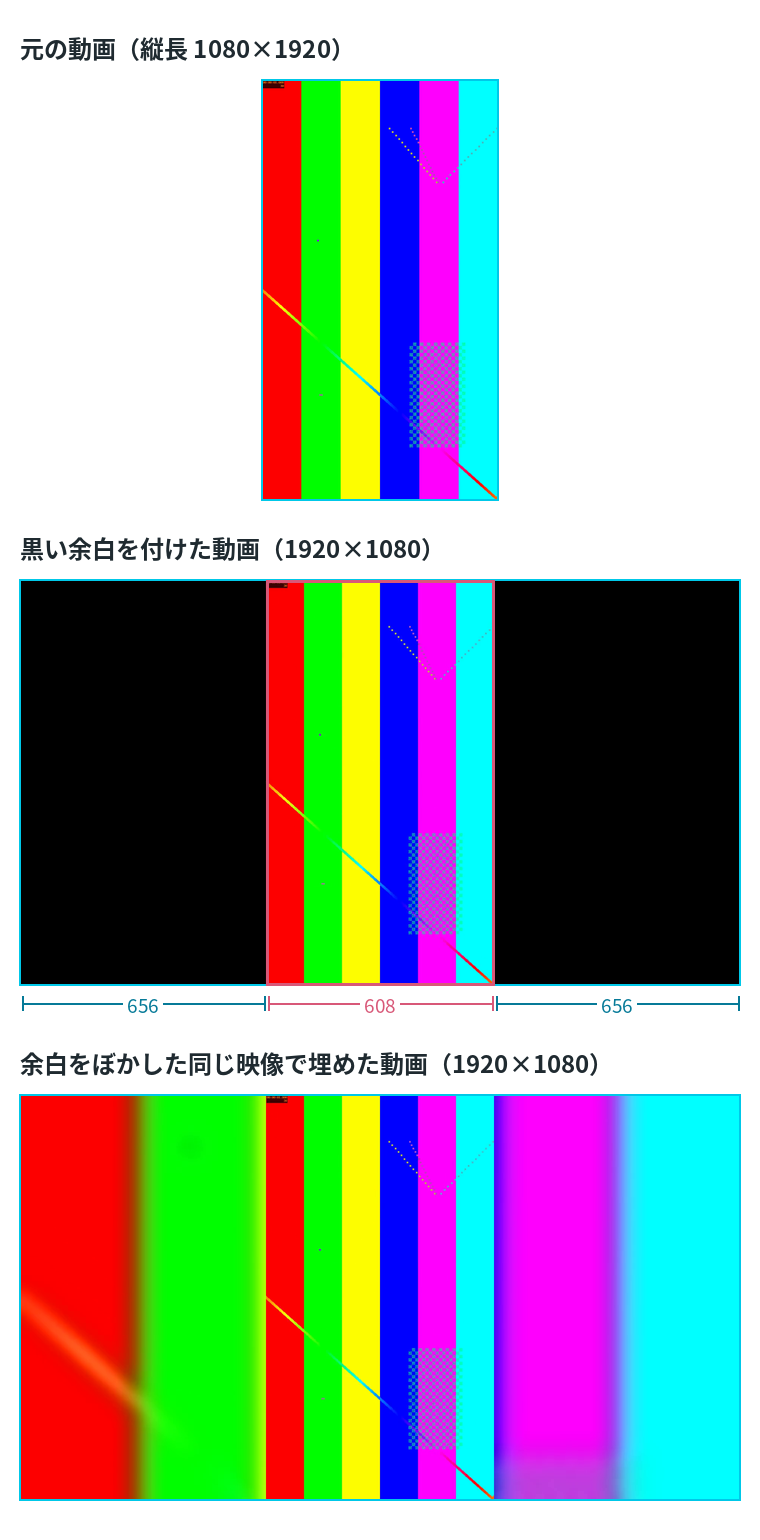
できた動画の1コマ目から1画素ずつ色を取り出すと、x=0 と x=655 は黒(RGB で 0, 0, 0)、映像の左端の x=656 は赤(253, 0, 0)でした。映像は、ちょうど x=656 から始まっています。
先に縮めないと、pad はエラーで止まる
pad は余白を足すだけで、映像を縮めません。1080×1920 の動画に、いきなり pad=1920:1080 を指定すると、高さ1920が1080に収まらないので、次のように表示されて止まりました(関係する行を抜き出しました)。終了コードは234でした。
[Parsed_pad_0 @ 0x55909b830d40] Padded dimensions cannot be smaller than input dimensions.
[Parsed_pad_0 @ 0x55909b830d40] Failed to configure input pad on Parsed_pad_0
反対に、縮めずに高さ1920のまま幅だけ 16:9 に広げることもできます。pad=ih*16/9:ih:(ow-iw)/2:(oh-ih)/2 とすると、出力は 3412×1920 になりました。
[Parsed_pad_0 @ 0x55cba4ab3fc0] w:1080 h:1920 -> w:3412 h:1920 x:1166 y:0 color:0x000000FFpad の aspect オプションで pad=aspect=16/9:x=(ow-iw)/2:y=(oh-ih)/2 と書いても、同じ 3412×1920、x=1166 でした。元の画素を一切縮めずに残せますが、ふつうの 1920×1080 にしたいなら、先に scale で高さを1080にします。
余白の色を変える
余白の色は、pad の5つ目の値か color= で指定します。初期値は黒です。
ffmpeg -i src.mp4 -vf "scale=-2:1080,pad=1920:1080:(ow-iw)/2:(oh-ih)/2:color=white,setsar=1" -c:a copy white.mp4-v verbose の pad の行の color: に、指定した色が出ます。試した指定と表示は次のとおりです。
| 指定 | 表示された色 |
|---|---|
| (指定なし) | color:0x000000FF |
color=white |
color:0xFFFFFFFF |
color=0xeefafd |
color:0xEEFAFDFF |
color=#00c8e8@1 |
color:0x00C8E8FF |
色は名前(white など)か、0xRRGGBB や #RRGGBB の16進数で書けます。書き方は FFmpeg のユーティリティのドキュメントにある、色の書き方の説明にあります。@1 は不透明度で、付けなければ不透明として扱われます。color=white で作った動画では、左端の画素が RGB で 255, 255, 255 でした。
SAR が 1:1 からずれるので setsar=1 を付ける
最初のコマンドから setsar=1 を外して作った動画を ffprobe で調べると、SAR(画素の縦横比)と DAR(表示したときの縦横比)が、次のようになっていました。
codec_name=h264|width=1920|height=1080|sample_aspect_ratio=1215:1216|display_aspect_ratio=135:76|pix_fmt=yuv420p1920×1080 なのに、DAR は 16:9 ではなく 135:76 です。原因は scale にあります。607.5 を608に丸めた分、映像がわずかに横に伸びるので、scale はそれを打ち消すように SAR を 1215:1216 にしています。FFmpeg 6.1.1 の scale のソースコード(libavfilter/vf_scale.c)では、出力の SAR を「出力の高さ × 入力の幅」と「出力の幅 × 入力の高さ」の比から計算しています。pad はこの SAR を引き継ぐので、余白を足した 1920×1080 の動画全体に、この SAR が付いてしまいます。
最後に setsar=1 を付けると、SAR は 1:1、DAR は 16:9 になりました。
codec_name=h264|width=1920|height=1080|sample_aspect_ratio=1:1|display_aspect_ratio=16:9|pix_fmt=yuv420p元の大きさによっては、丸めが起きずに SAR が 1:1 のまま残ります。1000×1500 の動画を scale=-2:1080 で縮めると幅はちょうど720で、SAR は 1:1 でした。どの大きさの動画が来ても同じ結果にしたいなら、setsar=1 を付けておくのが確実です。
どの大きさの動画でも 1920×1080 に収める
scale=-2:1080 は、16:9 より横に長い動画に使うと幅が1920を超え、pad がエラーになります。1920×800 の動画では幅が2592になり、Padded dimensions cannot be smaller than input dimensions. で止まりました。縦長か横長か分からない動画をまとめて 1920×1080 にしたいときは、scale の force_original_aspect_ratio=decrease を使います。
ffmpeg -i in.mp4 -vf "scale=1920:1080:force_original_aspect_ratio=decrease:force_divisible_by=2,pad=1920:1080:(ow-iw)/2:(oh-ih)/2,setsar=1" out.mp4scale のドキュメントによると、decrease は、縦横の比を保つために、必要なら幅か高さを指定より小さくします。つまり、1920×1080 の枠に収まる、いちばん大きな大きさに縮めます。いろいろな大きさの動画で試したところ、scale と pad は次の大きさを選びました。
| 元の大きさ | scale のあと | pad の位置 |
|---|---|---|
| 1080×1920 | 608×1080 | x=656, y=0 |
| 720×1280 | 608×1080 | x=656, y=0 |
| 1000×1500 | 720×1080 | x=600, y=0 |
| 1000×1700 | 636×1080 | x=642, y=0 |
| 1920×800 | 1920×800 | x=0, y=140 |
| 1280×720 | 1920×1080 | x=0, y=0 |
1920×800 のように 16:9 より横に長い動画は、上下に余白が付きます。1280×720 のように、もともと 16:9 の動画は、拡大されるだけで余白は付きません。
force_divisible_by=2 は、縮めた幅と高さを2の倍数にそろえる指定です。1000×1700 の動画では、これを付けないと scale のあとの幅が635になりました。pad が全体を 1920×1080 にするので、635のままでもエンコードは終了コード0で終わり、できた動画は 1920×1080 でした。ただ、pad が表示した位置は x=642 なので、左の余白は642、右の余白は 1920−642−635=643 になり、1画素ずれます。付けると幅は636になり、左右の余白はどちらも 1920−642−636=642 でそろいます。
余白を、ぼかした同じ映像で埋める
黒い帯の代わりに、同じ映像を大きく広げてぼかしたものを背景にすることもできます。この場合は pad は使わず、背景と前景の2つの映像を作って重ねます。
ffmpeg -i src.mp4 -filter_complex "[0:v]split[a][b];[a]scale=1920:1080:force_original_aspect_ratio=increase,crop=1920:1080,boxblur=20[bg];[b]scale=-2:1080[fg];[bg][fg]overlay=(W-w)/2:(H-h)/2,setsar=1" -c:a copy blur.mp4split で映像を2つに分け、片方(背景)は force_original_aspect_ratio=increase で 1920×1080 を覆う大きさ(1920×3413)に広げてから、crop で中央の 1920×1080 を切り抜き、boxblur でぼかします。もう片方(前景)は、基本のコマンドと同じく高さ1080に縮めます。最後に overlay で、前景を背景の中央に重ねます。W・H は背景の、w・h は前景の幅と高さです。
できた動画は 1920×1080、SAR 1:1、DAR 16:9 で、音声も残りました。ここでも、setsar=1 を外すと SAR が 10239:10240 になりました。背景を広げたときに、3413.33… を3413に丸めたためです。
検証環境で同じ3秒の動画から1回ずつ作ったところ、黒い余白の場合は 1.06 秒、ぼかした背景の場合は 2.42 秒かかりました(time の real の値)。ファイルの大きさは、黒い余白が 401,882 バイト、ぼかした背景が 532,859 バイトでした。
音声はそのまま写せる
scale と pad は映像だけに働くので、-c:a copy で音声をエンコードし直さずに残せます。元の動画と、余白を付けた動画の音声を比べたところ、どちらも AAC、44,100Hz、1チャンネルで、音声のデータの MD5 も同じ値でした。