
FFmpegで連番の画像から動画を作る方法
FFmpeg では、img001.png、img002.png …と番号の付いた画像を -i img%03d.png で読み込み、そのまま1本の動画にできます。コマ撮りやタイムラプスの写真、3D ソフトやプログラムが書き出したアニメーションの画像、写真のスライドショーを MP4 にしたいときに使う方法です。
私は検証環境で、1〜60 の番号を描いた PNG を60枚作り、オプションを変えながら動画にしました。結論を先に書くと、1秒あたりの枚数は入力側の -framerate で決め、出力側の -r は使わないのが確実でした。番号の抜けがあると、FFmpeg は正常終了したまま、抜けの手前までで動画を終えます。
検証環境は Ubuntu 24.04.5、FFmpeg 6.1.1(Ubuntu のパッケージ 6.1.1-3ubuntu5)、CPU 4コアの仮想マシンです。画像は 640×360 の PNG(rgb24)、エンコーダーは libx264 だけを使いました。JPEG の画像、カメラで撮った写真、H.264 以外のエンコーダー、音声を付ける操作、スマホやテレビなど実際の機器での再生は試していません。
基本のコマンド
img001.png から img060.png までの60枚を、1秒に30枚の速さで MP4 にするコマンドです。
ffmpeg -framerate 30 -i img%03d.png -c:v libx264 -pix_fmt yuv420p out.mp4%03d は「0で埋めた3桁の番号」という意味です。img1.png、img2.png のように0で埋めていない名前なら %d を使います。この書き方は、FFmpeg のドキュメントにある、画像を読み込む image2 の説明に書かれています。
できた動画を ffprobe で調べると、60フレーム、30fps、長さ 2.0秒でした。動画の長さは「枚数 ÷ -framerate」で決まります。
codec_name=h264|profile=High|width=640|height=360|pix_fmt=yuv420p|r_frame_rate=30/1|nb_read_frames=60
duration=2.000000|size=36176
-framerate を付けずに同じ60枚を読み込むと、25fps、長さ 2.4秒の動画になりました。image2 のドキュメントでも、-framerate の初期値は 25 とされています。
1秒あたりの枚数は -framerate で決める
-r も1秒あたりのフレーム数を指定するオプションですが、-i の後ろ(出力側)に書くと意味が変わります。ffmpeg コマンドのドキュメントでは、出力側の -r は、決まったフレームレートにするために、エンコードの直前でフレームを複製したり捨てたりするものと説明されています。
違いを確かめるため、60枚の画像から2通りの方法で 10fps の動画を作りました。
# 入力側で 1秒に10枚と指定する
ffmpeg -framerate 10 -i img%03d.png -c:v libx264 -pix_fmt yuv420p out-in10.mp4
# 1秒に30枚で読み込み、出力側で 10fps にする
ffmpeg -framerate 30 -i img%03d.png -r 10 -c:v libx264 -pix_fmt yuv420p out-in30-out10.mp4
結果は次のとおりです。
| 指定 | フレーム数 | 長さ |
|---|---|---|
-framerate 10 |
60 | 6.0秒 |
-framerate 30 と出力の -r 10 |
22 | 2.2秒 |
出力側の -r 10 では、60枚のうち38枚が捨てられました。FFmpeg の進み具合の表示にも drop=38 と出ています。どの画像が残ったかを、動画のフレームを並べて確かめました。
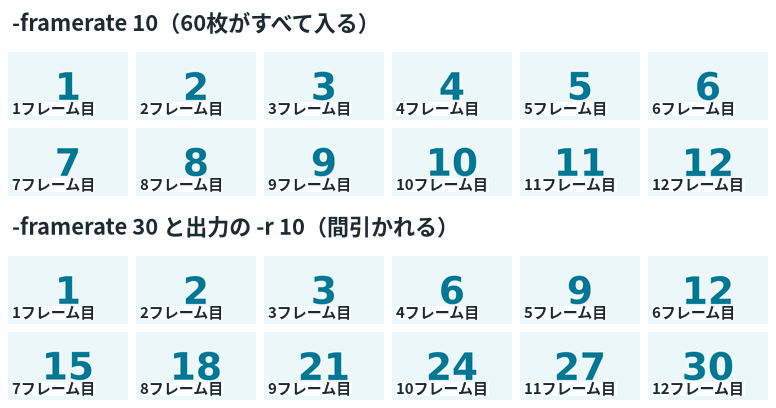
-framerate 10 では、60枚すべてが番号順に入っていました。出力側の -r 10 では、1、2、3 のあと 6、9、12 …と3枚に1枚だけが残り、60 で終わっていました。最初の3枚が続けて残ったぶん、フレーム数は 20 ではなく 22 になりました。出力側で -r 10 の代わりに -vf fps=10 を使っても、残ったのは 2、5、8 …59 の20枚で、間引かれることは同じでした。
1秒に何枚見せたいかが決まっているなら、その数を -framerate に書きます。ドキュメントにも、image2 のような入力では、入力側の -r より -framerate を使うよう書かれています。
1枚を何秒か見せるスライドショー
-framerate には分数も書けます。-framerate 1/2 なら「2秒に1枚」です。5枚の画像で試すと、長さ 10秒の動画になりました。
ffmpeg -framerate 1/2 -i img%03d.png -r 30 -c:v libx264 -pix_fmt yuv420p slide.mp4出力側の -r 30 を付けない場合、動画は 5フレームだけで、フレームレートは 1/2(0.5fps)として記録されていました。-r 30 を付けると、同じ画像のフレームが複製されて 300フレーム、30fps になりました。30フレームおきに取り出すと、写っている番号は 1、1、2、2、3、3、4、4、5、5 で、各画像が2秒ずつ続いていました。ここでの出力側の -r はフレームを増やす向きに働くので、画像が捨てられることはありません。
番号が 0〜4 以外から始まるときは -start_number を付ける
img010.png から始まる画像を -i img%03d.png だけで読み込むと、ファイルがあるのにエラーで止まりました(検証では画像を start10 というフォルダに置いています)。
Error opening input file start10/img%03d.png.
Error opening input files: No such file or directory
image2 は、最初の画像の番号を 0〜4 の範囲で探します。ドキュメントでは、探し始める番号 start_number の初期値が 0、探す幅 start_number_range の初期値が 5 です。検証環境でも、img004.png から始まる画像はそのまま読めました。img005.png から始まる画像は、番号が 0〜4 のファイルが見つからない、というエラーになりました。
[image2 @ 0x56417b1f9f40] Could find no file with path 'start5/img%03d.png' and index in the range 0-4始まりの番号を -start_number で伝えると読み込めます。img010.png から img029.png の20枚で、20フレームの動画になりました。
ffmpeg -framerate 30 -start_number 10 -i img%03d.png -c:v libx264 -pix_fmt yuv420p out.mp4番号が抜けていると、動画が途中で終わる
60枚から img031.png だけを消して動画にすると、次のメッセージが出ました(検証では画像を gap というフォルダに置いています)。
[image2 @ 0x55f3efe7ef40] Could not open file : gap/img031.png
    Last message repeated 1 times
[in#0/image2 @ 0x55f3efe7ee40] Error during demuxing: Input/output error
それでも FFmpeg の終了コードは 0 で、MP4 のファイルもできました。中身は 30フレーム、長さ 1.0秒で、img030.png までしか入っていません。ドキュメントにも、連番は抜けなく続いている必要があると書かれています。
スクリプトで画像を書き出してから動画にする場合は、できた動画のフレーム数が画像の枚数と同じかどうかを ffprobe で確かめると、抜けに気づけます。検証では次のコマンドで数えました。
ffprobe -v error -select_streams v:0 -count_frames -show_entries stream=nb_read_frames -of compact=p=0 out.mp4番号が飛び飛びのときや、名前が連番になっていないときは、-pattern_type glob でファイル名のパターンを指定する方法があります。
ffmpeg -framerate 30 -pattern_type glob -i '*.png' -c:v libx264 -pix_fmt yuv420p out.mp4同じ59枚のフォルダをこの方法で読み込むと、59フレーム、長さ約 1.97秒の動画になりました。パターンは、ドキュメントの例と同じく引用符で囲んで、FFmpeg にそのまま渡します。ドキュメントによると、glob は FFmpeg が glob に対応する形でビルドされているときだけ使えます。検証環境の Ubuntu のパッケージでは使えました。
-pix_fmt yuv420p を付ける理由
基本のコマンドの -pix_fmt yuv420p を外して、同じ PNG から作り直しました。すると libx264 は次のように表示し、色の形式が yuv444p、プロファイルが「High 4:4:4 Predictive」の動画になりました。
[libx264 @ 0x5599939a7200] profile High 4:4:4 Predictive, level 3.0, 4:4:4, 8-bit元の PNG は RGB(rgb24)の画像です。-pix_fmt yuv420p を付けた基本のコマンドでは、プロファイルは High、色の形式は yuv420p でした。
検証環境の Chromium 153 では、どちらの動画も再生できました。ただし、それぞれのプロファイルを表すコーデックの文字列(avc1.64001E と avc1.F4001E)を canPlayType() に渡すと、High は「probably」、High 4:4:4 Predictive は「maybe」と、答えが分かれました。Chromium がより確かに再生できると答えた High にそろえたいときは、-pix_fmt yuv420p を付けておきます。
幅や高さが奇数の画像はエラーになる
幅や高さが奇数の画像では、-pix_fmt yuv420p を付けると動画にできませんでした。641×361 の画像に -pix_fmt yuv420p を付けて動画にすると、libx264 がエラーを出して止まりました。
[libx264 @ 0x55e2fd8dcfc0] width not divisible by 2 (641x361)scale フィルターで、幅と高さを偶数に切り下げると動画になりました。641×361 の画像からは 640×360 の動画ができました。
ffmpeg -framerate 30 -i img%03d.png -vf "scale=trunc(iw/2)*2:trunc(ih/2)*2" -c:v libx264 -pix_fmt yuv420p out.mp4iw、ih は入力の幅と高さです。trunc は小数点以下を切り捨てる関数なので、trunc(iw/2)*2 は「2で割って切り捨て、2を掛ける」、つまり奇数なら1小さい偶数にする計算です。