
FFmpegで動画の好きな場面を1枚の画像として取り出す方法
動画の好きな場面を1枚の画像にするには、FFmpeg で次のように書きます。YouTube などのサムネイルの素材や、ブログ・資料に載せる静止画(スクリーンショット)を動画から作りたいときに使えます。
ffmpeg -ss 50 -i in.mp4 -frames:v 1 -update 1 thumb.jpg-ss 50 が取り出す時刻(50秒)、-frames:v 1 が「映像を1フレームだけ書き出す」、-update 1 が「ファイル名を連番のパターンではなく、1つのファイル名として扱う」という指定です。出力の拡張子を .png や .webp に変えれば、その形式で保存されます。
検証環境は Ubuntu 24.04、FFmpeg 6.1.1(Ubuntu のパッケージ)です。検証に使った動画は、FFmpeg のテスト用の映像(testsrc2、smptehdbars、mandelbrot)を20秒ずつつないだ 1280×720、30fps、60秒の H.264 の MP4 です。キーフレームは5秒おきに入れ、画面の左上にフレーム番号と時刻を描きました。FFmpeg 7 以降、可変フレームレートの動画(スマートフォンで撮った動画など)、H.264 以外のコーデック、HDR の動画は試していません。
基本のコマンドと、それぞれのオプションの意味
時刻は、秒の数字のほかに 00:00:50 や 0:50、50000ms のようにも書けます(公式ドキュメントにある時間の書き方)。検証環境で4通りの書き方を試したところ、取り出されたフレームはすべて同じでした(デコードした画像のハッシュが一致)。
-ss は -i の前に書きます。公式ドキュメントの -ss の説明によると、-i の前に書くと、指定した位置の手前にあるシークできる位置まで飛びます。画像に書き出すときのように再エンコードする場合は、そこから指定の位置までをデコードして捨てます。-i の後に書くと、動画の先頭からデコードしていき、指定の位置に届くまでのフレームを捨てます。かかった時間の違いは、後の「フレーム番号で指定したいとき」の表に載せました。
-frames:v は、書き出す映像のフレーム数の上限を決めるオプションです。-update は、画像を書き出す image2 という出力形式のオプションで、1にするとファイル名をパターンとして扱わず、同じファイルに上書きし続けるという意味になります。
検証環境で試したところ、できた thumb.jpg は 1280×720 の JPEG で、70,044バイトでした。JPEG を書き出すときは次の警告が出ましたが、画像はできました。
[swscaler] deprecated pixel format used, make sure you did set range correctlyログの [swscaler @ 0x…] のアドレスの部分は省略しています。検証では、記事に載せたコマンドに -hide_banner などを付けて実行しました(以下も同じです)。
-frames:v 1 や -update 1 を省くと、どうなるか
-update 1 を省いて -frames:v 1 だけにしても、画像は書き出されました(-update 1 を付けたときと同じ70,044バイト)。ただし、次の警告が出ます。ファイル名に %03d のような連番のパターンがないので、-update を使うように勧めるものです。
[image2] The specified filename 'noupdate.jpg' does not contain an image sequence pattern or a pattern is invalid.
[image2] Use a pattern such as %03d for an image sequence or use the -update option (with -frames:v 1 if needed) to write a single image.
-frames:v 1 も -update 1 も省くと、FFmpeg は50秒から後ろのフレームを次々に同じファイル名へ書こうとして、2枚目でエラーになりました。終了コードは234です。
$ ffmpeg -loglevel error -y -ss 50 -i in.mp4 noframes.jpg
[image2] Cannot write more than one file with the same name. Are you missing the -update option or a sequence pattern?
[vost#0:0/mjpeg] Error submitting a packet to the muxer: Invalid argument
[out#0/image2] Error muxing a packet
このときも、1枚目のフレームは noframes.jpg として残っていました(70,044バイト)。
動画の長さ(検証では60秒)より後ろの時刻を指定すると、画像は作られません。それでも FFmpeg の終了コードは0(成功)でした。出力には Output file is empty, nothing was encoded と出るだけです。シェルスクリプトでまとめて作るときは、終了コードだけでなく、ファイルができたかどうかも確かめてください。
フレームとフレームの間の時刻を指定したとき
30fps の動画では、フレームは約0.0333秒おきに並んでいます。その間の時刻を指定したときに、どのフレームが取り出されるかを確かめました。-copyts を付けて元の動画の時刻のままにし、showinfo フィルターで、取り出されたフレームの時刻を表示しています。
-ss の値 |
取り出されたフレームの時刻 |
|---|---|
| 25.49 | 25.5秒(frame 765) |
| 25.5 | 25.5秒(frame 765) |
| 25.51 | 25.5333秒(frame 766) |
| 25.53 | 25.5333秒(frame 766) |
この検証では、指定した時刻と同じか、それより後の最初のフレームが取り出されました。25.51秒を指定したとき、より近い 25.5秒のフレームではなく、後の 25.5333秒のフレームになっています。フレーム番号は、時刻に30を掛けて求めました。
フレーム番号で指定したいとき
フレーム番号が分かっているときは、番号をフレームレートで割った時刻を -ss に渡すと、そのフレームが取り出されました。30fps で frame 765 なら、765 ÷ 30 = 25.5秒です。
select フィルターの n(先頭から数えたフレームの番号)を使って、番号で直接選ぶこともできます。
ffmpeg -i in.mp4 -vf 'select=eq(n\,765)' -frames:v 1 -update 1 frame765.png-ss 25.5 で取り出したフレームと、select=eq(n\,765) で取り出したフレームは、ハッシュが一致しました。ただし、select は動画の先頭から1フレームずつ調べていくので、時間がかかります。frame 1650(55秒)を PNG で取り出す時間を3回ずつ測ったところ、次のようになりました(time の real の値)。-ss を -i の後に書いた場合も並べています。
| 書き方 | 1回目 | 2回目 | 3回目 |
|---|---|---|---|
-ss 55 -i in.mp4 |
0.134秒 | 0.141秒 | 0.125秒 |
-i in.mp4 -vf 'select=eq(n\,1650)' |
1.567秒 | 1.547秒 | 1.690秒 |
-i in.mp4 -ss 55 |
2.258秒 | 2.179秒 | 2.169秒 |
できた3つの PNG は、バイト単位で同じでした。60秒の動画でも、-ss を -i の前に書いた場合だけ0.1秒台で済み、ほかの2つは1.5〜2.3秒かかりました。この検証では、フレーム番号を時刻に直して -i の前の -ss で指定するのが、いちばん短い時間で済みました。
JPEG・PNG・WebP の画質とファイルサイズ
50秒の場面を、形式と画質を変えて書き出し、ファイルサイズを比べました。JPEG の画質は -q:v で指定します。公式ドキュメントの -q の説明にあるとおり、値の意味はコーデックによって違います。JPEG では、値が小さいほど高画質になりました。
| 形式・指定 | ファイルサイズ |
|---|---|
JPEG -q:v 2 |
130,911バイト |
JPEG -q:v 5 |
84,562バイト |
| JPEG(指定なし) | 70,044バイト |
JPEG -q:v 10 |
56,577バイト |
JPEG -q:v 20 |
35,390バイト |
JPEG -q:v 31 |
25,812バイト |
| PNG | 630,255バイト |
| WebP(指定なし) | 55,336バイト |
WebP -quality 90 |
87,046バイト |
画像はすべて 1280×720 です。JPEG で -q:v を指定しないときは、FFmpeg の進行状況の行に q=6.9 と出ました。この値は、ファイルサイズが -q:v 5 と -q:v 10 の間に入っていることと合っています。-q:v 1 を指定しても -q:v 2 と、-q:v 32 を指定しても -q:v 31 と、まったく同じファイル(ハッシュが一致)になりました。
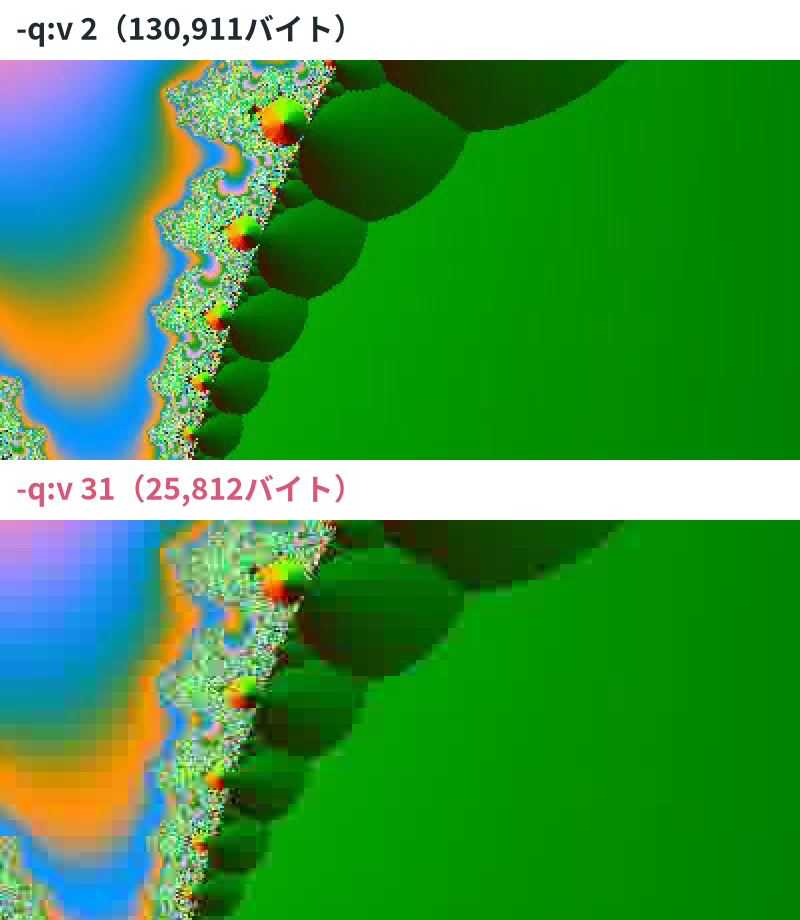
-q:v 2 と -q:v 31 の画像の同じ部分を切り出し、2倍に拡大して並べると、次のようになりました。-q:v 31 では、色の境目がブロック状に崩れています。
PNG は、JPEG の -q:v 2 の約4.8倍の大きさになりました。50秒の画面は、細かい模様が多い場面です。単色の帯が並ぶ25秒の場面(カラーバー)で比べると、PNG が60,311バイト、JPEG の -q:v 2 が36,837バイトでした。PNG は JPEG の約1.6倍で、差は小さくなりました。PNG のサイズは、場面によって大きく変わります。
大きさを変えて書き出す
サムネイル用に小さくしたいときは、scale フィルターを付けます。片方を -1 にすると、元の縦横比を保つように、もう片方が計算されます(scale フィルターの説明)。
ffmpeg -ss 50 -i in.mp4 -frames:v 1 -update 1 -vf scale=640:-1 -q:v 2 small.jpg検証環境では 640×360 の JPEG(40,162バイト)になりました。高さで指定した scale=-1:250 では 444×250 になりました。
場面を決める前に、一覧画像で見比べる
どの時刻を使うか決まっていないときは、一定の間隔でフレームを取り出して、1枚の一覧画像に並べると選びやすくなります。fps フィルターで5秒に1枚にし、scale で縮め、tile フィルターで横3枚・縦4枚に並べます。
ffmpeg -i in.mp4 -vf 'fps=1/5:round=up,scale=320:-1,tile=3x4' -frames:v 1 -update 1 sheet.pngできた画像(960×720)を横800pxに縮めたものが、次の画像です。各コマの左上の時刻が、0秒、5秒、10秒……と5秒おきになっています。
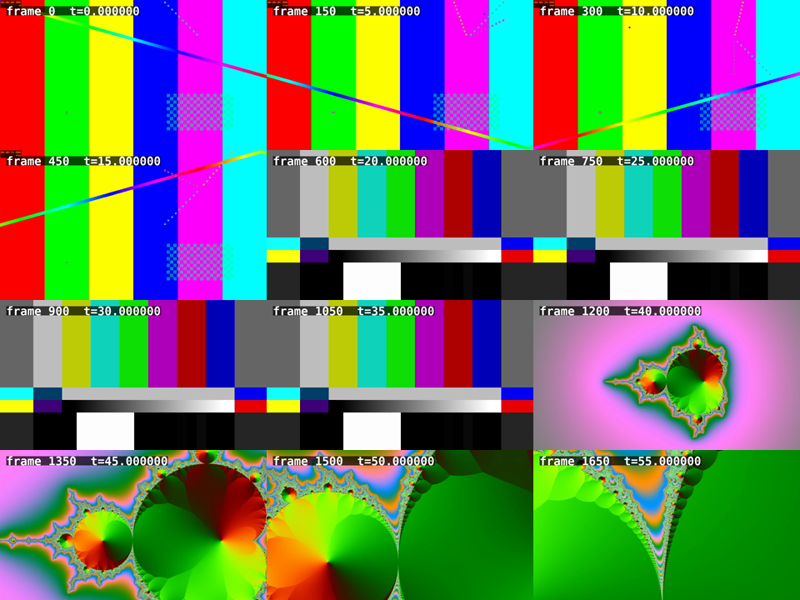
60秒の動画で、一覧画像を作るのにかかった時間は 1.546秒、1.485秒、1.500秒でした(3回)。
:round=up を付けたのは、付けないと、取り出されるフレームが約2.5秒(74フレーム分)ずれたためです。fps=1/5 だけでは、最初の2枚が frame 74(2.4667秒)と frame 224(7.4667秒)になりました。:round=up を付けると frame 0(0秒)と frame 150(5秒)になりました(どちらも、フレーム番号で取り出した画像とハッシュで照合しました)。fps フィルターの説明によると、round はタイムスタンプを丸める方法の指定で、既定は四捨五入にあたる near です。一覧画像のコマから時刻を読み取って -ss に渡すときは、ずれていると別の場面になるので、round=up を付けておくと迷いません。