
Chrome DevToolsでCPUを遅くしてページの動きを試す方法
Chrome DevTools の Performance パネルには、CPU をわざと遅くする設定(CPU throttling)があります。開発用のパソコンでは一瞬で終わる処理でも、性能の低いスマホでは、ボタンを押してから画面が変わるまでに待たされることがあります。この設定で CPU を4倍や20倍に遅くすれば、そうしたスマホに近い状態で、反応の遅さや INP(Interaction to Next Paint)の悪化をパソコンの上で試せます。検証環境で、ボタンを押すと重い計算をするページを試したところ、制限なしで 43.6 ミリ秒だった計算が、20倍の設定では 918.8 ミリ秒になりました。
検証環境は Ubuntu 24.04、Node.js 22、Chrome for Testing 153.0.8010.12(Playwright 1.63.0 に入っているもの)で、CPU は4コアです。画面のない検証環境なので、仮想のディスプレイ(Xvfb)の上で Chrome を通常のウィンドウで開き、DevTools を画面の下に表示しました。DevTools とページの操作は、スクリプトからマウスのクリックとキー入力を送って行いました。DevTools の表示は英語です。検証用のページは、検証環境で動かした小さなサーバー(localhost:8080)から配りました。数値は、設定ごとにボタンを3回押して記録したもので、試すたびに少し変わります。Performance パネルで記録(Record)したときのトレースの表示、Network の設定との組み合わせ、実際のスマホでの動きは試していません。
CPU を遅くする手順
Performance パネルを開くと、最初に Local metrics の画面が出ます。右側の Environment settings にある「CPU」のメニューで、遅くする度合いを選びます。
- 確かめたいページを開き、DevTools の Performance パネルを選びます。
- 右側の Environment settings にある「CPU」のメニュー(最初は「No throttling」)を開きます。
- 「4× slowdown」「6× slowdown」「20× slowdown」のどれかを選びます。
- ページを操作したり、読み込み直したりして、動きを確かめます。
Chrome 153 の DevTools では、メニューは次のように並んでいました。
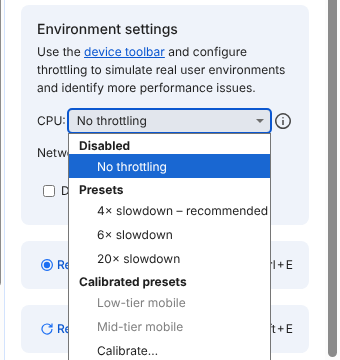
「Presets」の3つは、パソコンの CPU を決まった倍率で遅くする設定です。「Calibrated presets」の2つは、あとで説明する調整(Calibrate)をしてから使う設定で、調整の前は文字が灰色になっていました。
公式ドキュメントの記録中に CPU を遅くする手順では、記録の設定(Capture settings)を開いて CPU を選ぶ手順が書かれています。今回は Local metrics の画面のメニューを使いました。
どれかを選ぶと、Performance のタブ名の横に、オレンジの三角のアイコンが出ます。アイコンには「CPU throttling is enabled」という説明が付いていました。「No throttling」に戻すと、アイコンは消えました。CPU を遅くしたままほかの作業を続けてしまわないよう、このアイコンで気づけます。
遅くしたときの計算時間と INP
検証に使ったのは、ボタンを押すと 2,000 万回の平方根の計算をして、かかった時間を表示するページです。
<button id="run">計算する</button>
<p id="out">まだ押していません</p>
<script>
function heavy() {
  let x = 0;
  for (let i = 0; i < 20000000; i++) x += Math.sqrt(i);
  return x;
}
document.getElementById('run').addEventListener('click', () => {
  const t0 = performance.now();
  heavy();
  const ms = performance.now() - t0;
  document.getElementById('out').textContent = `計算に ${ms.toFixed(1)} ms かかりました`;
});
</script>
CPU の設定を切り替えるたびにページを読み込み直し、ボタンを3回押しました。計算時間はページが performance.now() で測った値の中央値、INP は Local metrics の画面に出た値です。倍率は、制限なしの計算時間に対する比です。
| CPU の設定 | 計算時間(中央値) | 制限なしとの比 | INP |
|---|---|---|---|
| No throttling | 43.6 ms | 1.0 倍 | 48 ms |
| 4× slowdown | 185.2 ms | 4.2 倍 | 216 ms |
| 6× slowdown | 278.1 ms | 6.4 倍 | 296 ms |
| 20× slowdown | 918.8 ms | 21.1 倍 | 960 ms |
計算時間は、選んだ倍率にほぼそのまま比例して延びました。
INP は、web.dev の INP の説明で、200 ミリ秒以下が「良好」、200 ミリ秒を超え 500 ミリ秒以下が「改善が必要」、500 ミリ秒を超えると「不良」とされています。制限なしでは 48 ms で良好でしたが、4× slowdown では 216 ms で「改善が必要」の範囲に入り、20× slowdown では 960 ms で「不良」になりました。パソコンで問題なく見えるボタンでも、CPU を遅くすると INP がしきい値を超えるかどうかを、この画面で確かめられます。
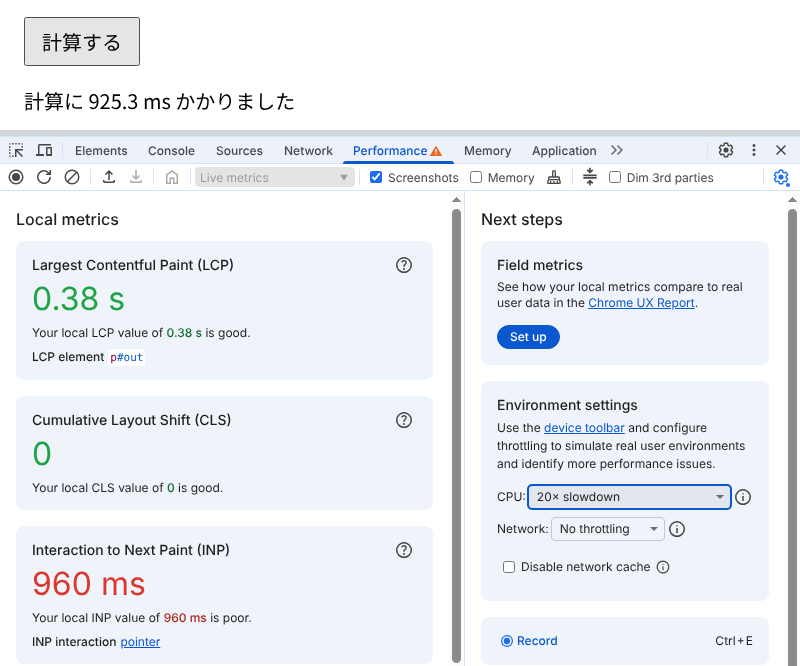
CPU を遅くすると、ページの読み込みにかかる時間も延びます。同じページの LCP(Largest Contentful Paint)は、制限なしで 0.05 s、20× slowdown では 0.38 s でした。
自分のパソコンに合わせた設定を作る(Calibrate)
「4× slowdown」などの倍率は、使っているパソコンの CPU が基準です。公式ドキュメントでは、CPU の遅くし方はパソコンの性能に対する相対的なもので、モバイル端末の CPU はつくりが違うため、DevTools で正確に再現することはできないと説明されています。速いパソコンでの4倍と、遅いパソコンでの4倍は、同じ速さになりません。
そこで、Chrome 134 からは、パソコンの性能を測って、性能の低い(low-tier)スマホと中くらいの(mid-tier)スマホに近い倍率を決める機能が加わりました(Chrome 134 の DevTools の新機能の紹介)。手順は次のとおりです。
- CPU のメニューで「Calibrate…」か、灰色の「Low-tier mobile」を選びます。
- 「CPU throttling presets」の欄にある「Calibrate」を押します。
- 「Calibration will take ~5 seconds, and temporarily navigate away from your current page. Do you wish to continue?」と確認が出るので、「Continue」を押します。
検証環境で手順1の「Low-tier mobile」を選んだところ、DevTools の Settings の Throttling の画面が開き、CPU のメニューは前の設定のままでした。
確認の文のとおり、調整の間は開いていたページから一度離れます。検証環境では、約6秒で調整が終わり、ページは元の URL に戻りました。
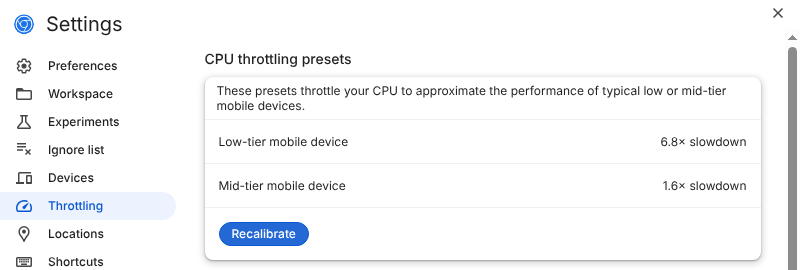
検証環境のパソコンでは、Low-tier mobile が 6.8 倍、Mid-tier mobile が 1.6 倍になりました。調整の後は、CPU のメニューに「Low-tier mobile – 6.8×」「Mid-tier mobile – 1.6× – recommended」と、倍率つきで並びます。調整の前は「4× slowdown」に付いていた「recommended」が、調整の後は「Mid-tier mobile」に付いていました。メニューには「Recalibrate…」、Settings には「Recalibrate」のボタンも出ていました。
調整した2つの設定でも、同じボタンを3回押しました。
| CPU の設定 | 計算時間(中央値) | 制限なしとの比 | INP |
|---|---|---|---|
| Low-tier mobile – 6.8× | 320.8 ms | 7.4 倍 | 344 ms |
| Mid-tier mobile – 1.6× | 71.0 ms | 1.6 倍 | 80 ms |
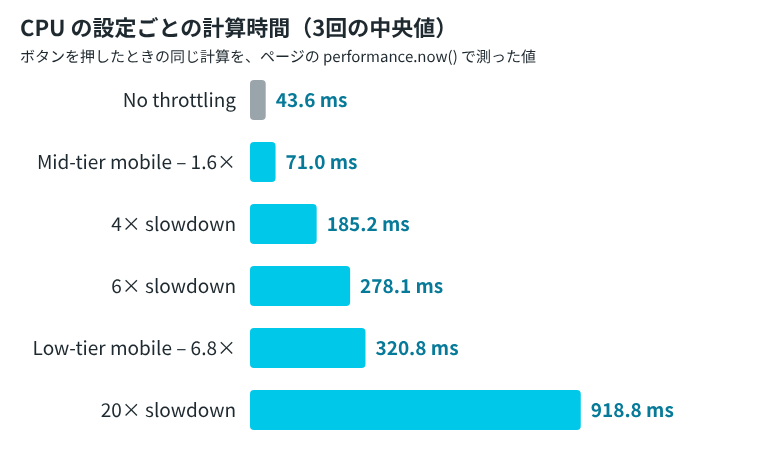
このページのボタンは、Low-tier mobile では INP が 344 ms で「改善が必要」になりました。調整の前に recommended が付いていた 4× slowdown では INP が 216 ms で「改善が必要」でしたが、調整の後に recommended が付いた Mid-tier mobile(1.6×)では 80 ms で良好でした。同じページでも、どの設定を選ぶかで判定が変わります。