
Lighthouseでメインスレッドの処理が長いときの原因の調べ方
Lighthouse で「Minimize main-thread work」(日本語のレポートでは「メインスレッド処理の最小化」)と出たときは、同じレポートの中にある3つの表を順に見ると、原因の場所を絞り込めます。処理の種類の内訳、スクリプトのファイルごとの時間、長いタスクの一覧です。ファイルの中のどの関数かまで知りたいときは、User Timing の計測をコードに足して、もう一度 Lighthouse を実行します。ページの表示が遅く、Lighthouse や PageSpeed Insights の診断にこの項目が出たときに使える手順です。
私は検証環境で、メインスレッドの処理が 5.6 秒と出るページを作り、この順で原因を探しました。見つけた2か所を直すと、1.6 秒になりました。
検証環境は Ubuntu 24.04、Node.js 22.23.4、Lighthouse 13.6.0(npm で入れた CLI)、ブラウザは Google Chrome for Testing 153 のヘッドレスです。パフォーマンスの項目だけ(--only-categories=performance)を、初期設定のモバイル向けの条件で、ページごとに3回ずつ実行しました。ページは手元で作り、127.0.0.1 から配信しました。文中の数値は、とくに断りがなければ1回目の値です。表示の比較には Playwright 1.63.0 を使いました。Chrome の DevTools の Lighthouse パネルや Performance パネル、PageSpeed Insights、実際の利用者のデータ(フィールドデータ)は試していません。
検証に使ったページ
写真に付けたタグを数えて、人気の順に一覧で表示するページです。head でアクセス解析などの計測用スクリプトに見立てた analytics.js を読み込み、body の最後で app.js を読み込みます。analytics.js は、読み込まれると約 300ms メインスレッドを使い続けるだけのスクリプトです。
<head>
  ...
  <script src="analytics.js"></script>
</head>
<body>
  <h1>猫の写真ギャラリー</h1>
  <p>猫の写真に付けたタグを、人気の順に並べて表示します。</p>
  <p id="summary"></p>
  <div id="list"></div>
  <script src="app.js"></script>
</body>
app.js は、300万回のループでタグ(2000種類)を数え、2000件の一覧を作ります。
// タグの人気順を計算する(重い計算の代わりに、決めた回数だけ文字列を作って数える)
function countTags() {
  const counts = new Map();
  for (let i = 0; i < 3000000; i++) {
    const tag = 'tag' + (i % 3001 % 2000);
    counts.set(tag, (counts.get(tag) || 0) + 1);
  }
  return [...counts.entries()].sort((a, b) => b[1] - a[1] || (a[0] < b[0] ? -1 : 1));
}

// 一覧を作る。1件追加するたびに一覧の幅を読むので、そのたびにレイアウトが走る
function renderList(tags) {
  const list = document.getElementById('list');
  for (const [tag, count] of tags) {
    const card = document.createElement('div');
    card.className = 'card';
    card.textContent = tag + ':' + count + '枚';
    list.appendChild(card);
    card.style.width = (list.offsetWidth - 16) + 'px';
  }
}

const tags = countTags();
renderList(tags);
document.getElementById('summary').textContent = 'タグは全部で ' + tags.length + ' 種類です。';
このページを python3 -m http.server で配信し、Lighthouse を次のように実行しました。
npx lighthouse http://127.0.0.1:8000/before/ \
  --only-categories=performance \
  --output=json --output=html --output-path=./out/before1 \
  --chrome-flags="--headless=new --no-sandbox" --quiet
パフォーマンスの点数は 78 で、First Contentful Paint(FCP)は 4.0 秒でした。
処理の種類の内訳で、何に時間を使っているかを見る
最初に見るのは、指摘された「Minimize main-thread work」そのものです。開くと、メインスレッドの処理時間が種類ごとに並んでいます。種類は、JavaScript の実行(Script Evaluation)、スタイルの計算とレイアウト(Style & Layout)、描画(Rendering)、HTML と CSS の解析(Parse HTML & CSS)、JavaScript の解析とコンパイル(Script Parsing & Compilation)、ガベージコレクション(Garbage Collection)、そのほか(Other)の7つです。
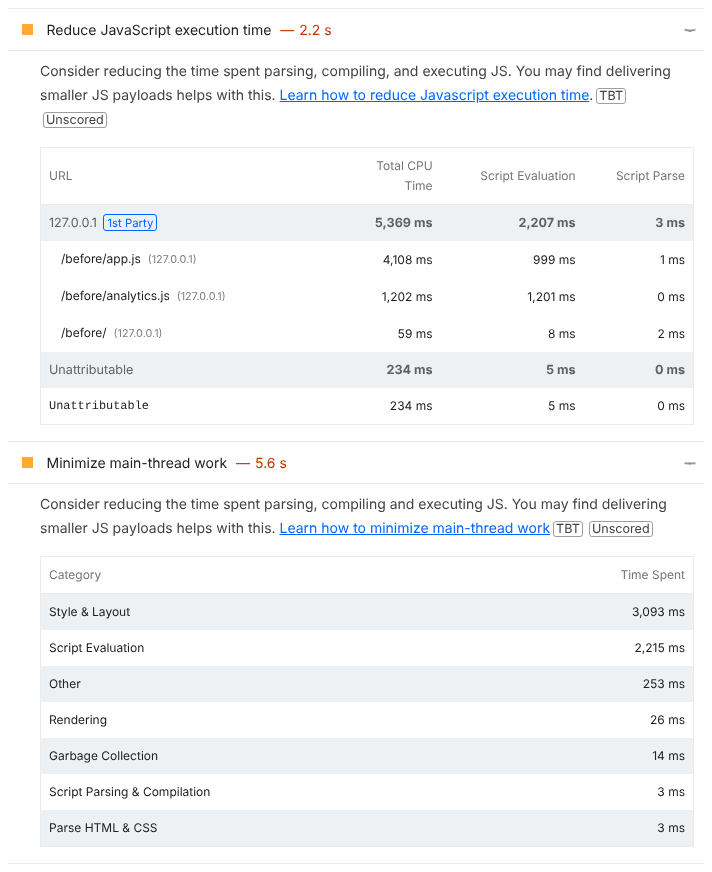
いちばん長いのは Style & Layout の 3,093ms で、JavaScript の実行(2,215ms)より長くなりました。どの種類が長いかで、Chrome for Developers のこの監査の解説に載っている対策も変わります。Style & Layout が長いときの対策としては、スタイルの計算を簡単にすることと、レイアウトをやり直させるような書き方を避けることが挙げられています。
ここに出る時間は、検証環境で実際にかかった時間そのものではありません。Lighthouse は初期設定では、通信や CPU の速度を落とさずにページを読み込み、その記録から遅い端末での読み込みを計算で見積もります(Lighthouse の throttling の説明)。CPU は4倍遅い想定です。Lighthouse 13.6.0 のコードを見ると、この表の時間も、記録した時間に4をかけた値でした。約 300ms 動き続ける analytics.js は、次に見るスクリプトごとの表で 1,202ms になっています。
スクリプトごとの時間で、どのファイルかを見る
次に、すぐ上にある「Reduce JavaScript execution time」(日本語のレポートでは「JavaScript の実行にかかる時間の低減」)の表を見ます。スクリプトのファイルごとに、使った CPU の時間が並びます。
| ファイル | Total CPU Time | Script Evaluation | Script Parse |
|---|---|---|---|
app.js |
4,108 ms | 999 ms | 1 ms |
analytics.js |
1,202 ms | 1,201 ms | 0 ms |
HTML(/before/) |
59 ms | 8 ms | 2 ms |
| Unattributable | 234 ms | 5 ms | 0 ms |
レポートでは、127.0.0.1 の3つのファイルが「1st Party」としてまとめられ、その合計(5,369ms)も出ます。
app.js は、JavaScript の実行(Script Evaluation)が 999ms なのに、合計(Total CPU Time)は 4,108ms でした。Lighthouse 13.6.0 のコードでは、合計にはそのファイルに結びついたすべての種類の処理の時間が足されます。app.js の合計から実行と解析を引くと 3,108ms で、内訳の表の Style & Layout(3,093ms)とほぼ同じです。Style & Layout の時間のほとんどは、app.js が起こしたレイアウトだと分かります。一方の analytics.js は、ほぼすべてが JavaScript の実行です。
この表には、合計が 50ms 未満のファイルは出ません(Lighthouse 13.6.0 のコードの thresholdInMs: 50)。
長いタスクの一覧で、いつ動いたかを見る
「Avoid long main-thread tasks」(日本語のレポートでは「メインスレッドでタスクが長時間実行されないようにしてください」)には、50ms 以上かかったタスクが、長いものから順に並び、始まった時刻と長さが出ます。
http://127.0.0.1:8000/before/app.js: start 1954 ms, duration 2055 ms
http://127.0.0.1:8000/before/analytics.js: start 752 ms, duration 1202 ms
JSON のレポートで細かい値を見ると、app.js のタスクが終わった時点(1,954.16 + 2,055 = 4,009.16ms)が、そのまま FCP(4,009.16ms)になっていました。このページでは、2つのタスクがメインスレッドをふさいでいる間は最初の表示が出ず、そのぶん表示が遅れていました。
このとき、Total Blocking Time(TBT)は3回とも 0ms でした。TBT の解説のとおり、TBT は FCP から Time to Interactive までの間のタスクだけを数えるためです。このページのようにメインスレッドの処理が 5 秒を超えていても、TBT は 0ms で、遅さは FCP と LCP(どちらも 4.0 秒)に出ていました。
User Timing で、ファイルの中のどの関数かを測る
app.js の中で、どの関数にどれだけかかっているかは、ここまでの表では分かりません。そこで、怪しい関数の前後に User Timing API の performance.mark() と performance.measure() を足しました。
performance.mark('countTags-start');
const tags = countTags();
performance.measure('countTags', 'countTags-start');
performance.mark('renderList-start');
renderList(tags);
performance.measure('renderList', 'renderList-start');
もう一度 Lighthouse を実行すると、「User Timing marks and measures」(日本語のレポートでは「カスタム速度の記録と計測」)に、測った時間が出ました。
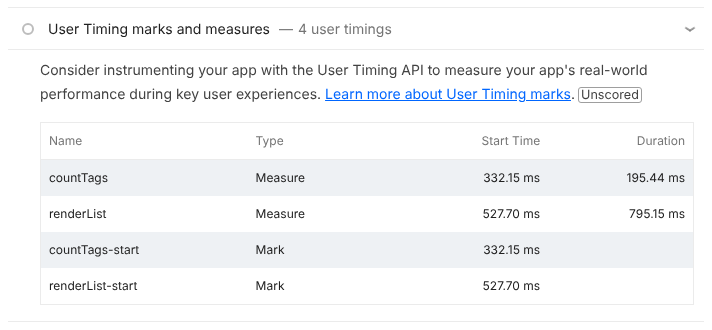
一覧を作る renderList が 795ms で、タグを数える countTags(195ms)の約4倍でした。3回の実行では、renderList は 795〜899ms、countTags は 195〜208ms です。
この時間は4倍されていません。Lighthouse 13.6.0 の User Timing の監査には、CPU の倍率をかける処理がありませんでした。2つの合計 991ms に4をかけると、スクリプトごとの表の app.js(この実行では 3,980ms)に近い値になります。ほかの表と比べるときは、4倍の差に気をつけてください。この項目は、Lighthouse 13.6.0 の設定では点数の重みが 0 で、点数には影響しません。Chrome for Developers の User Timing の監査の解説でも、合格・不合格を決める項目ではないと説明されています。
見つけた2か所を直す
renderList では、1件追加するたびに list.offsetWidth を読んでいました。DOM を変えた直後に要素の大きさを読むと、ブラウザはその場でレイアウトをやり直します。これを繰り返すことは、web.dev のレイアウトの解説で layout thrashing と呼ばれ、読み取りを先にまとめてから書き込むように勧められています。そこで、幅はループの前に1回だけ読み、作った要素は DocumentFragment にまとめてから1回で追加しました。
function renderList(tags) {
  const list = document.getElementById('list');
  const width = list.offsetWidth - 16;
  const fragment = document.createDocumentFragment();
  for (const [tag, count] of tags) {
    const card = document.createElement('div');
    card.className = 'card';
    card.textContent = tag + ':' + count + '枚';
    card.style.width = width + 'px';
    fragment.appendChild(card);
  }
  list.appendChild(fragment);
}
countTags は、300万回のループの中で毎回タグの文字列を作っていました。タグの番号で配列に数え、文字列はタグの種類の数(2000回)だけ作るように変えました。
function countTags() {
  const counts = new Array(2000).fill(0);
  for (let i = 0; i < 3000000; i++) {
    counts[i % 3001 % 2000]++;
  }
  return counts.map((count, n) => ['tag' + n, count]).filter(([, count]) => count > 0)
    .sort((a, b) => b[1] - a[1] || (a[0] < b[0] ? -1 : 1));
}
Playwright で3つのページを開いて比べ、一覧の2000件の文字と、それぞれの幅と高さが、直す前と同じであることを確かめました。どのページでも、2000件すべてが幅 640px、高さ 30px でした。
直す前と直した後の数値
まず一覧の作り方だけを直し、次にタグの集計の仕方も直して、それぞれ Lighthouse を3回実行しました。
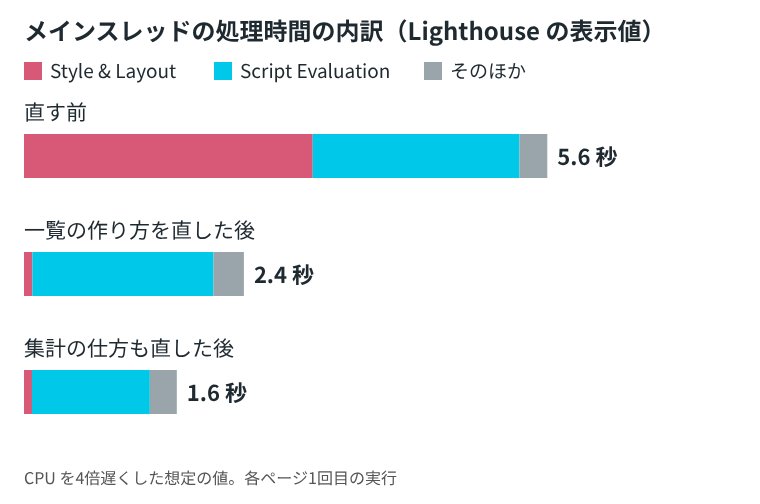
| ページ | メインスレッドの合計 | Style & Layout | Script Evaluation | FCP | 点数 |
|---|---|---|---|---|---|
| 直す前 | 5.6 / 5.4 / 5.5 秒 | 3,093 / 2,848 / 2,925 ms | 2,215 / 2,282 / 2,282 ms | 4.0 / 3.9 / 4.0 秒 | 78 / 79 / 78 |
| 一覧の作り方を直した後 | 2.4 / 2.3 / 2.6 秒 | 90 / 99 / 131 ms | 1,941 / 1,927 / 2,203 ms | 2.3 / 2.3 / 2.5 秒 | 95 / 95 / 94 |
| 集計の仕方も直した後 | 1.6 / 1.6 / 1.6 秒 | 85 / 88 / 94 ms | 1,263 / 1,272 / 1,267 ms | 2.0 / 2.0 / 2.0 秒 | 98 / 98 / 97 |
一覧の作り方を直すと、Style & Layout は約 3 秒から 0.1 秒前後になりました。それでも合計が 2.4 秒あるあいだは、見出しは「Minimize main-thread work」のままでした。集計の仕方も直して 1.6 秒になると、見出しが「Minimizes main-thread work」に変わり、指摘ではなくなりました。
Chrome for Developers の解説では、読み込み中にメインスレッドを 4 秒より長く使うページで指摘されると書かれています。ただ、Lighthouse 13.6.0 のコードでは、この監査の点数は合計が 2,017ms 以下なら 0.9 以上になる式で計算され、0.9 未満なら指摘に回ります。同じ式で計算すると、2,356ms(一覧の作り方を直した後の1回目)は 0.83、1,637ms(集計の仕方も直した後の1回目)は 0.95 でした。今回の 2.4 秒で指摘が残ったのはこのためです。解説の 4 秒は目安にせず、レポートの見出しが変わるかで確かめるのが確実です。
最後に残ったのは analytics.js
直した後のページでは、メインスレッドの合計 1.6 秒のうち 1,202ms が analytics.js でした。スクリプトごとの表でも、app.js は 66ms まで減り、analytics.js だけが大きく残っています。
このページの analytics.js は、外部の計測用スクリプトに見立てた、時間を使うだけのスクリプトです。実際のページで、この位置に外部サービスのスクリプトがある場合の対策として、この監査の解説では、サードパーティのスクリプトの負担を減らすことが挙げられています。自分のコードを直し終えても指摘が消えないときは、スクリプトごとの表で、自分では直せないファイルが残っていないかを見てください。