
Bunの–inspectで、ブラウザーからデバッグする方法
Bun でアプリを動かすときに --inspect を付けると、デバッガー用の WebSocket サーバーが起動し、ブラウザーで開く debug.bun.sh の URL が表示されます。その URL を開けば、ブレークポイントで処理を止めて、変数の値を確かめられます。API サーバーが受け取ったリクエストの中身を、console.log を書き足さずに見たいときに使える方法です。表示される URL、止まっている間の HTTP リクエスト、--inspect-wait と --inspect-brk の違いを、検証環境で動かした出力で示します。
検証環境は Ubuntu 24.04(x86_64)、Bun 1.4.4、curl 8.5.0 です。検証環境からは debug.bun.sh のページを開けなかった(外向きの通信が制限されていた)ため、ブラウザーの画面は見ていません。画面の操作は公式ドキュメントの手順をもとに、「Debugger Statements」の項目の話は WebKit のソースを読んで書いています。Bun の側の動きは、ブラウザー版のデバッガーと同じ WebKit Inspector Protocol でやりとりする小さなクライアントを私が書き、それを --inspect のサーバーにつないで確かめました。VS Code の拡張機能、Windows と macOS は試していません。公式ドキュメントは、検証に使った版(タグ bun-v1.4.4)の元ファイルを GitHub で確認し、リンクもそこに張っています。
–inspect で起動すると、ブラウザーで開く URL が出る
例にするのは、公式ドキュメントのデバッガーのページと同じ、受け取った URL を表示するだけの server.ts です。ポートを指定していないので、Bun.serve は 3000 番で待ち受けます(環境変数 PORT などがあれば、その値を使います)。
Bun.serve({
  fetch(req) {
    console.log(req.url);
    return new Response("Hello, world!");
  },
});
--inspect を付けて起動すると、端末に次の表示が出ました。
$ bun --inspect server.ts
--------------------- Bun Inspector ---------------------
Listening:
  ws://localhost:6499/8092dea0-145b-4973-ad6a-caa2381e6863
Inspect in browser:
  https://debug.bun.sh/#localhost:6499/8092dea0-145b-4973-ad6a-caa2381e6863
--------------------- Bun Inspector ---------------------
ws:// で始まるのが、デバッガーがつなぐ先です。https://debug.bun.sh/# のあとに同じホスト名・ポート・パスが付いた URL を、ブラウザーで開きます。debug.bun.sh は Bun が公開している Web 版のデバッガーで、公式ドキュメントによると、WebKit の Web Inspector を手直ししたもので、Safari を使う人には見慣れた画面です。
URL の最後の 8092dea0-… の部分は、起動し直すと別の値になりました。違うパスにつなごうとすると、WebSocket の接続は 404 で断られました。次は、--inspect=127.0.0.1:6499/right でパスを決めて起動したところに、/wrong でつなごうとしたときのクライアントの出力です。
[client +2ms] error WebSocket connection to 'ws://127.0.0.1:6499/wrong' failed: Expected 101 status code: 404このため、debug.bun.sh の URL は、そのとき端末に出たものをそのまま開きます。
起動中に待ち受けているポートを /proc/net/tcp で見ると、デバッガー用の 6499 番は 127.0.0.1 だけ、アプリの 3000 番はすべてのアドレス(0.0.0.0)で待ち受けていました。デバッガーには、同じマシンの中からつなぐことになります。
ブラウザーでブレークポイントを置いて、リクエストを止める
ブラウザーでの操作は、公式ガイドの Web デバッガーのページによると、次の流れです。
- 端末に出た debug.bun.sh の URL をブラウザーで開く。
- Sources タブを開き、server.ts の行番号 3 を押して、
console.log(req.url)の行にブレークポイントを置く。 - ブラウザーで
http://localhost:3000を開く。プログラムがブレークポイントで止まるので、ページの読み込みは終わらない。 - 止まっている間は、画面の下の Console で、その場所の変数を使ったコードを実行できる。Sources の右側には、その場所の変数(この例では
req)が並ぶ。 - Sources の左上のボタンで、続きを実行する(Continue)、次の行に進む(Step over)、呼び出した関数の中に入る(Step into)、関数を抜ける(Step out)。
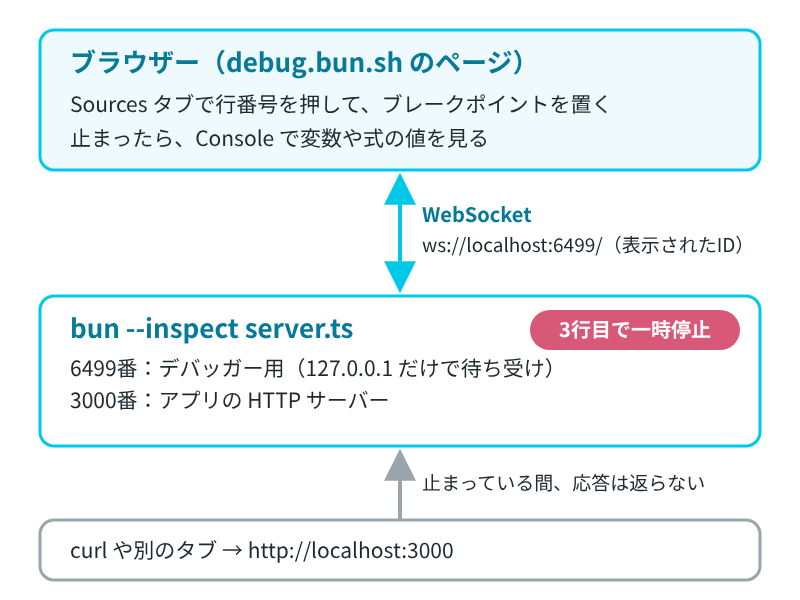
この流れで Bun の側に何が起きるかを、私が書いたクライアントで確かめました。このあとのクライアントを使った検証では、クライアントからつなぎやすいように、bun --inspect=127.0.0.1:6499/dbg server.ts のように、= のあとでつなぐ先のアドレス・ポート・パスを決めて起動しています(指定のしかたは最後の節で説明します)。
クライアントは、server.ts の3行目にブレークポイントを置いてから、止まった場所で3つの式を評価し、3秒たってから続きを実行させます。クライアントをつないだ状態で、curl でリクエストを送りました。クライアントの出力と、途中で curl を始めた時刻は次のとおりです(パスは /path/to/app に置き換えています)。
[client +3ms] connected
[client +4ms] setPauseOnDebuggerStatements enabled=true
[client +4ms] setBreakpointByUrl {"breakpointId":"/path/to/app/server.ts:2:0","locations":[{"scriptId":"3","lineNumber":2,"columnNumber":4}]}
[client +4ms] Inspector.initialized sent
[sh] 08:20:18.892 curl を開始
[client +1005ms] paused reason=Breakpoint function=fetch line=3
[client +1006ms] evaluate req.url => "http://localhost:3000/hello?name=tama"
[client +1006ms] evaluate req.method => "GET"
[client +1006ms] evaluate req.headers.get("user-agent") => "curl/8.5.0"
[client +4007ms] resumed
読み込んだファイルを知らせる scriptParsed の行は省いています。プロトコルの中では、行番号は 0 から数えます。そのため、3行目は lineNumber: 2 になっています。curl がリクエストを送った直後に、fetch の中の3行目で止まりました。止まった場所で req.url や req.method を評価すると、curl が送ったリクエストの URL、メソッド、User-Agent がそのまま返ってきました。
curl の側は、止まっている間ずっと応答を待たされました。
$ curl -s -m 10 -w "\n[curl] http=%{http_code} time_total=%{time_total}s\n" "http://localhost:3000/hello?name=tama"
Hello, world!
[curl] http=200 time_total=3.004378s
応答までの 3.00 秒は、クライアントが止めていた時間とほぼ同じです。続きを実行すると、応答は普通に返りました。公式ガイドに「ページの読み込みが終わらない」とあるのは、この状態のことです。
クライアントが切断したあとに、もう一度 curl でリクエストを送ると、今度は止まらずに 0.0004 秒で応答が返りました。デバッガーとの接続を切ったあとは、置いたブレークポイントで止まることはありませんでした。
すぐ終わるスクリプトは –inspect-wait か –inspect-brk で起動する
サーバーのように動き続けるプログラムなら、起動してから URL を開く余裕があります。一方、すぐ終わるスクリプトでは、そうはいきません。値段を足し合わせて表示するだけの hello.ts を --inspect で5回起動したところ、5回とも 合計 500 円 が出てすぐに終わり、Bun Inspector の表示は1回も出ませんでした。
const items = [120, 300, 80];
let total = 0;
for (const price of items) {
  total += price;
}
console.log(`合計 ${total} 円`);公式ドキュメントには、このような場合に使える、ほかの2つのオプションが載っています。
| オプション | 公式ドキュメントの説明 |
|---|---|
--inspect-wait |
デバッガーがつながるまで、コードを実行しない |
--inspect-brk |
実行するスクリプトの1行目にブレークポイントを入れる |
bun --help の説明では、--inspect-brk は「1行目にブレークポイントを置いて待つ(set breakpoint on first line of code and wait)」となっています。
--inspect-wait=127.0.0.1:6499/wait を付けて hello.ts を起動すると、2秒たっても 合計 500 円 は出ず、プロセスは動いたままでした。クライアントをつないだところで実行が始まり、合計 500 円 を出して、終了コード 0 で終わりました。
--inspect-brk=127.0.0.1:6499/brk を付けて起動し、クライアントをつなぐと、hello.ts の1行目で止まりました。
[client +8ms] paused reason=DebuggerStatement function=module code line=1止まっている間、合計 500 円 は出ていません。2秒後に続きを実行させると、合計 500 円 が出て終わりました。公式ドキュメントも、すぐ終わるスクリプトのデバッグには --inspect-brk を使うよう勧めています。
debugger 文を書いて止める
止めたい場所がはっきりしているなら、コードに debugger 文を書いておく方法もあります。
function applyTax(price: number) {
  const rate = 0.1;
  debugger;
  return Math.round(price * (1 + rate));
}
console.log(`税込 ${applyTax(300)} 円`);
デバッガーなしで bun debugger.ts を実行すると、debugger 文は何もせず、税込 330 円 が出て終わりました。--inspect-wait=127.0.0.1:6499/stmt で起動してクライアントをつなぐと、3行目で止まり、その場の変数を評価できました。
[client +6ms] paused reason=DebuggerStatement function=applyTax line=3
[client +7ms] evaluate price => 300
[client +7ms] evaluate rate => 0.1
[client +7ms] evaluate price * (1 + rate) => 330検証では、--inspect-brk の1行目と debugger 文で止まったのは、つないだデバッガーが「debugger 文で止まる」設定(Debugger.setPauseOnDebuggerStatements)を Bun に送ったときだけでした。この設定を送らないようにしたクライアントでは、どちらも止まらずに最後まで実行されました。止まった理由(reason)も、どちらも DebuggerStatement です。
WebKit の Web Inspector では、この設定はブレークポイントの1つとして扱われています。Bun 1.4.4 が組み込んでいる WebKit と同じコミットにある、Web Inspector のソースでは、「Debugger Statements」という特別なブレークポイントが、この設定を送ります。この項目は、Sources 画面にあるブレークポイントの一覧に加えられます。
ポートとパスを決めておく
公式ドキュメントによると、--inspect、--inspect-wait、--inspect-brk のどれにも、= のあとにポート番号、パス、またはその両方を付けられます。ポートだけを指定したときは、パスは自動で決まる値のままでした。
$ bun --inspect=4000 server.ts
--------------------- Bun Inspector ---------------------
Listening:
  ws://localhost:4000/706fd9c1-696e-4e71-b3cd-432e5b8e036d
Inspect in browser:
  https://debug.bun.sh/#localhost:4000/706fd9c1-696e-4e71-b3cd-432e5b8e036d
--------------------- Bun Inspector ---------------------
パスまで指定すると、表示される URL は指定したとおりの ws://localhost:4000/prefix になりました。
$ bun --inspect=localhost:4000/prefix server.ts
--------------------- Bun Inspector ---------------------
Listening:
  ws://localhost:4000/prefix
Inspect in browser:
  https://debug.bun.sh/#localhost:4000/prefix
--------------------- Bun Inspector ---------------------
どちらの指定でも、4000 番は 127.0.0.1 だけで待ち受けていました。