
Chrome DevToolsでクリックしたときに処理を止める方法
ボタンを押したときに動く JavaScript の場所は、Chrome DevTools の Sources パネルにある Event listener breakpoints で click にチェックを付けると分かります。クリックで動くリスナーの1行目で実行が止まり、ファイル名や関数名を知らなくても、ボタンを押すだけで動いたコードの場所が開きます。ボタンが反応しない、押したら思わぬ処理が動く、といった不具合で、原因のコードを探す入り口になります。
検証環境は Ubuntu 24.04、Chrome for Testing 153.0.8010.12(Playwright に入っているもの)です。仮想ディスプレイの上でウィンドウ付きの Chrome を起動し、ウィンドウの右側に開いた DevTools を、マウス操作を送って動かしました。DevTools の画面は英語の表示だったので、ボタンや欄の名前は英語の表記で書いています。ページは手元で起動した HTTP サーバー(http://localhost:8080/)で配りました。React などのライブラリで登録したリスナー、Web Worker や Service Worker の中のイベント、macOS と Windows の Chrome は試していません。
検証に使ったページ
「いいね」ボタンと、押した回数を出す文字だけのページです。ボタンは <div id="card"> の中にあります。リスナーは2つのファイルに分けて、ボタン、外側の div、document に click を登録しました。document には mousemove のリスナーも置いています。
app.js は次のとおりです。
let likes = 0;

function onLikeClick() {
  likes += 1;
  document.getElementById('count').textContent = `いいね:${likes}`;
}
document.getElementById('like').addEventListener('click', onLikeClick);

document.getElementById('card').addEventListener('click', function onCardClick(e) {
  console.log('card がクリックを受け取った:', e.target.id);
});
track.js は次のとおりです。
document.addEventListener('click', function trackClick(e) {
  console.log('クリックを記録:', e.target.tagName);
});

document.addEventListener('mousemove', function trackMove() {
  window.moves = (window.moves || 0) + 1;
});
Event listener breakpoints で click にチェックを付ける
公式ドキュメントのブレークポイントの説明にある、Event listener breakpoints の節の手順に沿って、次のように操作しました。
- DevTools の Sources パネルを開く
- 右側の欄の下のほうにある Event listener breakpoints(XHR/fetch breakpoints、DOM breakpoints などと並んでいる)を押して開く
- Mouse の左の三角を押して開き、
clickにチェックを付ける
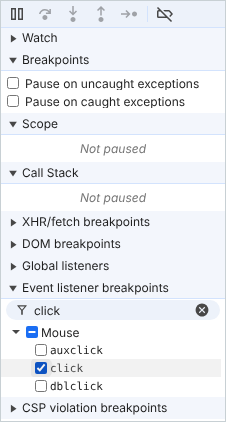
Event listener breakpoints を開くと、Animation、Keyboard、Mouse、Pointer、Timer など、24個のカテゴリーが並びました。Mouse の中には、auxclick、click、dblclick、mousedown、mouseup、mousemove、contextmenu など13個のイベントがありました。
欄の上には Filter の入力欄があります。ここに click と入力すると、Mouse の見出しと auxclick、click、dblclick の3行だけが残り、カテゴリーを1つずつ開いて探す手間が省けました。click にチェックを付けると、Mouse の見出しのチェックボックスは「−」の表示に変わりました。カテゴリーの中の一部だけにチェックが付いた状態の表示です。
ボタンを押すと、リスナーの1行目で止まる
チェックを付けたまま、ページの「いいね」ボタンを押しました。すると Sources パネルに app.js が開き、onLikeClick の中の1行目、4行目の likes += 1; が黄色の背景になって止まりました。エディタの下には Line 4, Column 3 と出ていました。
右側の欄のいちばん上には、黄色の枠で「Paused on event listener」と出て、その下の行に BUTTON.click と出ました。どの要素の、どのイベントで止まったのかが分かります。Event listener breakpoints の欄でも、click の行が黄色の背景になっていました。
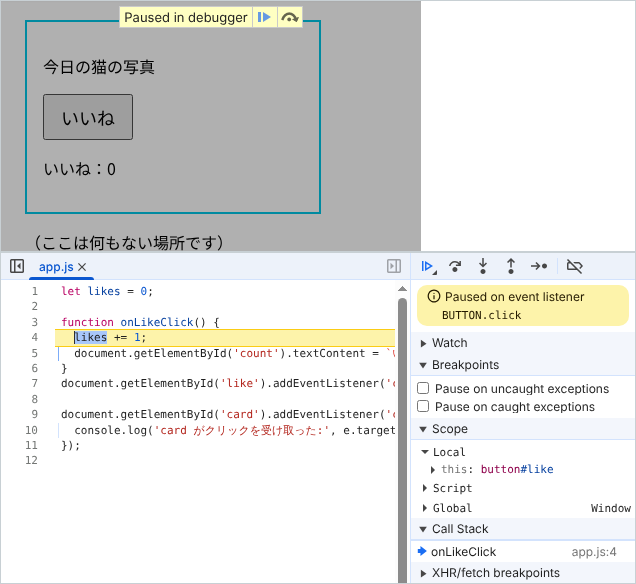
止まった時点では、ページの文字は「いいね:0」のままでした。リスナーの中身は、まだ1行も動いていません。Scope の欄の Local には this: button#like と出ていて、リスナーを登録した要素がボタンであることも確かめられます。止まった後に変数の値を見る方法は、ブレークポイントで変数の値を見る記事にまとめています。
1回のクリックで、親の要素と document のリスナーでも止まる
1か所目で再開ボタン(Resume script execution)を押すと、すぐに次の場所で止まりました。もう一度再開すると、さらに別の場所で止まりました。1回のクリックで止まったのは、次の3か所です。
| 順番 | 止まった理由の表示 | 止まった関数と行 |
|---|---|---|
| 1回目 | BUTTON.click |
onLikeClick(app.js の4行目) |
| 2回目 | DIV.click |
onCardClick(app.js の10行目) |
| 3回目 | #document.click |
trackClick(track.js の2行目) |
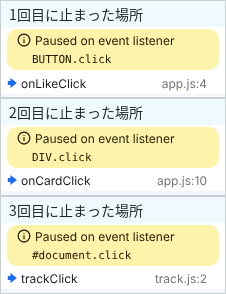
ボタン、外側の div、document の順で、クリックに反応するリスナーすべてで止まりました。3回目で再開すると、それ以上は止まらず、ページの文字は「いいね:1」になりました。ボタンを押したときに別のファイルのコード(ここでは track.js)まで動いていることも、この順番で分かります。
ページの何もない場所をクリックしたときは、document に登録した trackClick の1か所だけで止まりました。ボタンや div のリスナーでは止まりませんでした。
カテゴリーごとチェックすると、マウスを動かしただけで止まる
click だけでなく、Mouse の見出しのチェックボックスにチェックを付けると、その下の13個すべてにチェックが付きました。この状態でページの上でマウスを動かしただけで、document の mousemove のリスナー(track.js の6行目)で止まりました。止まった理由の表示は #document.mousemove でした。
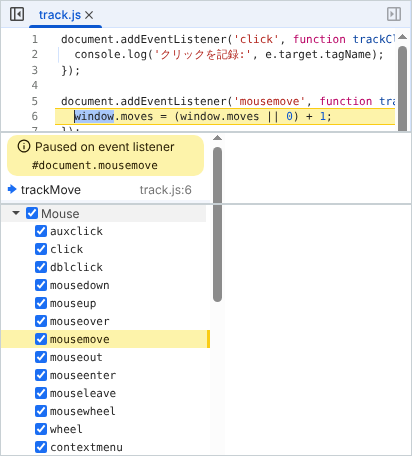
公式ドキュメントにも、カテゴリーにチェックを付けると、そのカテゴリーのどのイベントでも止まると書かれています。ページに mousemove のリスナーがあると、ページの上でマウスを動かしただけで止まるので、クリックで動くコードを探したいときは、Filter で click を探して、その1行だけにチェックを付けます。
止めたくなくなったらチェックを外す
調べ終わったら、click のチェックを外します。1回目のクリックで3か所に止まった後、チェックを外してからもう一度「いいね」ボタンを押すと、どこでも止まらず、ページの文字は「いいね:2」に増えました。チェックを外すと、Mouse の見出しのチェックボックスも空に戻りました。
どのリスナーが登録されているかを先に一覧で見たいときは、Elements パネルの Event Listeners タブも使えます。使い方は要素のイベントリスナーを調べる記事に書きました。