
Chrome DevToolsで要素のイベントリスナーを調べる方法
ボタンを押したときに、どの JavaScript のコードが動いているのかを突き止めたいときは、Chrome DevTools の Elements パネルにある Event Listeners タブを使います。要素を選ぶだけで、その要素と親の要素に登録されたイベントリスナーが、イベントの種類ごとに一覧で出ます。クリックしても反応しない、1回のクリックで処理が二重に動く、といった不具合で、原因のコードを探す手がかりになります。Console からリスナーを取り出す getEventListeners() も、あわせて試しました。
検証環境は Ubuntu 24.04、Chrome for Testing 153.0.8010.12(Playwright に入っているもの)です。仮想ディスプレイの上でウィンドウ付きの Chrome を起動し、ウィンドウの右側に開いた DevTools を、マウスの操作を送って動かしました。DevTools の画面は英語の表示だったので、ボタンやメニューは英語の表記で書いています。ページは手元で起動した HTTP サーバー(http://localhost:8080/)で配りました。React や jQuery などのライブラリで登録したリスナーと、Resolve Framework listeners のチェックを外したときの表示、Window の行に出る Toggle passive のボタン、Sources パネルの Event Listener Breakpoints(最後の節は公式ドキュメントをもとに書いています)、macOS と Windows の Chrome は試していません。
検証に使ったページ
「カートに入れる」ボタンが1つあるだけのページです。ボタンは <div id="card"> の中にあります。app.js で、ボタン、外側の div、document、window にリスナーを登録しました。app.js は次のとおりです。
let count = 0;
const buy = document.getElementById('buy');

function onBuyClick() {
  count += 1;
  document.getElementById('count').textContent = `カート:${count} 個`;
}
buy.addEventListener('click', onBuyClick);

buy.addEventListener('click', () => {
  console.log('はじめてのクリック');
}, { once: true });

document.getElementById('card').addEventListener('click', function onCardClick(e) {
  console.log('card がクリックを受け取った:', e.target.id);
});

document.addEventListener('keydown', (e) => {
  if (e.key === 'Escape') console.log('Escape が押された');
});

window.addEventListener('wheel', () => {}, { passive: true });
要素を選んで Event Listeners タブを開く
- ページ上で調べたい要素(ここではボタン)を右クリックし、Inspect を選ぶ
- Elements パネルでその要素が選ばれるので、右下のサイドバーのタブから Event Listeners を選ぶ
- イベントの種類(
clickなど)の左の三角を押して展開する
サイドバーのタブは、Styles、Computed、Layout、Event Listeners、DOM breakpoints、Properties の順に並んでいました。Event Listeners を開いた直後は、click、keydown、wheel の3つの見出しだけが出ていて、展開すると、その下にリスナーが1行ずつ並びました。
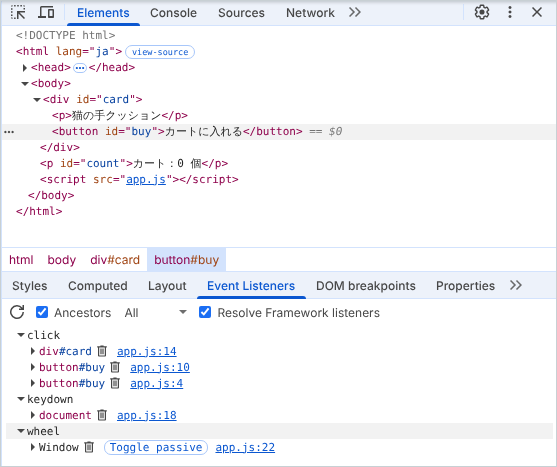
1行は、左から「リスナーを登録した相手」「ゴミ箱のアイコン」「ファイル名と行番号」の順です。Window の行だけは、ゴミ箱とファイル名の間に Toggle passive のボタンが入っていました。
ファイル名と行番号は、リスナーとして渡した関数が書かれている場所です。app.js:4 は、app.js の4行目に関数が書かれているという意味です。onBuyClick のように、関数を別の場所で定義してから渡した場合は、addEventListener() を呼んだ8行目ではなく、関数を定義した4行目が出ました。検証のページでは、次のように並びました。
| イベント | 登録した相手 | 関数を書いた場所 | 関数の中身 |
|---|---|---|---|
| click | div#card |
app.js:14 |
onCardClick |
| click | button#buy |
app.js:10 |
once: true のアロー関数 |
| click | button#buy |
app.js:4 |
onBuyClick |
| keydown | document |
app.js:18 |
Escape キーを見るアロー関数 |
| wheel | Window |
app.js:22 |
passive: true の空の関数 |
app.js:4 を押すと、Sources パネルに切り替わって app.js が開きます。検証では app.js:14 を押し、エディタのカーソルが14行目(document.getElementById('card').addEventListener(...) の行)に置かれたことを確かめました。関数を書いた行が開くので、その場で中身を読めます。
1行を展開して、once や passive を確かめる
リスナーの行の左の三角を押すと、addEventListener() に渡したオプションと、登録した関数が出ます。
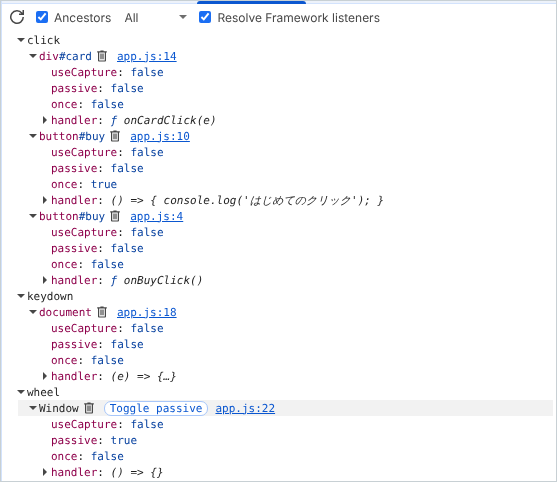
並ぶのは useCapture、passive、once、handler の4つです。検証では、{ once: true } を付けた app.js:10 だけ once: true、{ passive: true } を付けた app.js:22 だけ passive: true になりました。何も渡していないリスナーは、3つとも false でした。
handler には登録した関数が出ます。名前の付いた関数は ƒ onBuyClick() や ƒ onCardClick(e) のように名前で出て、短いアロー関数は () => { console.log('はじめてのクリック'); } のように中身ごと出ました。中身の長いアロー関数は (e) => {…} と省略されたので、そのときはファイル名のリンクからコードを開くほうが早いです。
親の要素に登録したリスナーも出る
上の一覧では、ボタンを選んだのに、外側の div#card、document、Window のリスナーも出ています。これは、タブの上の段にある Ancestors のチェックが、最初から付いているためです。このチェックボックスには「Show listeners on the ancestors」という説明(title)が付いていて、チェックが付いていると、選んだ要素の祖先(親や、そのまた親)に登録されたリスナーも表示されます。
Ancestors のチェックを外すと、ボタンそのものに登録した2つだけが残りました。keydown と wheel の見出しも消えました。
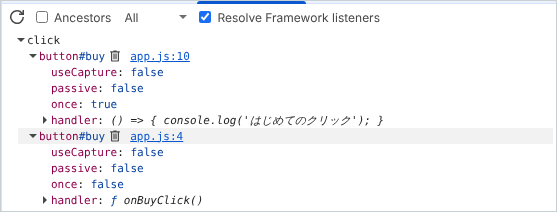
MDN のイベントのバブリングの解説にあるとおり、ボタンのクリックは、ボタンの次に親の div、その次に body と、外側の要素へ順に伝わります。検証のページでも、ボタンを押すと div#card の onCardClick が動き、「card がクリックを受け取った: buy」と出力されました。ボタンを押したときに動くコードを探すなら、チェックを付けたままにして、親の要素に登録されたものまで見てください。
passive かどうかで絞り込む
Ancestors の右の「All」と書かれた選択欄で、Passive か Blocking を選ぶと、一覧を絞り込めます。検証では、Passive にすると wheel の Window(passive: true)だけが残り、Blocking にすると click の3つと keydown の document が残りました。Blocking にしたときに残ったのは、passive ではないリスナーでした。
一覧は自動では更新されない
Event Listeners タブの一覧は、ページの JavaScript がリスナーを足したり外したりしても、その場では変わりませんでした。検証では、ボタンを2回クリックしました。once: true のリスナーは1回目のクリックで外れ、「はじめてのクリック」は1回目だけ出力されました。それでも、一覧には button#buy app.js:10 が残ったままでした。
タブの左上にある丸い矢印のアイコン(Refresh event listeners)を押すと、button#buy app.js:10 の行が消え、click の下は div#card app.js:14 と button#buy app.js:4 の2つになりました。リスナーを動的に付け外しするページを調べるときは、操作のたびにこのアイコンを押して、一覧を取り直してください。
ゴミ箱のアイコンで、その場でリスナーを外す
行のゴミ箱のアイコン(Delete event listener)を押すと、そのリスナーがページから外れます。検証では、button#buy app.js:4(onBuyClick)のゴミ箱を押しました。一覧から行が消え、ボタンを押しても「カート:2 個」のまま、数が増えなくなりました。
| 時点 | ボタンを押した後の表示 |
|---|---|
| 削除する前(2回クリック) | カート:2 個 |
onBuyClick を削除してからクリック |
カート:2 個 |
| ページを再読み込みしてからクリック | カート:1 個 |
外したリスナーは、ページを再読み込みすると、app.js がもう一度実行されて元に戻りました。あるリスナーを外すと不具合が直るかどうかを、コードを書き換えずに試せます。
Console で getEventListeners() を使う
要素に登録されたリスナーは、Console で getEventListeners() を呼んでも取り出せます。公式ドキュメントの Console Utilities API の getEventListeners() の説明によると、戻り値は、イベントの種類ごとに配列を持つオブジェクトです。配列の1つ1つが、登録されたリスナー1つを表します。
Elements パネルで選んでいる要素は、Console では $0 で参照できます。ボタンを選んだまま Console を開き、次のように実行しました。
> $0
< <button id="buy">カートに入れる</button>
> getEventListeners($0)
< {click: Array(1)}
結果を展開すると、次のように出ました。
{click: Array(1)}
  click: Array(1)
    0:
      listener: ƒ onBuyClick()
      once: false
      passive: false
      type: "click"
      useCapture: false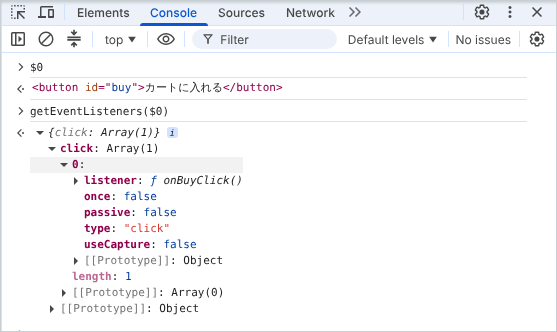
click が1つだけなのは、この前にページを再読み込みしてボタンを1回押していたためです。そのクリックで「はじめてのクリック」が出力され、once: true のリスナーは外れていました。また、getEventListeners() が返すのは、渡したオブジェクトそのものに登録されたリスナーだけでした。ボタンを渡した結果には、div#card の onCardClick は入っていません。親の要素を調べたいときは、その要素を渡します。getEventListeners(document) は {keydown: Array(1)}、getEventListeners(window) は {wheel: Array(1)} を返しました。
getEventListeners() は Console の中だけで使える関数です。公式ドキュメントにも、Console から呼んだときだけ動き、ページのスクリプトからは呼べないと書かれています。検証でも、Console で typeof getEventListeners を実行すると 'function' でしたが、ページの JavaScript から見ると undefined でした。
どのリスナーが動くかを、止めて確かめる
一覧に並んだリスナーのうち、どれが本当に動いているのかを順に追いたいときは、Sources パネルのイベントリスナーのブレークポイントが使えます。公式ドキュメントのブレークポイントの説明にある、Event listener breakpoints の節によると、Sources パネルの Event Listener Breakpoints の欄で click などのイベントにチェックを付けると、そのイベントで動くリスナーのコードで実行が止まります。同じ節で、リスナーの一覧は Elements パネルの Event Listeners で見られることも案内されています。