
Chrome DevToolsでリクエストをブロックして表示を確かめる方法
Chrome DevTools では、Network パネルのリクエストを右クリックして「Block request URL」を選ぶと、そのファイルだけを読み込ませずにページを開き直せます。CSS が届かなかったときの崩れ方や、API の呼び出しが失敗したときのエラー表示を、サーバーやコードを変えずに確かめたいときに使えます。検証環境で試したところ、ブロックしたリクエストはサーバーまで届かず、Network パネルの Status 列には赤い文字で (blocked:devtools) と表示されました。
検証環境は Ubuntu 24.04、Node.js 22、Chrome for Testing 153.0.8010.12(Playwright 1.63.0 に入っているもの)です。画面のない検証環境なので、仮想のディスプレイ(Xvfb)の上で Chrome を通常のウィンドウで開き、DevTools を画面の下に表示しました。DevTools の操作は、スクリプトから X の画面にマウスのクリックとキー入力を送って行い、ページの読み込み直しは、スクリプトから同じ URL を開き直して行いました。DevTools の表示は英語です。検証用のページは、検証環境で動かした小さなサーバー(localhost:8080)から配りました。リクエストごとに通信を遅くする設定(Throttle requests)、Performance パネルでの見え方、ほかのドメインから読み込むファイルのブロック、パターンの編集・並べ替え・削除は試していません。
検証に使ったページ
HTML から CSS、画像、JavaScript を読み込み、JavaScript の中で fetch を使って JSON のお知らせを取ってくるページです。
<link rel="stylesheet" href="/style.css">
<h1>猫の手日記</h1>
<img src="/photo.jpg" alt="窓辺で寝ている猫の写真" width="320" height="200">
<p id="status">スクリプトはまだ動いていません</p>
<ul id="news"></ul>
<script src="/app.js"></script>
app.js は、段落の文字を書き換えてから /api/news.json を取りに行きます。取得に失敗したときは、catch でエラーのメッセージを画面に出します。
document.getElementById('status').textContent = 'スクリプトを実行しました';
fetch('/api/news.json')
  .then((res) => res.json())
  .then((items) => {
    document.getElementById('news').innerHTML = items.map((t) => `<li>${t}</li>`).join('');
  })
  .catch((err) => {
    document.getElementById('news').innerHTML = `<li>お知らせを読み込めませんでした(${err.message})</li>`;
  });
何もブロックしていないときは、Network パネルに5つのリクエストが並び、どれも Status は 200 でした。
Network パネルの右クリックからブロックする
- DevTools の Network パネルを開いた状態で、ページを読み込みます。
- ブロックしたいリクエスト(ここでは
style.css)の行を右クリックします。 - 「Block requests」にマウスを合わせ、出てきたメニューから「Block request URL」を選びます。
- ページを読み込み直します。
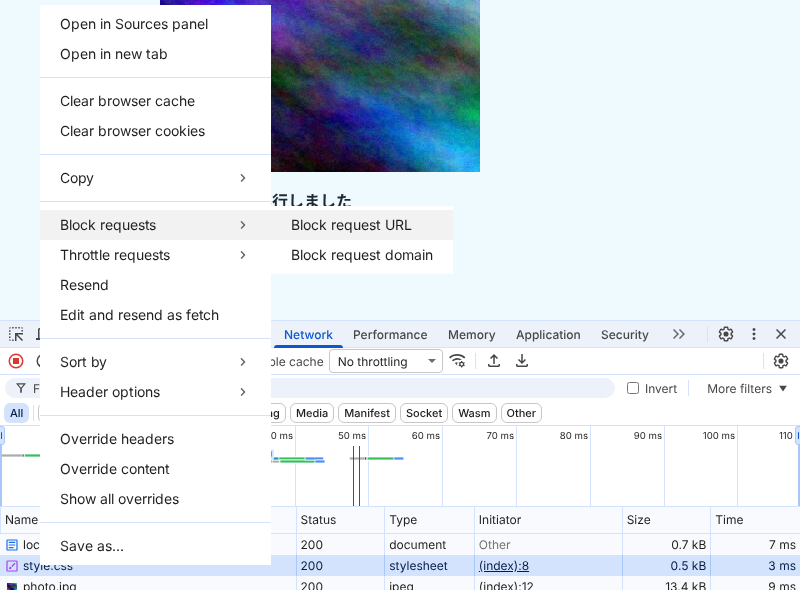
「Block request URL」を選ぶと、DevTools の中に Request conditions というドロワー(パネルの下や横に開く小さな画面)が開き、*://localhost:8080/style.css というパターンが追加されました。上にある「Enable blocking and throttling」のチェックも、自動で入ります。公式ドキュメントの Request conditions の説明にも、右クリックで選ぶとドロワーが開き、このチェックが入ると書かれています。
幅 800px のウィンドウで試したときは、ドロワーは Network パネルの右側に開きました。ドロワーの右上にある「Toggle drawer orientation」のボタンを押すと、Network パネルの下に移りました。
CSS をブロックしたときの表示
読み込み直すと、style.css の行は Status が (blocked:devtools) になり、行全体の文字が赤くなりました。Size は 0.0 kB、Time は 0 ms です。ドロワーのパターンの右には「1 affected」と出ました。
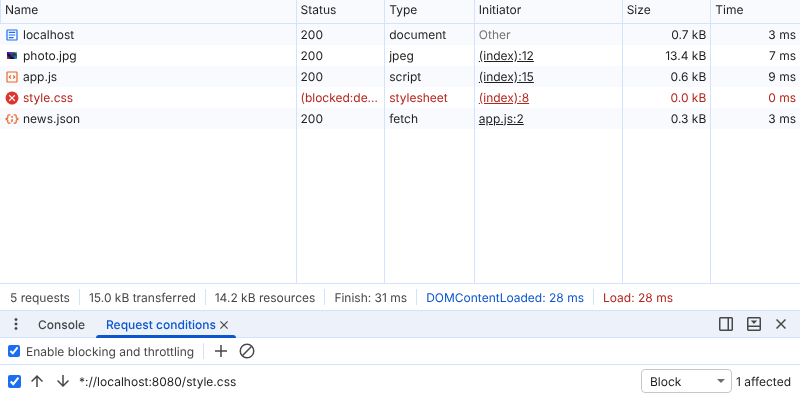
Network パネルのタブ名の横には、アイコンも出ました。アイコンに付いている説明(title 属性)は「Requests may be blocked. See the Network request blocking panel」で、リクエストがブロックされているかもしれないことを知らせています。
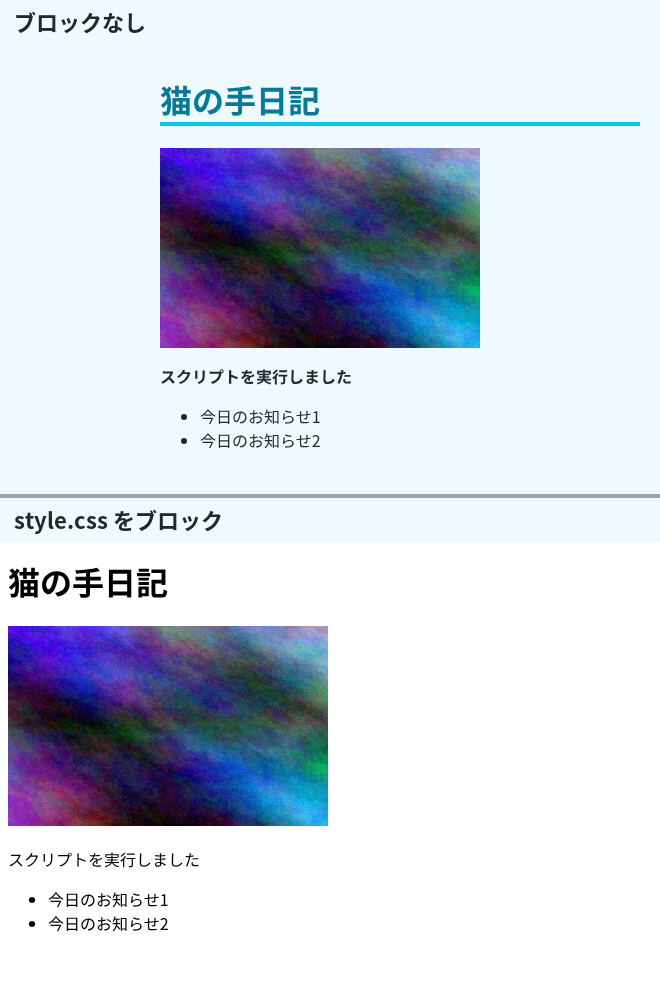
ページは、CSS が当たっていない表示になりました。背景の薄い水色が消え、見出しの色と下線もなくなっています。HTML、画像、JavaScript、お知らせの JSON は、ふだんどおり読み込まれました。
検証用のサーバーで受け取ったリクエストを記録しておくと、このとき届いていたのは /、/photo.jpg、/app.js、/api/news.json(DevTools が自動で送るリクエストを除く)で、/style.css は届いていませんでした。ブロックしたリクエストは、サーバーまで送られていません。
画像をブロックしたときの表示
次に、ドロワーで style.css のパターンのチェックを外し、同じ手順で photo.jpg をブロックしました。チェックを外したパターンも、一覧には残ります。
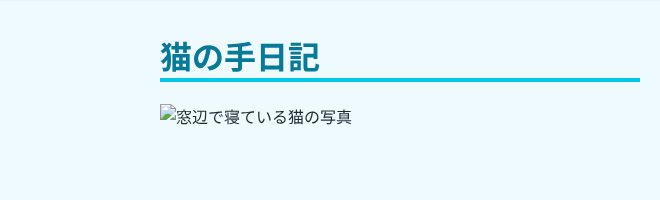
読み込み直すと、画像があった場所には alt に書いた「窓辺で寝ている猫の写真」の文字が出ました。Network パネルの photo.jpg の行は (blocked:devtools) になり、ブロックしていないときは jpeg と出ていた Type 列が空欄になりました。
fetch の失敗時のエラー表示を確かめる
API の呼び出しが失敗したときのエラー表示は、サーバーを止めなくても確かめられます。photo.jpg のパターンのチェックを外し、news.json の行を右クリックして「Block request URL」を選びました。パターンは *://localhost:8080/api/news.json になりました。
読み込み直すと、お知らせの欄に catch で出したメッセージが表示されました。ブロックされた fetch は失敗し、err.message は Failed to fetch でした。
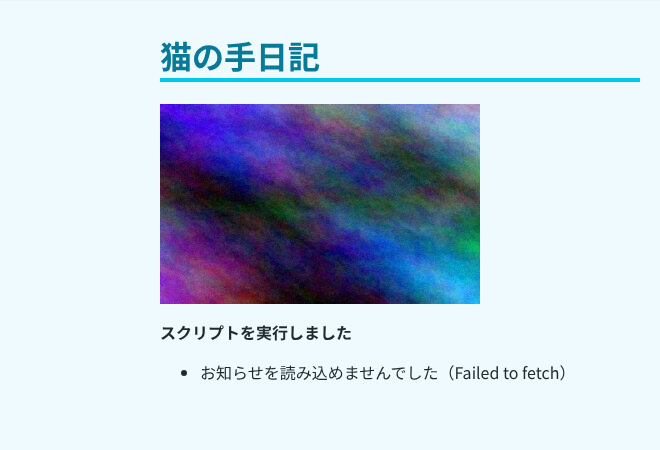
このとき、Console パネルには次の警告が出ていました。
app.js:2 Request was blocked by DevTools: "http://localhost:8080/api/news.json"app.js:2 は、ブロックされたリクエストを送った fetch の行です。
パターンを自分で書く
ドロワーの「+」のボタン(Add network request blocking or throttling pattern)を押すと、パターンを自分で入力できます。公式ドキュメントでは、パターンには * のワイルドカードが使え、URL Pattern API の書き方で、まとめて複数のファイルに当てられると説明されています。
ここでは *://localhost:8080/api/* と入力して Enter を押しました。ほかのパターンのチェックは外してあります。
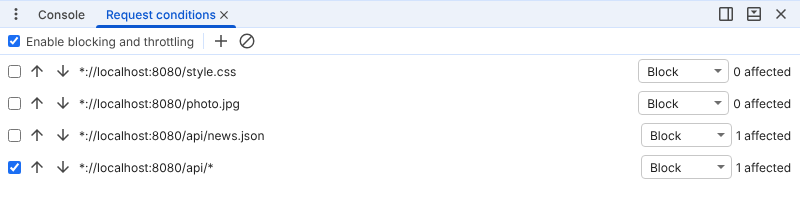
読み込み直すと、/api/ の下にある news.json がブロックされ、お知らせの欄には先ほどと同じエラーのメッセージが出ました。/api/ の下の URL すべてに当てはまるパターンなので、API の URL がいくつもあるときに使えます。
Block request domain を選んだとき
右クリックのメニューにあるもう1つの「Block request domain」も試しました。*://localhost:8080/api/* のチェックは入れたまま、app.js の行で選ぶと、追加されたパターンは *://localhost:8080 でした。
読み込み直すと(スクリプトから同じ URL を開き直しています)、HTML(Name 列では localhost)は 200 で読み込まれ、style.css、photo.jpg、app.js の3つが (blocked:devtools) になりました。ドロワーのこのパターンの右には「3 affected」と出ています。app.js が動かないので、news.json のリクエストはそもそも送られず、Network パネルの一番下の行は「4 requests」でした。ページには、HTML に最初から書いてある「スクリプトはまだ動いていません」の文字が残りました。
このページでは、HTML 以外のファイルがすべて止まりました。1つのファイルだけを確かめたいときは「Block request URL」を選びます。
ブロックをやめるとき
*://localhost:8080 のパターンのチェックを外し、ドロワーの上にある「Enable blocking and throttling」のチェックも外しました。こちらを外すと、すべてのパターンがまとめて効かなくなります。読み込み直すと、5つのリクエストがどれも 200 になり、Network パネルのタブ名の横のアイコンも消えました。パターンの一覧と、それぞれのチェックはそのまま残っていました。
パターンを消す操作は、公式ドキュメントに説明があります。1つずつ消すときは Delete のボタン、すべて消すときは「Remove all network blocking patterns」のボタンを使います。
検証環境では、DevTools を閉じるとブロックは効かなくなり、F12 で開き直すと、ドロワーを開かなくてもブロックがまた効きました。開き直した後の Network パネルでは、*://localhost:8080/api/* のパターンで news.json が (blocked:devtools) になっています。公式ドキュメントには、DevTools を閉じるとブロックは無効になり、もう一度有効にする必要があると書かれていますが、Chrome 153 では開き直しただけで有効に戻りました。パターンはブラウザを閉じても保存されると、公式ドキュメントにあります。ブロックを試し終わったら、チェックを外すか、パターンを消しておくと、別の作業のときに読み込めないファイルが出て迷わずにすみます。
ページの一部が読み込まれないときは、まず Network パネルのタブ名の横のアイコンを見ると、DevTools のブロックが原因かどうかを確かめられます。