
Chrome DevToolsでリクエストをcURLやfetchとしてコピーする方法
Chrome DevTools の Network パネルでリクエストを右クリックし、「Copy」から「Copy as cURL」や「Copy as fetch」を選ぶと、ブラウザが送ったリクエストを、そのまま動くコマンドやコードとしてクリップボードに入れられます。API の不具合をターミナルで再現したいとき、画面を操作せずに、ログインが必要な API を何度も呼びたいとき、送る本文だけを変えて試したいときに使えます。検証環境で、ページから送った POST のリクエストを4つの形式でコピーし、そのうち3つを実際に実行して、サーバーに何が届くかを比べました。
検証環境は Ubuntu 24.04、Chrome for Testing 153.0.8010.12(Playwright 1.63.0 に入っているもの)、Node.js 22、curl 8.5.0 です。ヘッドレスで起動した Chrome for Testing が内蔵している DevTools の画面を、別に起動した Chromium のタブで開いて操作しました。DevTools の画面は英語の表示だったので、メニューの名前は英語の表記で書いています。メニューの操作と Console への入力は検証用のスクリプトから行い、クリップボードの代わりに、コピーされた文字をスクリプトで受け取りました。
macOS と Windows の Chrome、ふだんどおりウィンドウから開く DevTools、日本語の表示、PowerShell での実行、「Copy all as」で複数のリクエストをまとめてコピーする操作、ほかのドメインに送るリクエストは試していません。
検証に使ったページとサーバー
ボタンを押すと、JSON の本文と独自のヘッダー X-Api-Token を付けて、/api/orders?from=web に POST するページです。ページを開いたときに、サーバーが Cookie(session=abc123)を渡します。
document.getElementById('send').addEventListener('click', async () => {
  const res = await fetch('/api/orders?from=web', {
    method: 'POST',
    headers: { 'Content-Type': 'application/json', 'X-Api-Token': 'demo-token' },
    body: JSON.stringify({ item: 'かつおぶし', count: 2 }),
  });
  document.getElementById('result').textContent = await res.text();
});サーバー(Node.js、localhost:8080)は、届いたリクエストのメソッド、ヘッダー、本文を記録し、Cookie・トークン・本文をそのまま JSON で返します。ページのボタンを押したときは、次の応答が返りました。
{"ok":true,"method":"POST","cookie":"session=abc123","token":"demo-token","body":"{\"item\":\"かつおぶし\",\"count\":2}"}Network パネルの右クリックから Copy を選ぶ
Network パネルの公式リファレンスによると、Requests の表の Name 列でリクエストを右クリックし、「Copy」にカーソルを合わせると、コピーの形式を選べます。
DevTools を開いて Network パネルを表示してから、ページのボタンを押しました。Name 列に orders?from=web の行が出たので、そこを右クリックして「Copy」にカーソルを合わせると、次のメニューが出ました。
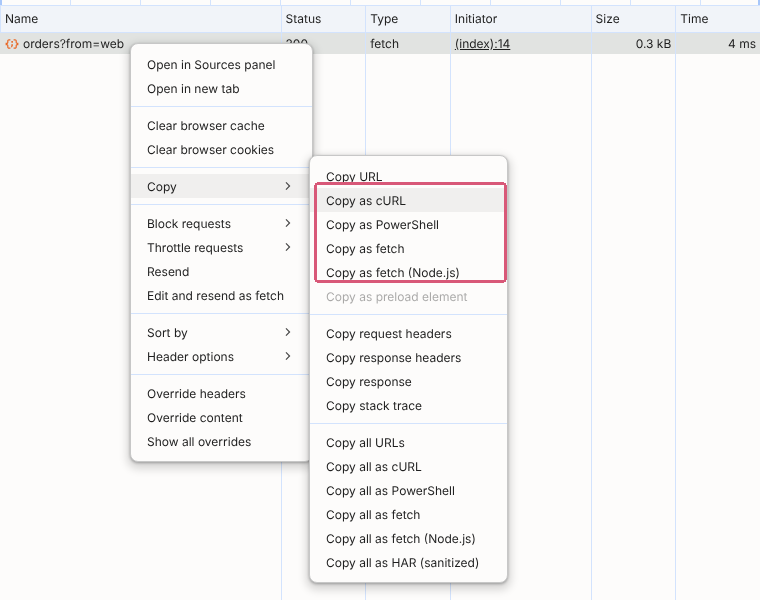
1つのリクエストを、コマンドやコードとしてコピーする項目は次の4つです。
| メニュー | 何としてコピーされるか |
|---|---|
| Copy as cURL | curl のコマンド |
| Copy as PowerShell | PowerShell の Invoke-WebRequest のコマンド |
| Copy as fetch | ブラウザで動かす fetch() の呼び出し |
| Copy as fetch (Node.js) | Node.js で動かす fetch() の呼び出し |
メニューの下半分には「Copy all as cURL」などもあります。公式リファレンスでは、表にあるすべてのリクエストを、cURL のコマンドや fetch の呼び出しを続けて並べた形でコピーするものと説明されています。
Copy as cURL:Cookie も付いたコマンドになる
「Copy as cURL」でコピーされた文字は、次のとおりです。
curl --url 'http://localhost:8080/api/orders?from=web' \
  -H 'Accept: */*' \
  -H 'Accept-Language: en-US,en;q=0.9' \
  -H 'Connection: keep-alive' \
  -H 'Content-Type: application/json' \
  -b 'session=abc123' \
  -H 'Origin: http://localhost:8080' \
  -H 'Referer: http://localhost:8080/' \
  -H 'Sec-Fetch-Dest: empty' \
  -H 'Sec-Fetch-Mode: cors' \
  -H 'Sec-Fetch-Site: same-origin' \
  -H 'User-Agent: Mozilla/5.0 (X11; Linux x86_64) AppleWebKit/537.36 (KHTML, like Gecko) HeadlessChrome/153.0.0.0 Safari/537.36' \
  -H 'X-Api-Token: demo-token' \
  -H 'sec-ch-ua: "Chromium";v="153", "Not_A Brand";v="8"' \
  -H 'sec-ch-ua-mobile: ?0' \
  -H 'sec-ch-ua-platform: "Linux"' \
  --data-raw '{"item":"かつおぶし","count":2}'
ページのコードで指定した Content-Type と X-Api-Token だけでなく、ブラウザが自動で付けた User-Agent や Sec-Fetch-* のヘッダーまで入っています。Cookie は -H ではなく -b で渡す形でした。本文は --data-raw で付き、-X POST の指定はありません。
このコマンドを手を加えずにファイル(copied-curl.sh)に保存し、bash で実行しました(下の出力では、curl が標準エラー出力に出す進み具合の表示を省いています)。
$ bash copied-curl.sh
{"ok":true,"method":"POST","cookie":"session=abc123","token":"demo-token","body":"{\"item\":\"かつおぶし\",\"count\":2}"}
exit code: 0
サーバーには POST で届き、Cookie、トークン、本文はページから送ったときと同じでした。User-Agent も、ページから送ったときと同じ HeadlessChrome/153.0.0.0 の文字列で届きました。
Copy as fetch と Copy as fetch (Node.js) の違いは Cookie の扱い
fetch の2つの形式を並べると、主な違いは Cookie の扱いで、Referer の書き方も違いました。
ブラウザ用の「Copy as fetch」は、次のとおりです。
fetch("http://localhost:8080/api/orders?from=web", {
  "headers": {
    "accept": "*/*",
    "accept-language": "en-US,en;q=0.9",
    "content-type": "application/json",
    "x-api-token": "demo-token"
  },
  "referrer": "http://localhost:8080/",
  "body": "{\"item\":\"かつおぶし\",\"count\":2}",
  "method": "POST",
  "mode": "cors",
  "credentials": "include"
});
「Copy as fetch (Node.js)」は、次のとおりです。
fetch("http://localhost:8080/api/orders?from=web", {
  "headers": {
    "accept": "*/*",
    "accept-language": "en-US,en;q=0.9",
    "content-type": "application/json",
    "x-api-token": "demo-token",
    "cookie": "session=abc123",
    "Referer": "http://localhost:8080/"
  },
  "body": "{\"item\":\"かつおぶし\",\"count\":2}",
  "method": "POST"
});
ブラウザ用には cookie のヘッダーがなく、代わりに "credentials": "include" が入っています。MDN の RequestInit の説明によると、include はブラウザが持っている Cookie などの資格情報を、リクエストに常に付ける指定です。Node.js 用は Cookie の値を cookie ヘッダーに直接書き、Referer もヘッダーとして書いています。mode と credentials はありません。
それぞれを Node.js で実行し、サーバーに届いた中身を比べました。コピーした文は応答を表示しないので、末尾の ; を外して .then(r => r.text()).then(console.log) を足して実行しています。
| 実行したもの | サーバーに届いた Cookie | User-Agent |
|---|---|---|
| Copy as fetch (Node.js) を Node.js で | session=abc123 |
node |
| Copy as fetch を Node.js で | なし | node |
ブラウザ用の形式を Node.js で動かしても、エラーにはならず応答は返りました。ただし Cookie が届かず、サーバーの応答も "cookie":null でした。ログインが必要な API をサーバーやスクリプトから呼ぶなら、Node.js 用の形式を選びます。
コピーした cURL のコマンドと Node.js 用の fetch には、Cookie の値がそのまま入っていました(この記事では session=abc123)。ログイン中のセッションの Cookie なら、それを知った人が同じ権限でリクエストを送れます。不具合の報告やチャットに貼る前に、Cookie や Authorization などの値を消してください。公式リファレンスの HAR の書き出しの説明でも、うっかり漏らすのを防ぐため、HAR 形式での書き出しは、初期設定では Cookie、Set-Cookie、Authorization のヘッダーを除いた「sanitized」の形式になると説明されています。
本文を変えて送り直すなら Edit and resend as fetch
ブラウザの中で、本文を少し変えて同じリクエストを送り直したいときは、右クリックのメニューにある「Edit and resend as fetch」が使えます。公式リファレンスの説明では、Console のドロワーが開き、元のリクエストの内容を入れた fetch() の呼び出しが入力欄に入ります。それを編集して Enter を押すと、送り直せます。
選ぶと、Network パネルの下に Console が開き、入力欄に次の文が入りました(headers の途中を省いています)。
// Originally called from top context.
// To resend from the same execution context, select it in the Console’s toolbar.
await fetch("http://localhost:8080/api/orders?from=web", {
  "headers": {
    "accept": "*/*",
    // "accept-encoding": "gzip, deflate, br, zstd", // Browser negotiates compression
    "accept-language": "en-US,en;q=0.9",
    // (省略)
    "content-type": "application/json",
    // "cookie": "session=abc123", // Browser manages this from the cookie jar
    // (省略)
    "user-agent": "Mozilla/5.0 (X11; Linux x86_64) AppleWebKit/537.36 (KHTML, like Gecko) HeadlessChrome/153.0.0.0 Safari/537.36",
    "x-api-token": "demo-token"
  },
  "referrer": "http://localhost:8080/",
  "body": "{\"item\":\"かつおぶし\",\"count\":2}",
  "method": "POST",
  "mode": "cors",
  "credentials": "include"
});
// Make any edits, then ENTER to resend
「Copy as fetch」との違いの1つは、ブラウザが自分で決めるヘッダー(cookie、origin、sec-* など)も、値の入ったコメントとして残っていることです。多くの行には、なぜコメントにしたのかが英語で添えてあり、sec-* のヘッダーにはまとめて1行の説明が付いていました。cookie の行なら、ブラウザが自分の持っている Cookie から付ける、という説明です。また、「Copy as fetch」にはなかった user-agent が、コメントではないヘッダーとして入っていました。
本文の count を 2 から 3 に書き換えて Enter を押しました。
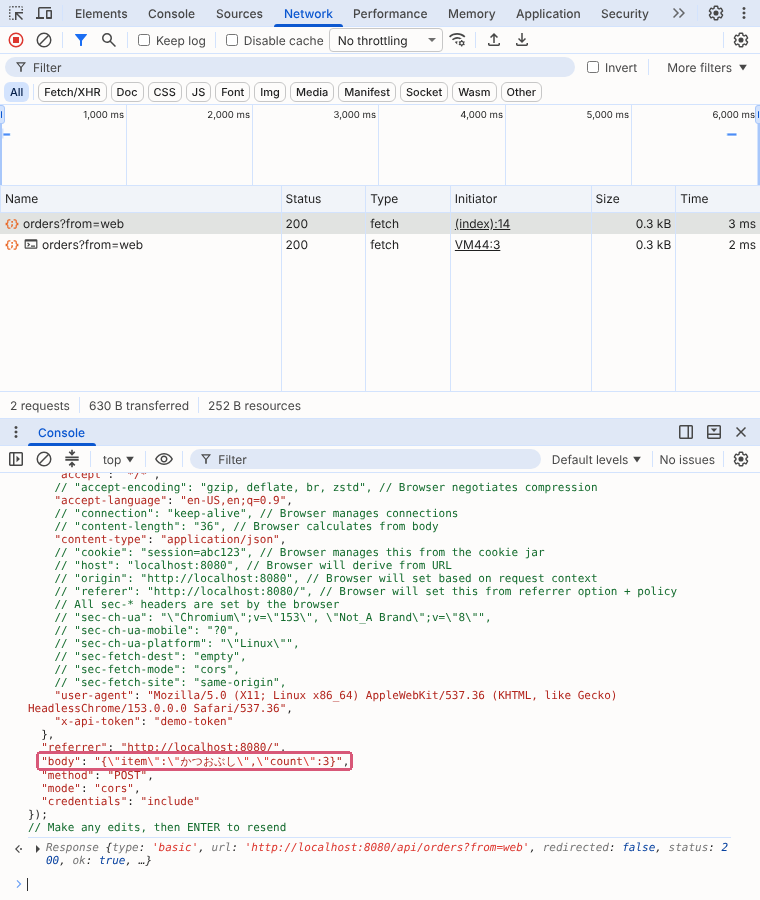
Console には Response {type: 'basic', ... status: 200, ok: true, …} と出て、Network パネルには orders?from=web の行が2つになりました。サーバーに届いた本文は {"item":"かつおぶし","count":3} で、Cookie は session=abc123、Origin も http://localhost:8080 と、ページのボタンから送ったときと同じ形で届きました。
ページのコードを書き換えたり、ボタンを押し直したりせずに、本文の値だけを変えて API の動きを確かめられます。ターミナルで何度も試すなら「Copy as cURL」、ブラウザの中で手早く1回変えて送るなら「Edit and resend as fetch」と使い分けられます。