
Chrome DevToolsでGridとFlexboxの配置を重ねて見る
Chrome DevTools の Elements パネルで、display: grid の要素の横に出る「grid」のバッジを押すと、ページの上にグリッド線と番号が重なって表示されます。display: flex の要素なら「flex」のバッジで、アイテムの位置とあいだの空きが表示されます。段組みが思った位置に並ばない、余白がどこから来ているのか分からない、といった CSS のレイアウト崩れを、ページを見ながら確かめられます。検証環境で実際に操作し、画面に出た表示と、ページ側で読んだ値をそのまま載せます。
検証環境は Ubuntu 24.04、Chrome for Testing 153.0.8010.12(Playwright 1.63.0 に入っているもの)です。ヘッドレスで起動した Chrome が内蔵している DevTools の画面を、別に起動した Chromium のタブで開いて操作しました。ページの表示領域は幅 400px、高さ 420px です。DevTools の画面は英語の表示だったので、ボタンや見出しは英語の表記で書いています。オーバーレイの色は、検証用のスクリプトから色の見本に値を直接入れて変えました(色の見本を押して開く、色を選ぶ画面は使っていません)。また、オーバーレイを消す操作は、Layout ペインのチェックを外す方法だけを試しました。macOS と Windows の Chrome、ふだんどおりウィンドウから開く DevTools、Styles ペインの Grid Editor と Flexbox editor、subgrid は試していません。
検証に使ったページ
ヘッダー、メニュー、本文、フッターを Grid で並べ、本文の中のタグの列を Flexbox で並べたページです。
<div class="page">
  <header class="head">ヘッダー</header>
  <nav class="side">メニュー</nav>
  <main class="main">
    <ul class="tags">
      <li>CSS</li>
      <li>Grid</li>
      <li>Flex</li>
    </ul>
    <p>本文</p>
  </main>
  <footer class="foot">フッター</footer>
</div>.page {
display: grid;
grid-template-columns: 120px 1fr;
grid-template-rows: 60px 1fr 40px;
grid-template-areas:
"head head"
"side main"
"foot foot";
gap: 12px 16px;
min-height: 400px;
box-sizing: border-box;
padding: 8px;
}
.head { grid-area: head; background: #eefafd; padding: 20px 28px; }
.side { grid-area: side; background: #eefafd; padding: 28px; }
.main { grid-area: main; padding: 28px 12px; }
.foot { grid-area: foot; background: #eefafd; padding: 10px 28px; }
.tags {
display: flex;
justify-content: space-between;
align-items: center;
gap: 8px;
list-style: none;
margin: 0;
padding: 0;
height: 48px;
}
.tags li {
padding: 4px 12px;
border: 1px solid #9aa5ab;
}「grid」のバッジを押して、グリッド線と番号を重ねる
CSS グリッドの調べ方を説明した Chrome DevTools の公式ドキュメントによると、display: grid か display: inline-grid の要素には、Elements パネルの DOM ツリーで「grid」のバッジが付きます。バッジを押すと、その要素のグリッドのオーバーレイ(ページの上に重ねて描く線や番号)の表示が切り替わります。
検証環境でも、DOM ツリーの <div class="page"> の行の右に「grid」のバッジがありました。押すとバッジが青い塗りに変わり、ページの div.page の上にグリッド線が重なりました。
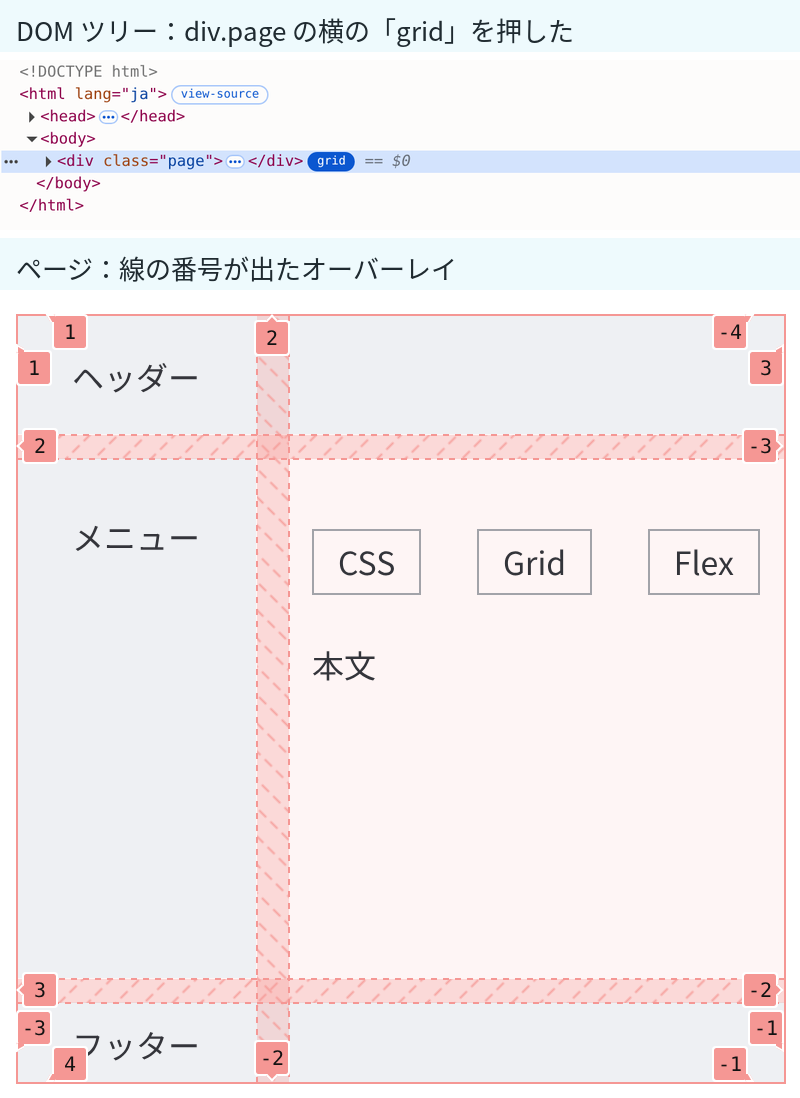
線は、グリッドの外枠と、トラック(列や行)の境目に引かれます。トラックのあいだの斜線の帯は gap の部分で、縦の帯が列のあいだの 16px、横の帯が行のあいだの 12px です。
線の端には番号が出ます。列は 2 列なので線は 3 本で、左から 1、2、3、右から数えた -1、-2、-3 が出ました。行は 3 行なので線は 4 本で、1〜4 と -1〜-4 が出ました。grid-column: 2 / 3 や grid-row: 1 / -1 のように番号でアイテムを置くときに、どの線が何番なのかを、この表示で確かめられます。
Layout ペインで、線の名前やトラックのサイズに切り替える
もっと詳しく見るときは、Elements パネルの右側のタブから「Layout」を開きます。検証環境では、上に「Grid / Grid Lanes」、下に「Flexbox」の節がありました。公式ドキュメントでは「Grid」の節と書かれていますが、検証した Chrome 153 では「Grid / Grid Lanes」という見出しでした。
「Grid / Grid Lanes」の節の「Overlay display settings」には、ドロップダウンが1つと、チェックボックスが3つ並んでいました。ドロップダウンの選択肢は「Hide line labels」「Show line numbers」「Show line names」の3つで、初めは「Show line numbers」が選ばれていました。その下の「Grid / Grid Lanes overlays」には、ページの中のグリッドの要素(ここでは div.page)がチェックボックス付きで並び、バッジで表示した div.page にはチェックが入っていました。
「Show line names」で、エリアから作られた線の名前を見る
ドロップダウンで「Show line names」を選ぶと、線の番号の代わりに線の名前が出ました。
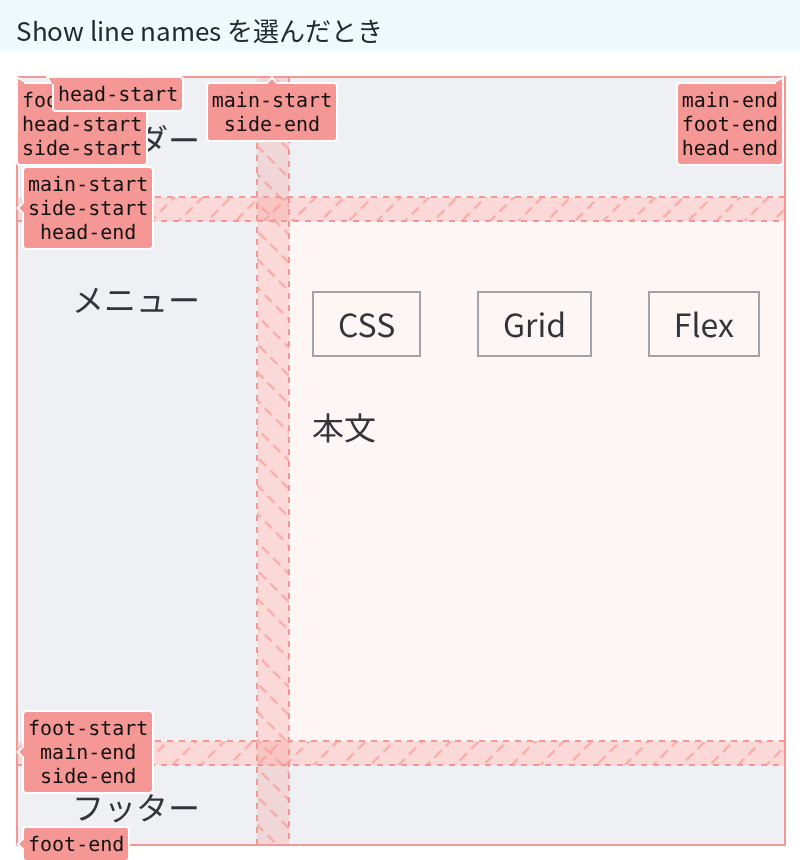
検証用の CSS では、grid-template-columns にも grid-template-rows にも線の名前を書いていません。それでも、次の名前が出ました。
| 線 | 出た名前 |
|---|---|
| 列の2本目(メニューと本文の境目) | main-start、side-end |
| 列の3本目(右端) | main-end、foot-end、head-end |
| 行の2本目(ヘッダーの下) | main-start、side-start、head-end |
| 行の3本目(フッターの上) | foot-start、main-end、side-end |
| 行の4本目(下端) | foot-end |
これは、grid-template-areas でエリアに名前を付けると、エリアを囲む線に「エリア名-start」「エリア名-end」の名前が付くためです。名前付きの線を説明した MDN のページにも、名前付きテンプレート領域を定義すると名前付きの線が作られると書かれています。grid-column: main-start / main-end のように線の名前でアイテムを置いたのに位置がずれるときは、この表示で、その名前がどの線に付いているかを確かめられます。
なお、左上の角では、列の1本目と行の1本目の名前の札が重なり、一部が隠れました。
「Show track sizes」と「Show area names」で、サイズとエリア名を重ねる
ドロップダウンを「Hide line labels」に変えて線の番号を消し、「Show track sizes」と「Show area names」にチェックを入れました。
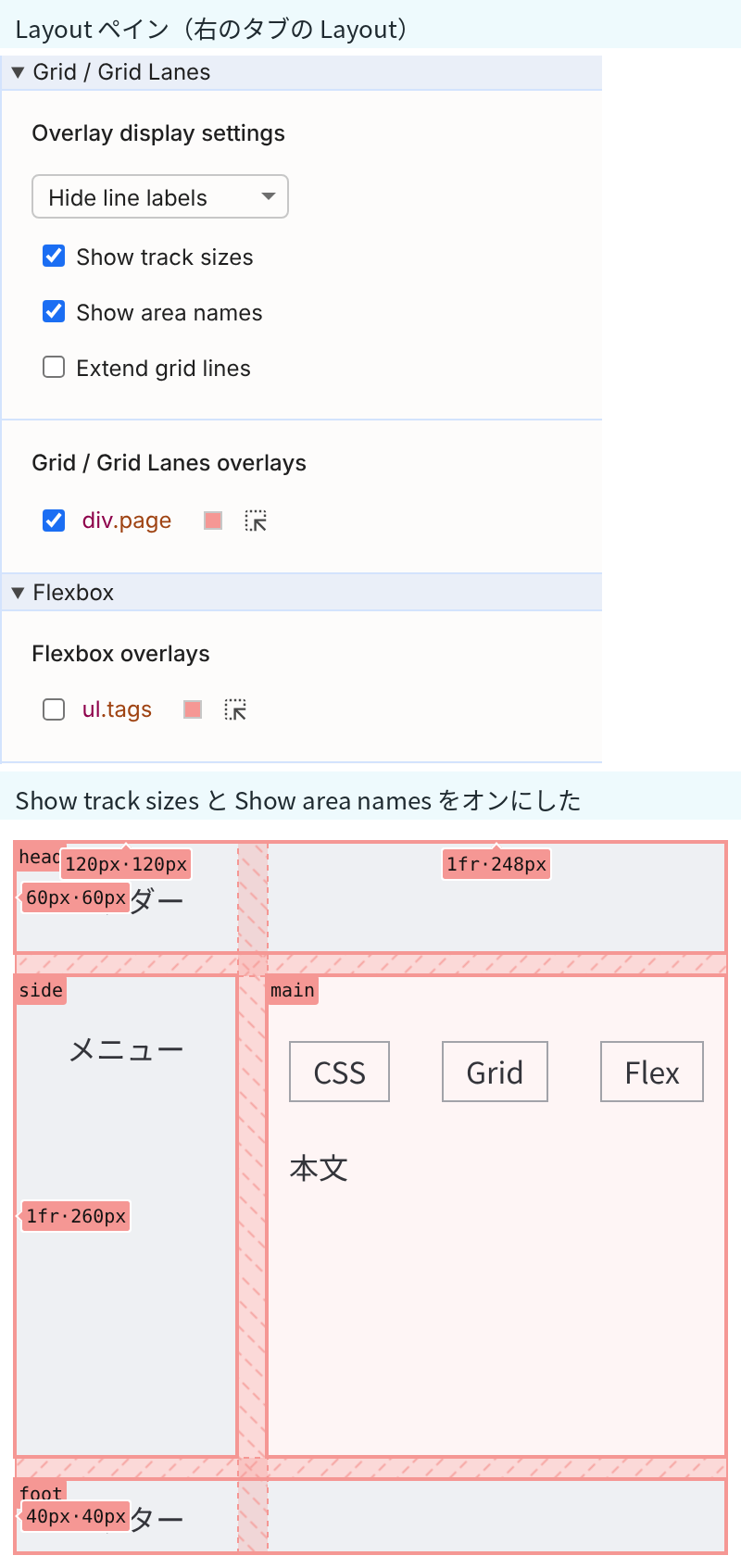
トラックのサイズの札には、CSS に書いたサイズと、実際の画面上のサイズが「·」でつながって出ました。公式ドキュメントでも、札には「書いたサイズ」と「計算されたサイズ」が出ると説明されています。ページ側で getComputedStyle を実行して読んだ値と並べると、次のとおりです。
| トラック | CSS に書いたサイズ | 札の表示 | getComputedStyle の値 |
|---|---|---|---|
| 1列目 | 120px |
120px·120px | 120px |
| 2列目 | 1fr |
1fr·248px | 248px |
| 1行目 | 60px |
60px·60px | 60px |
| 2行目 | 1fr |
1fr·260px | 260px |
| 3行目 | 40px |
40px·40px | 40px |
1fr が実際に何 px になったのかが、ページの上でそのまま読めます。2列目の 248px は、表示領域の幅 400px から、左右の padding の 8px ずつと、1列目の 120px、列のあいだの gap の 16px を引いた値です。
「Show area names」を入れると、各エリアの左上に head、side、main、foot の名前が出ました。ただし head の札は、列のサイズの札と重なって一部が隠れました。
「Extend grid lines」にもチェックを入れると、グリッド線が div.page の外まで、ページの表示領域の端まで点線で伸びました。グリッドの外にある要素が、グリッドの線とそろっているかを見るときに使えます。確かめたあと、このチェックは外しました。
「flex」のバッジで、Flexbox のアイテムと空きを重ねる
Flexbox の調べ方を説明した公式ドキュメントによると、display: flex か display: inline-flex の要素には「flex」のバッジが付き、押すと Flexbox のオーバーレイの表示が切り替わります。
div.page のグリッドのオーバーレイを、トラックのサイズとエリア名の表示も入れたまま出しておき、DOM ツリーで <ul class="tags"> の横の「flex」のバッジを押しました。Layout ペインの「Flexbox overlays」の ul.tags にもチェックが入り、2つのオーバーレイが同時にページに重なりました。
オーバーレイの色は、Layout ペインで要素名の右にある四角い色の見本で決まります。検証環境では、div.page も ul.tags も初めは同じ #f59794(ピンク)でした。ul.tags の色の見本の値を #00c8e8(水色)に変えると、Flexbox のオーバーレイだけが水色になりました。
Grid と Flexbox のオーバーレイを重ねるときは、Layout ペインの色の見本で、どちらかの色を変えておくと見分けやすくなります。
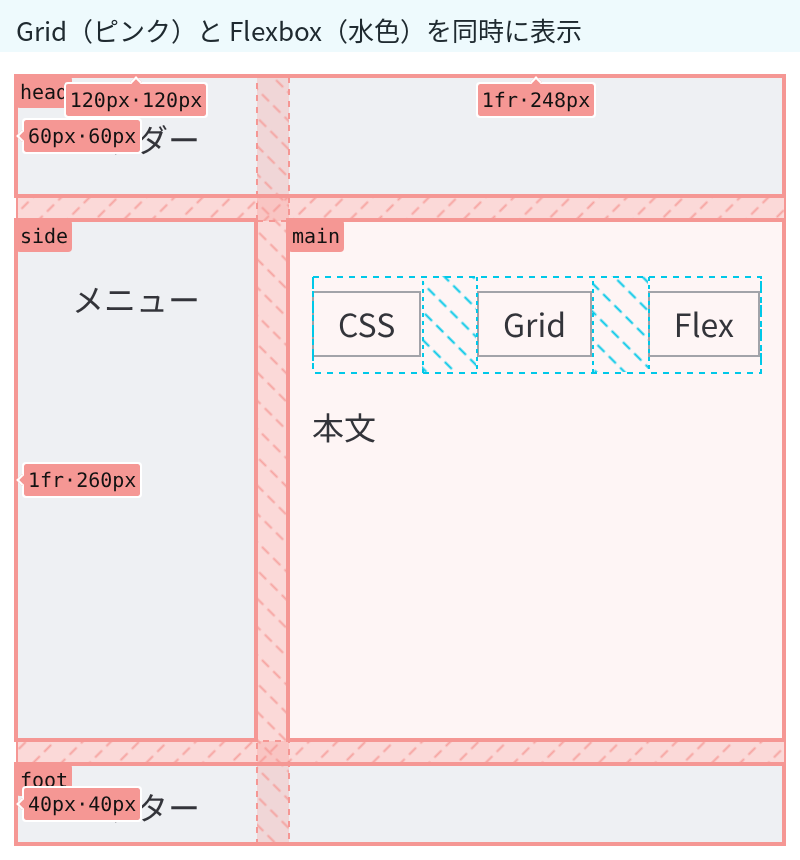
Flexbox のオーバーレイでは、ul.tags の外側と、3つのアイテムのそれぞれが点線で囲まれ、アイテムのあいだが斜線になりました。
斜線は、アイテムのあいだの空き
斜線の意味を確かめるため、Layout ペインで div.page のチェックを外して Flexbox のオーバーレイだけにし、ページ側で .tags の style 属性に justify-content: flex-start を書いて、space-between のときと見比べました。
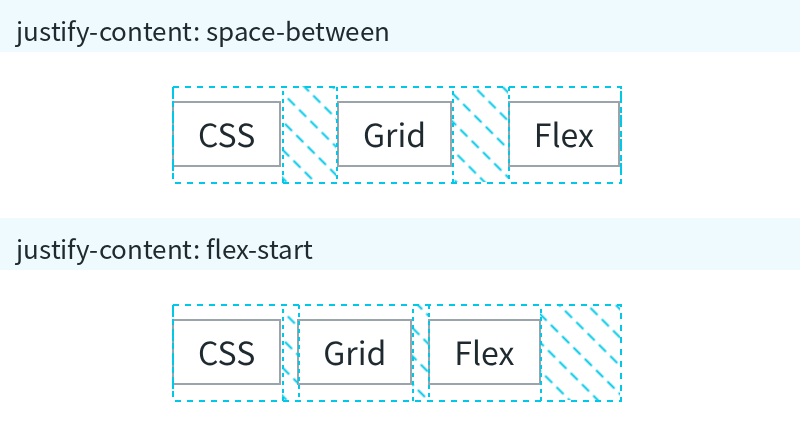
変えたあとも、オーバーレイは新しい配置に合わせて描き直されました。ページ側で getBoundingClientRect を実行し、アイテムの位置と幅から空きを計算した値は次のとおりです。
justify-content |
1つ目と2つ目のあいだ | 2つ目と3つ目のあいだ | 3つ目の右 |
|---|---|---|---|
space-between |
27.88px | 27.88px | 0px |
flex-start |
8px | 8px | 39.75px |
space-between では、あいだの空きは gap の 8px に、残りの空き 39.75px を2か所に分けた 19.875px が足されて 27.88px になり、斜線もその幅で出ました。flex-start では、あいだは gap の 8px だけになって斜線が細くなり、使われなかった 39.75px は最後のアイテムの右に斜線で出ました。アイテムのあいだが思ったより広いときは、斜線の幅を見ると、gap 以外の余白が入っているかどうかが分かります。
オーバーレイを消す
オーバーレイは、Layout ペインのチェックを外すと消えます。検証環境では、Layout ペインで div.page のチェックを外すと、DOM ツリーの「grid」のバッジも青い塗りが消えた状態(aria-pressed が false)に戻りました。Flexbox の公式ドキュメントにも、Layout ペインのチェックはバッジを押すのと同じだと書かれています。ul.tags のチェックも外すと、ページの上のオーバーレイはすべて消えました。