
CSSのgrid-template-areasでページの枠組みを作る方法
ヘッダー、メニュー、本文、サイドバー、フッターが並ぶページの枠組みは、CSS の grid-template-areas を使うと、配置の図をそのまま文字列で書くように組めます。ブログや管理画面のような、スマホでは1列、パソコンでは3列にするレスポンシブなレイアウトも、メディアクエリの中で文字列を書き替えるだけで切り替えられます。
検証環境は Ubuntu 24.04、Node.js 22.23.4、Playwright 1.63.0、ヘッドレスの Chromium 153 です。画面の高さを 720px にして、幅 375px、900px、1280px でページを開き、要素の位置と大きさを getBoundingClientRect() で測りました。Firefox と Safari、スマートフォンの実機は試していません。
領域に名前を付けて、文字列で並べる
HTML は、ページの部品を順に並べるだけです。
<div class="page">
  <header>サイト名とロゴ</header>
  <nav>メニュー</nav>
  <main>記事の本文</main>
  <aside>関連記事</aside>
  <footer>コピーライト</footer>
</div>
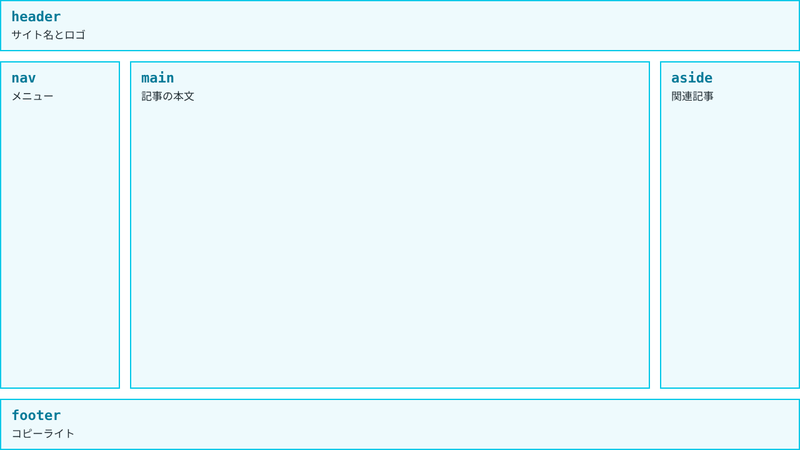
まずパソコンの幅で使う、3列の形を書きます。
.page {
  min-height: 100vh;
  display: grid;
  gap: 1rem;
  grid-template-columns: 12rem 1fr 14rem;
  grid-template-rows: auto 1fr auto;
  grid-template-areas:
    "header header header"
    "nav    main   aside"
    "footer footer footer";
}

.page > header { grid-area: header; }
.page > nav    { grid-area: nav; }
.page > main   { grid-area: main; }
.page > aside  { grid-area: aside; }
.page > footer { grid-area: footer; }
grid-template-areas に書いた文字列1つが1行、文字列の中で空白で区切った名前1つが1列になります。同じ名前を続けて書くと、そのセルをまとめた1つの領域になります。この例では、1行目の3つのセルがまとまって header という領域になり、ヘッダーが3列すべてにまたがります。
子の要素は、grid-area に領域の名前を書いて置き場所を決めます。名前の間の空白は、いくつ入れてもかまいません。検証環境では、上の例のように空白を足して書いた文字列も、ブラウザが返す値(getComputedStyle() の gridTemplateAreas)では "nav main aside" のように空白1つになっていました。名前の位置をそろえておくと、CSS の文字列がそのまま配置の図として読めます。
この CSS だけを書いたページを画面の幅 1280px で測ると、列の幅は左から 192px(12rem)、832px、224px(14rem)になりました。ヘッダーとフッターは左端 0px から幅 1280px、本文は左端 208px から幅 832px です。列と列の間には、gap の 16px が入っています。
grid-template-rows: auto 1fr auto は、ヘッダーとフッターの行は中身の高さにして、残りの高さを真ん中の行に回す指定です(MDN の grid-template-rows のページにある、fr の説明のとおりです)。.page に min-height: 100vh を付けているので、本文が短くても、真ん中の行が伸びてフッターは画面の下に来ます。検証環境では、本文が1行しかないページでも、フッターの下端は画面の高さと同じ 720px でした。
画面の幅に合わせて、文字列だけを書き替える
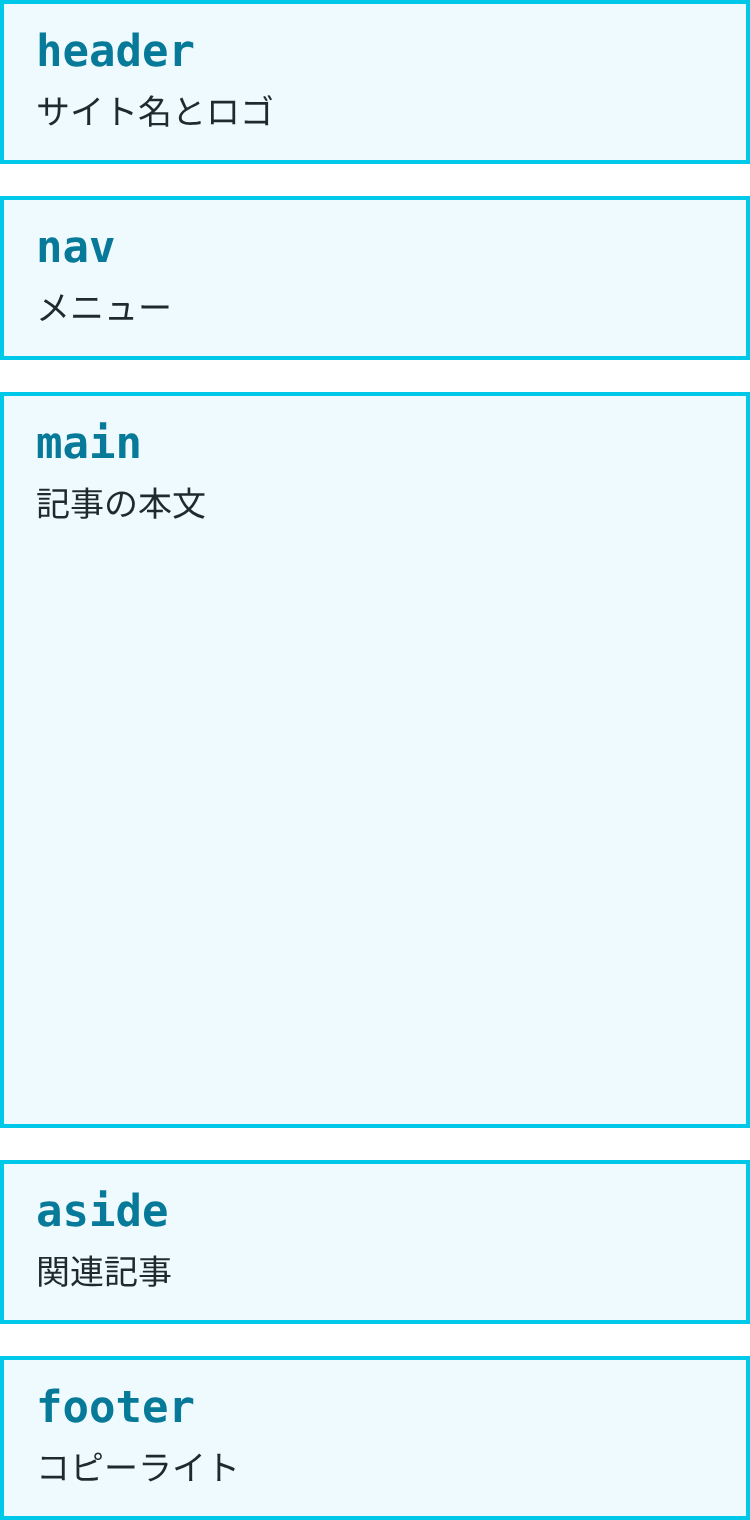
スマホの幅では1列に並べます。HTML の順番はそのままで、grid-template-areas と列・行の指定だけを、メディアクエリで書き替えます。ここでは、狭い画面の形を先に書き、広い画面の形を後ろのメディアクエリで上書きしています。
.page {
  min-height: 100vh;
  display: grid;
  gap: 1rem;
  grid-template-columns: 1fr;
  grid-template-rows: auto auto 1fr auto auto;
  grid-template-areas:
    "header"
    "nav"
    "main"
    "aside"
    "footer";
}

/* タブレットの幅:メニューを左に置き、関連記事は本文の下へ */
@media (width >= 48rem) {
  .page {
    grid-template-columns: 12rem 1fr;
    grid-template-rows: auto 1fr auto auto;
    grid-template-areas:
      "header header"
      "nav    main"
      "nav    aside"
      "footer footer";
  }
}

/* パソコンの幅:3列 */
@media (width >= 64rem) {
  .page {
    grid-template-columns: 12rem 1fr 14rem;
    grid-template-rows: auto 1fr auto;
    grid-template-areas:
      "header header header"
      "nav    main   aside"
      "footer footer footer";
  }
}
子の要素に付けた grid-area: header; などは、どの幅でも同じです。同じ名前の領域がどこにあるかは文字列が決めるので、子の要素の CSS には手を入れずに並びを替えられます。
検証環境で、3つの幅の結果は次のようになりました。
| 画面の幅 | 列の幅 | 本文(main)の位置と大きさ | 関連記事(aside)の位置 |
|---|---|---|---|
| 375px | 375px | 左端 0px、幅 375px、高さ 584px | 本文の下(上端 668px) |
| 900px | 192px・692px | 左端 208px、幅 692px、高さ 618px | 本文の下(上端 668px、左端 208px) |
| 1280px | 192px・832px・224px | 左端 208px、幅 832px、高さ 652px | 本文の右(左端 1056px) |
幅 900px では、左の列の2行目と3行目に nav を書いたので、メニューは本文と関連記事の2行にまたがり、高さが 652px になりました。どの幅でも横のスクロールは出ず、フッターの下端は画面の下(720px)にありました。
何も置かないセルは「.」で書く
文字列の中のセルは、すべて名前で埋めなくてもかまいません。何も置かないセルは、ピリオド . で書きます(MDN のグリッドテンプレート領域のガイド)。たとえば、フッターを本文の下にだけ置くなら、3行目を次のようにします。
grid-template-areas:
  "header header header"
  "nav    main   aside"
  ".      footer .";
幅 1280px で測ると、フッターは左端 208px、幅 832px になり、本文の真下に収まりました。左右の2つのセルは空いたままです。
ピリオドは、間に空白を入れずに続けて書いても1つのセルとして扱われます。"...... footer ......" と書いても結果は同じで、ブラウザが返す値は ". footer ." になっていました。名前の長さに合わせてピリオドを並べると、列の位置がそろって読みやすくなります。
書き間違えると、宣言ごと無視される
grid-template-areas には、守らないと宣言が無効になる決まりが2つあります(仕様の grid-template-areas の節)。
- どの文字列も、セルの数を同じにする
- 同じ名前のセルは、すき間のない長方形になるように並べる。L字形や、離れた2か所に同じ名前を書くことはできない
無効になったときに起きることを、2つの場合で試しました。
1つ目は、メディアクエリの中で書き間違えた場合です。前の節で示した、幅ごとの3つの形のあとに、2行目のセルが2つしかない文字列("nav main")や、ヘッダーがL字になる文字列("nav header aside")を書いた規則を足しました。幅 1280px で測ると、どちらもその指定は使われず、前に書いた3列の形のままでした。getComputedStyle() で読んだ値も、前の3列の文字列です。MDN のガイドにあるとおり、無効な値の宣言は無視されるため、それより前の指定が効いたままになります。
2つ目は、メディアクエリを使わず、grid-template-areas をこの1か所にだけ書いた場合です。列と行の指定は、最初の3列の形と同じです。
.page {
  grid-template-areas:
    "header header header"
    "nav    header aside"
    "footer footer footer";
}
getComputedStyle() で読んだ値は none になり、名前の付いた領域が1つもないグリッドになりました。5つの要素はすべて、画面の右下の幅 42.6px、高さ 18px の同じ場所(左端 1237.4px、上端 702px)に重なりました。
grid-area の名前を打ち間違えると、グリッドの外側に置かれる
文字列の側は正しくても、子の要素の grid-area で名前を打ち間違えると、その要素だけが思わぬ場所に行きます。本文に grid-area: mian(main の打ち間違い)を付けて、幅 1280px で測りました。
本文は、左端 1248px、上端 702px の、幅 32px、高さ 18px の場所に置かれました。グリッドの列は 192px 768px 224px 0px 32px の5本、行は 18px 602px 18px 0px 18px の5本に増えていて、本文は書いた3列・3行の外側に足された列と行に入っていました。ヘッダーとフッターの幅は 1216px に縮み、本文があるはずの真ん中の場所は空いたままです。
これは、grid-area に書いた名前が、領域の名前ではなく、グリッドの線の名前として探されるためです。grid-template-areas で領域を作ると、領域の上と左の線に main-start、下と右の線に main-end という名前が自動で付きます(仕様の、領域から付く線の名前の節)。grid-area: main は、この main-start から main-end までを指します(MDN の grid-area のページ)。
mian-start という名前の線はどこにもありません。そのときは mian という名前の線を探し、それも見つからないので、書いたグリッドの外側に足される線(暗黙のグリッド線)がすべて mian という名前を持つものとして、置き場所が決まります(仕様の、線の名前で置き場所を決める節)。そのため本文は、書いた3列・3行の外に足された列と行へ置かれました。
ここで試した書き間違いでは、どの場合もページは表示されたままで、形が変わらないか、思わぬ形に崩れるかのどちらかでした。思ったとおりの形にならないときは、文字列ごとのセルの数と、同じ名前のセルが長方形になっているか、子の要素の grid-area の名前が文字列の名前と同じかを、1つずつ見比べます。