
CSSで、ファイル選択ボタンの見た目を変える方法
<input type="file"> のボタンは、::file-selector-button という擬似要素で選び、background や border-radius などの CSS を当てられます。プロフィール画像のアップロード欄など、ファイルを選ぶ入力欄のボタンを、サイトのほかのボタンと同じ見た目にそろえたいときに使える方法です。ただし、ボタンの文字は CSS では変わりませんでした(Chromium で試しました)。変えたいときは、label をボタンに見せる方法に切り替えます。
検証環境は Ubuntu 24.04、Node.js 22.23.4、Playwright 1.63.0、Chromium 153 です。Chromium は表示を日本語にして動かし、計算値やクリックの結果を Playwright で読みました。Firefox と Safari での表示、スマートフォンでファイルを選ぶ画面は試していません。各ブラウザーの対応バージョンは、互換性データ(@mdn/browser-compat-data 8.1.8)の値です。
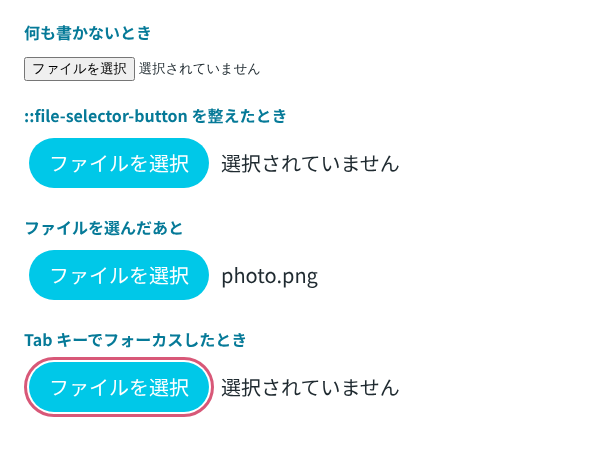
::file-selector-button でボタンだけを選ぶ
MDN の ::file-selector-button のページにあるとおり、この擬似要素は <input type="file"> のボタンを表します。上の画像の2つ目は、次の CSS を当てたものです。
input[type="file"] {
  font: inherit;
  padding: 5px;
}

input[type="file"]::file-selector-button {
  font: inherit;
  margin-right: 12px;
  padding: .5em 1em;
  border: 0;
  border-radius: 999px;
  background: #00c8e8;
  color: #fff;
  cursor: pointer;
  transition: background-color .2s;
}

input[type="file"]::file-selector-button:hover {
  background: #067a98;
}
margin-right は、ボタンと右側のファイル名との間の空きです。検証環境では、何も書かないときは 4px でした。input の padding: 5px は、あとで説明するフォーカスの枠のためのものです。
文字の大きさとフォントは、ボタンにも書く
何も書かないと、ファイル選択の入力欄は親の文字の大きさを受け継ぎません。検証環境で、body を 16px にしたページに置くと、input もボタンも font-size は 13.3333px、フォントは Arial でした。ボタンの文字の色も、body の色ではなく黒(rgb(0, 0, 0))でした。
input にだけ font: inherit を書くと、ボタンの文字の大きさは 16px になりましたが、フォントは Arial のままでした。ボタンにも font: inherit を書くと、フォントも body と同じになりました。MDN にも、ボタンのフォントや色は、input 要素から受け継がれるとは限らないと書かれています。そのため、上の例では input とボタンの両方に font: inherit を書き、ボタンの color も指定しています。
マウスを乗せたときの色
::file-selector-button:hover のように、擬似要素のあとに :hover を付けると、ボタンの上にマウスを乗せたときの見た目を書けます。検証環境でボタンの上にマウスを乗せると、背景は #00c8e8(rgb(0, 200, 232))から #067a98(rgb(6, 122, 152))に変わりました。cursor の計算値も pointer でした。
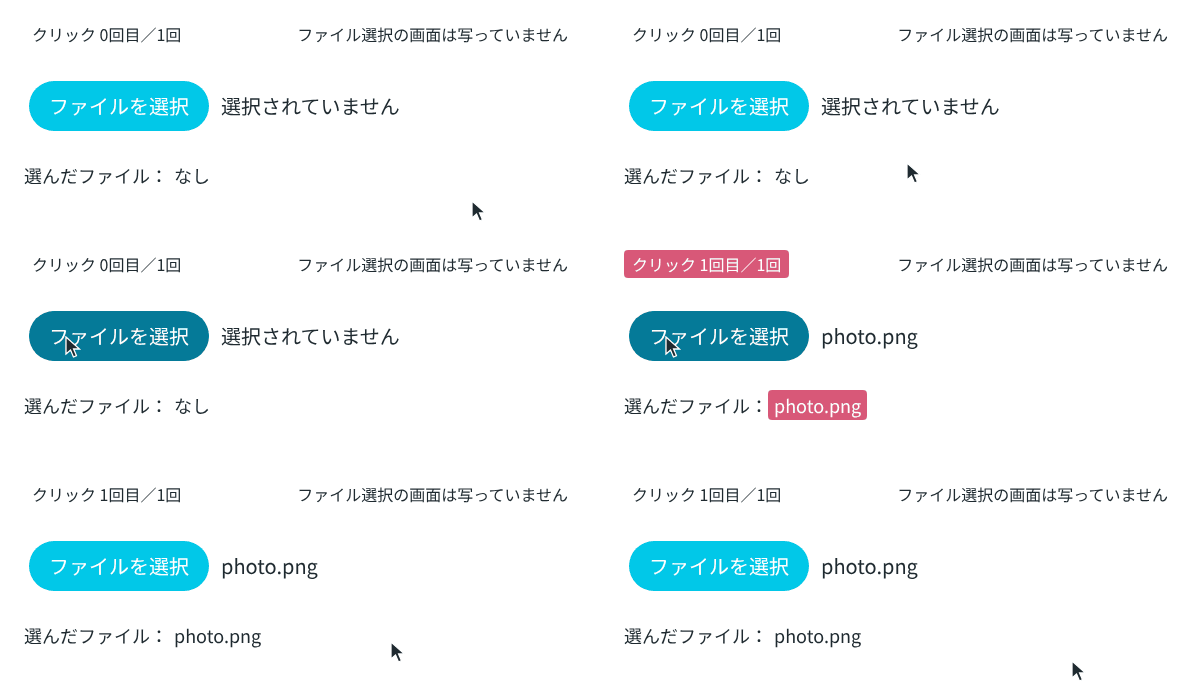
上の GIF は、ボタンをクリックしてファイルを選ぶ様子です。検証環境では、ブラウザーを画面なし(ヘッドレス)で動かし、ファイル選択の画面を開く操作を Playwright で受け取り、photo.png を渡しているので、その画面は写っていません。
ボタンの右の「選択されていません」の部分は、ボタンではありません。検証環境で、この部分にマウスを乗せると、input は :hover に当てはまりましたが、ボタンの背景は変わりませんでした。一方で、この部分をクリックしても、ボタンと同じようにファイル選択の画面が開きました。
Tab キーでフォーカスしたときの枠
キーボードで操作する人のために、フォーカスしたときの見た目も書いておきます。Tab キーで移ってくると、フォーカスが当たるのは input です。検証環境で、input は :focus-visible に当てはまり、Space キーを押すとファイル選択の画面が開きました。
ボタンの周りに枠を出すなら、input の :focus-visible のあとに ::file-selector-button を付けて書きます。
input[type="file"]:focus-visible {
  outline: none;
}

input[type="file"]:focus-visible::file-selector-button {
  outline: 3px solid #d85878;
  outline-offset: 2px;
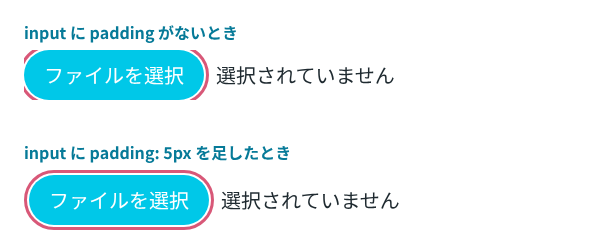
}このとき、input に padding がないと、ボタンの外に出した枠が input の端で切れます。検証環境では、input の overflow の計算値が clip になっていて、input の外にはみ出した部分は描かれませんでした。枠の太さ 3px と outline-offset の 2px を足した 5px を input の padding にすると、枠が全部見えるようになりました。
ボタンの文字は CSS では変わらない
ボタンの「ファイルを選択」と、右の「選択されていません」は、ブラウザーが出す文字です。検証環境で、::file-selector-button に content: "画像を選ぶ" を書いてみました。計算値の content は "画像を選ぶ" になりましたが、ボタンの文字は「ファイルを選択」のままでした。input の幅も書く前と同じ 312px で、content を書いた input と書かない input を撮って比べると、画素まで同じでした。
ボタンの文字を「画像を選ぶ」のように変えたいときは、input を見えなくし、label をボタンに見せます。MDN の input type="file" のページにも、label をクリックすると、input をクリックしたのと同じようにファイル選択の画面が開くことを使って、label をボタンらしくする例があります。
<input type="file" id="avatar" class="file">
<label for="avatar" class="file-label">画像を選ぶ</label>.file {
position: absolute;
opacity: 0;
width: 1px;
height: 1px;
}
.file-label {
display: inline-block;
padding: .5em 1em;
border-radius: 999px;
background: #00c8e8;
color: #fff;
cursor: pointer;
}
.file:focus-visible + .file-label {
outline: 3px solid #d85878;
outline-offset: 2px;
}input を見えなくするのに display: none や visibility: hidden を使わず、opacity: 0 にしているのは、この2つで隠した入力欄を、支援技術が操作できないものとして扱うためです(同じ MDN のページに書かれています)。検証環境では、label をクリックするとファイル選択の画面が開きました。Tab キーを押すと、見えなくした input にフォーカスが移り、:focus-visible の指定で label にピンクの枠が出て、Space キーでファイル選択の画面が開きました。
この方法では、選んだファイルの名前が画面に出なくなります。検証環境でファイルを選んだあとも、画面に見えるのは「画像を選ぶ」の文字だけでした。ファイル名を見せたいときは、input の change イベントで files[0].name を読み、別の要素に書き出します(上の GIF の「選んだファイル:」の欄は、この書き方で出しています)。
古い名前 ::-webkit-file-upload-button は要るか
互換性データでは、::file-selector-button に対応しているのは、Chrome と Edge が 89、Firefox が 82、Safari が 14.1、iOS の Safari が 14.5 からです。それより前の Chrome や Safari、Edge の 79〜88 では、::-webkit-file-upload-button という名前で同じボタンを選べました。
検証環境の Chromium 153 では、::-webkit-file-upload-button に書いた背景の色が、::file-selector-button の計算値にも出ました。いまのブラウザーだけを相手にするなら、::file-selector-button だけで足ります。古いブラウザーにも当てたいときは、MDN の例のように、古い名前の規則を別に書きます。