
Reactで、ボタンを押すと指定した要素までスクロールする方法
React でボタンを押したときに指定した要素までスクロールするには、useRef でその要素の DOM を受け取り、クリックのイベントハンドラーで scrollIntoView() を呼びます。ランディングページの上のメニューから「料金」や「お問い合わせ」の節へ移動させたいときや、長いページに「お問い合わせへ」のボタンを置きたいときに使う書き方です。
止まる位置は block で選べます。固定ヘッダーの下に見出しが隠れるときは CSS の scroll-margin-top で、ボタンを押してから表示する要素へ移動するときは flushSync で対処できます。
検証環境は Ubuntu 24.04、Node.js 22.23.4 です。使ったのは react / react-dom 19.3.1、@types/react / @types/react-dom 19.3.0、typescript 7.0.2、esbuild 0.28.2、Playwright 1.63.0 と、それに付属の Chromium 153 です。.tsx を tsc で型チェックしてから esbuild でまとめ、Playwright でクリックやキー入力をして、window.scrollY と要素の位置を読みました。画面の大きさは、GIF を除いて幅 800px・高さ 600px です。Firefox や Safari、スマートフォンのブラウザ、スクリーンリーダーでの読み上げは試していません。
useRefで要素を受け取り、scrollIntoView()を呼ぶ
ページの上に「お問い合わせへ」のボタンを置き、2000px 下にある「お問い合わせ」の節まで移動させるコンポーネントです。Filler は、高さをかせぐために「(ほかの内容)」とだけ書いた仮の div です(定義は省いています)。
import { useRef } from 'react';

export function BasicScroll() {
  const contactRef = useRef<HTMLElement>(null);

  const handleClick = () => {
    contactRef.current?.scrollIntoView({ behavior: 'smooth', block: 'start' });
  };

  return (
    <>
      <button type="button" onClick={handleClick}>
        お問い合わせへ
      </button>
      <Filler height={2000} />
      <section id="contact" ref={contactRef}>
        <h2>お問い合わせ</h2>
        <a href="#form">フォームを開く</a>
      </section>
      <Filler height={1000} />
    </>
  );
}
ref={contactRef} を付けると、画面に出たあとの contactRef.current に <section> の DOM が入ります。公式ドキュメントの、ref で DOM を操作するページでも、受け取った DOM で scrollIntoView() を呼ぶ例が最初に出てきます。useRef<HTMLElement>(null) のように型を書いておくと、contactRef.current は HTMLElement | null 型になります(@types/react の useRef の型定義)。公式ドキュメントにあるとおり、最初は null なので、?. を付けて呼びます。
ボタンを押して、80ミリ秒ごとに window.scrollY を読みました。#contact の上端 は、節の上端が画面の上端から何 px 下にあるかです。
押す前: scrollY 0  #contact の上端 2046.9
押した直後から 80ミリ秒ごとの scrollY: 0, 45, 410, 1226, 1608, 1808
止まったあと: scrollY 2047  #contact の上端 -0.1
behavior: 'smooth' を渡したので、一度に飛ばずに少しずつ動き、最後は節の上端が画面の上端にそろって止まりました。MDN の scrollIntoView() の説明によると、behavior を省いたときは auto になり、CSS の scroll-behavior の値に従います。一度に移動させたいときは instant を渡します。
blockで、要素を画面のどこに止めるかを決める
block には start、center、end、nearest の4つを渡せます。高さ 200px の要素に対して、それぞれを渡して止まった位置を比べました。画面の高さは 600px です。
block: start   要素の上端 0px  下端 200px
block: center  要素の上端 200px  下端 400px
block: end     要素の上端 400px  下端 600px
block: nearest 要素の上端 400px 下端 600px| block | 止まった位置 |
|---|---|
start(省いたときの値) |
要素の上端が、画面の上端にそろう |
center |
要素が、画面の上下の真ん中に来る |
end |
要素の下端が、画面の下端にそろう |
nearest |
要素が画面の下にあったので、end と同じ位置 |
nearest は、なるべく少ない量のスクロールで要素を見せる指定です。MDN の説明どおり、要素がすでに見えているときはスクロールしません。要素の全体が画面に入っている位置(scrollY 1700)で nearest を渡すと、scrollY は 1700 のままでした。一覧の中で選んだ行を見せたいときのように、見えているなら動かさないでほしい場面に向いています。
移動先がいくつもあるときは、refをMapにまとめる
ページの上に「料金」「よくある質問」「お問い合わせ」の3つのボタンを並べ、それぞれの節へ移動させます。節を配列から作るときは、節の数だけ useRef を書けません。公式ドキュメントの、ref のリストを ref コールバックで扱う説明にならって、id から DOM を引ける Map を ref に入れておきます。
import { useRef } from 'react';

const sections = [
  { id: 'price', title: '料金' },
  { id: 'faq', title: 'よくある質問' },
  { id: 'contact', title: 'お問い合わせ' },
];

export function SectionNav() {
  const sectionRefs = useRef(new Map<string, HTMLElement>());

  const scrollTo = (id: string) => {
    sectionRefs.current.get(id)?.scrollIntoView({ behavior: 'smooth', block: 'start' });
  };

  return (
    <>
      <header className="site-header">
        <nav aria-label="ページ内の移動">
          {sections.map((s) => (
            <button key={s.id} type="button" onClick={() => scrollTo(s.id)}>
              {s.title}
            </button>
          ))}
        </nav>
      </header>
      <Filler height={600} />
      {sections.map((s) => (
        <section
          key={s.id}
          id={s.id}
          className="nav-section"
          ref={(el) => {
            if (!el) return;
            sectionRefs.current.set(s.id, el);
            return () => {
              sectionRefs.current.delete(s.id);
            };
          }}
        >
          <h2>{s.title}</h2>
          <Filler height={900} />
        </section>
      ))}
    </>
  );
}
ref に渡した関数は、節が画面に出たときに DOM を引数にして呼ばれます。React 19 では、この関数から返した関数が、節が画面から消えるときに呼ばれます(公式リファレンスの ref コールバックの説明)。そこで Map から消しておけば、画面から消えた節の DOM が Map に残りません。
メニューのボタンを3回押したときの動きです。
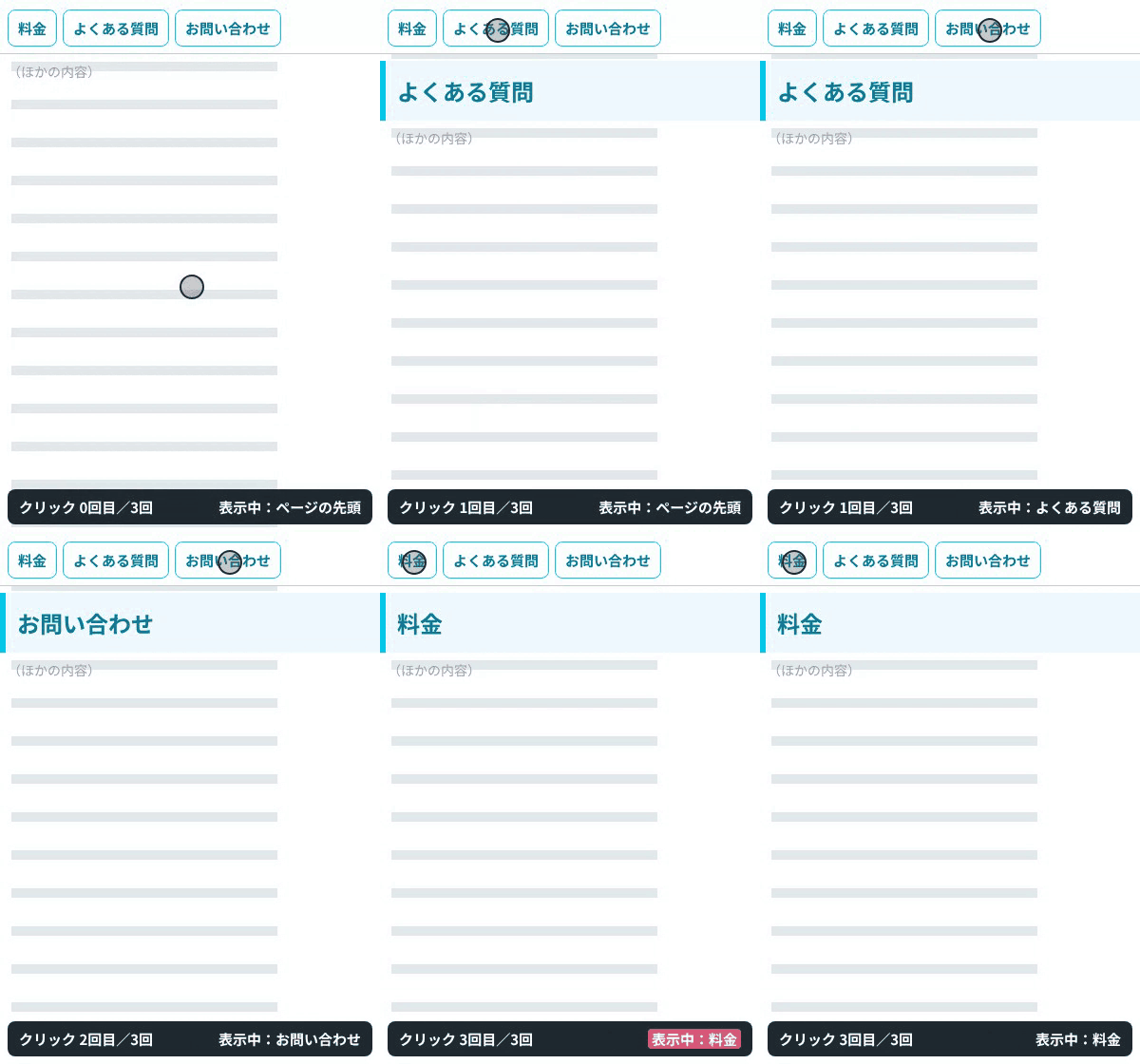
GIF のカーソル、下の帯の「クリック 1回目/3回」と「表示中:よくある質問」の表示は、撮影のためにページに重ねたものです。ピンクは、回数が変わった瞬間と、スクロールが止まった瞬間にだけ付けています。
固定ヘッダーがあるときは、scroll-margin-topで余白を空ける
SectionNav のメニューは、position: sticky で画面の上に固定した高さ 56px のヘッダーに入れています。block: 'start' だと節の上端が画面の上端にそろうので、そのままでは見出しがヘッダーの下に隠れます。節に CSS で scroll-margin-top を付けると、その分だけ下で止まります。
.site-header { position: sticky; top: 0; height: 56px; }
.nav-section { scroll-margin-top: 64px; }
付けた場合と付けない場合で、メニューのボタンを押したあとの見出しの位置を比べました(検証のログではボタンを id で出しているので、ボタンの文言に置き換えています)。
--- scroll-margin-top: 64px あり ---
「よくある質問」を押す: scrollY 1588  見出しの上端 63.7px
「お問い合わせ」を押す: scrollY 2563  見出しの上端 63.5px
「料金」を押す: scrollY 613  見出しの上端 63.9px

--- scroll-margin-top なし ---
「よくある質問」を押す: scrollY 1652  見出しの上端 -0.3px
「お問い合わせ」を押す: scrollY 2627  見出しの上端 -0.5px
「料金」を押す: scrollY 677  見出しの上端 -0.1px
付けないと見出しの上端は 0px 付近で、高さ 56px のヘッダーの下に隠れました。付けると 64px 付近になり、ヘッダーのすぐ下に見出しが出ました。JavaScript でヘッダーの高さを引いてから window.scrollTo() を呼ぶ必要はありません。scroll-margin-top の効き方や、scroll-padding-top との違いは「CSSのscroll-margin-topで見出しが隠れるのを防ぐ方法」の記事で詳しく扱っています。
押したときに表示する要素へは、stateの更新をflushSyncで包んでから移動する
「詳しい仕様を見る」のボタンを押すと、閉じていた詳細を開いて、そこまでスクロールさせたいことがあります。state を変えた直後に scrollIntoView() を呼ぶと、1回目は動きませんでした。
import { useRef, useState } from 'react';

export function ShowThenScroll() {
  const [open, setOpen] = useState(false);
  const detailRef = useRef<HTMLDivElement>(null);

  const handleClick = () => {
    setOpen(true);
    detailRef.current?.scrollIntoView({ block: 'start' });
  };

  return (
    <>
      <button type="button" onClick={handleClick}>詳しい仕様を見る</button>
      <Filler height={2000} />
      {open && (
        <div id="detail" ref={detailRef}>
          <h2>詳しい仕様</h2>
        </div>
      )}
      <Filler height={2000} />
    </>
  );
}
scrollIntoView() の直前に detailRef.current を出して確かめました。要素が入っているときは、その要素の id を出しています。
scrollIntoView の直前の detailRef.current: null
1回目に押したあと: scrollY 0  #detail があるか true
scrollIntoView の直前の detailRef.current: detail
一番上に戻して2回目に押したあと: scrollY 20471回目に押したときは、setOpen(true) の次の行の時点で、詳細はまだ画面に出ておらず、detailRef.current は null でした。押したあとに詳細は出ましたが、スクロールはしていません。2回目は、詳細がすでに出ているのでスクロールしました。
react-dom の flushSync で state の更新を包むと、包んだ処理が終わった時点で画面(DOM)が更新されます。
import { flushSync } from 'react-dom';

const handleClick = () => {
  flushSync(() => setOpen(true));
  detailRef.current?.scrollIntoView({ block: 'start' });
};scrollIntoView の直前の detailRef.current: detail
1回目に押したあと: scrollY 2047 #detail があるか true今度は1回目からスクロールしました。公式ドキュメントの flushSync の説明でも、リストに足した項目までスクロールする例で同じ書き方をしています。flushSync の仕組みは「ReactのflushSyncで、stateの更新をすぐ画面に反映する方法」の記事にまとめています。
動きを減らす設定にしている人には、一度に移動させる
画面の動きで気分が悪くなる人などのために、端末の設定には、動きを減らす項目があります。この設定にしているかどうかは prefers-reduced-motion で調べられます。
Playwright でこの設定(reducedMotion: 'reduce')にしてページを開き、BasicScroll のボタンを押しました。
押した直後の scrollY 0 80ミリ秒後 45 止まったあと 2047検証した Chromium 153 では、設定にかかわらず、なめらかにスクロールしました。ブラウザが自動でなめらかなスクロールをやめることはないので、JavaScript の matchMedia で設定を見て behavior を切り替えます。
function scrollBehavior(): ScrollBehavior {
  return window.matchMedia('(prefers-reduced-motion: reduce)').matches ? 'instant' : 'smooth';
}

// ボタンを押したとき
contactRef.current?.scrollIntoView({ behavior: scrollBehavior(), block: 'start' });押した直後の scrollY 2047 80ミリ秒後 2047 止まったあと 2047同じ設定で押すと、押した直後の時点でもう移動し終わっていました。設定がないときは、BasicScroll と同じくなめらかに動きます。auto ではなく instant にしているのは、前に挙げた MDN の説明のとおり、auto はサイトの CSS の scroll-behavior に従うからです。window.scrollTo() での同じ切り替えは「Reactで、ページの先頭へ戻るボタンを作る方法」の記事で詳しく確かめています。
キーボードで使う人のために、フォーカスも移す
scrollIntoView() は画面を動かすだけで、フォーカスは押したボタンに残ります。「お問い合わせへ」のボタン(id="go")のすぐ次に「ご利用ガイド」のリンク(id="guide-link")を置いたページで、ボタンを押してから Tab キーを押しました。フォーカスのある要素は id で出しています。
押したあとのフォーカス go Tab を押したあと guide-link scrollY 0フォーカスは移動先の節ではなく、ボタンの次のリンクに移り、画面もページの先頭まで戻りました。キーボードで操作している人は、移動した先の節から続けて操作できません。
移動先の節に tabIndex={-1} を付けて、スクロールの前に focus() を呼びます。
const handleClick = () => {
  const el = contactRef.current;
  if (!el) return;
  el.focus({ preventScroll: true });
  el.scrollIntoView({ behavior: 'smooth', block: 'start' });
};

// 移動先
<section id="contact" ref={contactRef} tabIndex={-1} aria-labelledby="contact-title">
  <h2 id="contact-title">お問い合わせ</h2>
  <a href="#form" id="form-link">フォームを開く</a>
</section>押したあとのフォーカス contact Tab を押したあと form-link scrollY 2047フォーカスは節に移り、Tab キーで節の中の「フォームを開く」へ進みました。MDN の tabindex の説明にあるとおり、tabIndex={-1} は、Tab キーでは止まらないけれど、focus() ではフォーカスを当てられるようにする指定です。MDN の focus() の説明によると、focus() は何も渡さないと、フォーカスを当てた要素が見えるようにスクロールします。そこで preventScroll: true を渡してそのスクロールを止め、移動は scrollIntoView() に任せています。