
CSSのfield-sizingで、入力欄の大きさを中身に合わせる方法
CSS の field-sizing: content をフォームの入力欄に付けると、入力欄の大きさが、入っている文字に合わせて変わります。名前やタグを入れる短いテキストボックスを、文字数に合わせて伸び縮みさせたいときや、プルダウン(<select>)の幅を選んだ項目に合わせたいときに使えます。JavaScript で幅を測る必要はなく、CSS を1行足すだけです。
検証環境は Ubuntu 24.04、Node.js 22.23.4、Playwright 1.63.0、ヘッドレスの Chromium 153 です。検証用のページを横400pxの画面で開き、Playwright のキーボード操作で文字を入れてから、getBoundingClientRect() で入力欄の大きさを測りました。文字は1文字ずつ直接入れたもので、日本語入力(IME)で変換しながら入れる操作は試していません。Firefox と Safari、スマートフォンの実機、<input type="file"> も試していません。
input に field-sizing: content を付ける
検証には、次のような入力欄を使いました。文字の大きさは16px、padding は左右8px、枠線は1pxで、box-sizing: border-box にしています。
<label for="plain">名前</label>
<input type="text" id="plain">input {
font: inherit;
padding: 4px 8px;
border: 1px solid #9aa5ab;
box-sizing: border-box;
}
#plain {
field-sizing: content;
}何も付けないとき(初期値の field-sizing: fixed)は、空でも8文字入れても、入力欄の幅は257pxのままでした。field-sizing: content を付けると、幅は次のように変わりました。
| 入れた文字 | 入力欄の幅 |
|---|---|
| (空) | 19px |
| 猫 | 34px |
| 猫の手 | 66.02px |
| それなら猫の手で | 146.02px |
1文字増えるごとに、ほぼ文字1つ分(16px)ずつ広がっています。空のときの19pxは、padding と枠線の合計18pxに、1px足した幅です。MDN の field-sizing のページには、最小幅を決めていないときはテキストカーソルと同じ幅になると書かれています。幅が19pxしかなく、入力欄だと分かりにくくなります。
仕様(CSS Form Control Styling Level 1)では、content のとき、ブラウザーは要素の大きさを中身から決め、HTML が決めている既定の大きさは使わないと定められています。MDN によると、効くのはテキストを入れる <input>(text、email、number、password、search、tel、url)と、<input type="file">、<textarea>、<select> です。
min-width と max-width で、伸び縮みする範囲を決める
空のときに小さくなりすぎないよう min-width を、長い文字で広がりすぎないよう max-width を付けます。MDN でも、field-sizing: content と一緒に使う書き方として紹介されています。
#limited {
  field-sizing: content;
  min-width: 4em;
  max-width: 12em;
}
空のときと「猫」の1文字のときは、どちらも min-width の64pxでした。「それなら猫の手で」の8文字では146.02pxに広がり、15文字入れると max-width の192pxで止まりました。このとき、入力欄の中身の幅(scrollWidth)は256pxで、見えている幅(clientWidth)の190pxより広くなっています。入りきらない文字は、入力欄の中でスクロールして見る形になります。
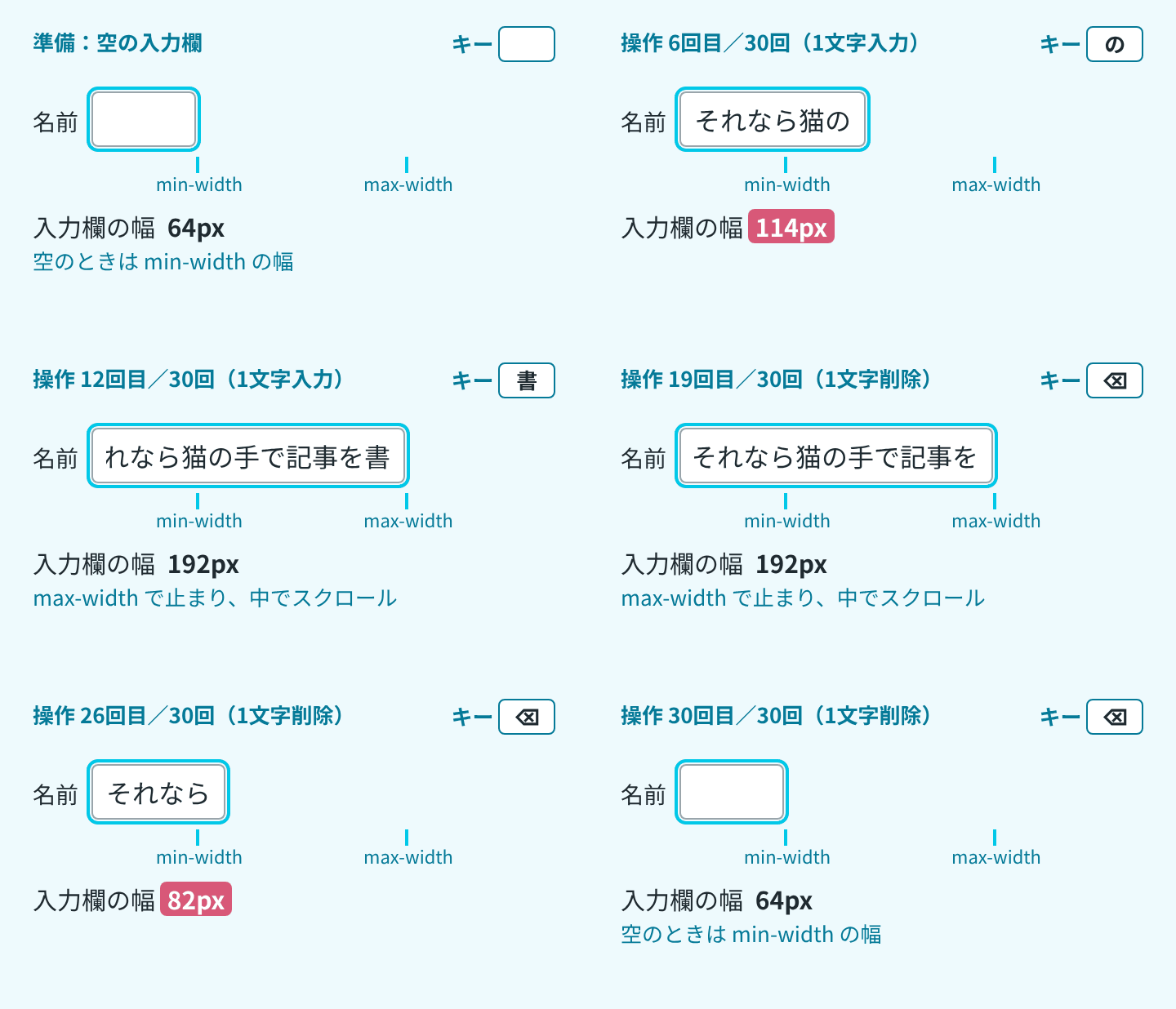
GIF の上の段の操作の回数とキーの表示、入力欄の下の線(min-width と max-width の位置)、幅の数字とその下の説明は、撮影のために重ねたものです。幅の数字は、変わった瞬間だけピンクにしています。
max-width を付けないと、入力欄は置き場所の幅を超えて広がります。幅320pxの箱の中に置いた入力欄に長い文を入れると、幅は417.38pxになり、箱からはみ出しました。max-width: 100% を付けると、幅は箱と同じ320pxで止まりました。
placeholder があると、空のときはその幅になる
placeholder を付けた入力欄は、空のとき、プレースホルダーの文字が収まる幅になります。上の min-width: 4em; max-width: 12em の入力欄に placeholder="例:みけ" を付けると、空のときの幅は82.02pxでした。
<input type="text" id="ph" placeholder="例:みけ">ここに「た」を入れると、幅は min-width の64pxに縮みました。「たま」でも64pxのままで、値を空に戻すと82.02pxに戻りました。入力を始めた瞬間に、入力欄が一度狭くなります。
size 属性は効かず、maxlength で止まる
HTML の size 属性は、field-sizing: content を付けた入力欄では効きません。size="40" の入力欄に「猫」と入れると、field-sizing を付けないときは457px、field-sizing: content を付けたときは34pxでした。MDN によると、size 属性は入力欄の既定の大きさを変えるもので、content ではその既定の大きさを使わないためです。
maxlength 属性は、そのまま使えます。maxlength="5" の入力欄に8文字打つと、入ったのは「それなら猫」の5文字で、幅は98.02pxで止まりました。MDN にも、maxlength があると、文字数の上限に届いたところで大きくならなくなると書かれています。
select は、選んだ選択肢の幅になる
<select> のプルダウンは、初期値では、いちばん長い選択肢が入る幅になります。field-sizing: content を付けると、いま選ばれている選択肢の幅に合わせて変わります。
<select id="drop">
  <option>S</option>
  <option>M</option>
  <option>特大サイズ(数量限定)</option>
</select>#drop {
field-sizing: content;
}field-sizing を付けないときは、どれを選んでも幅は215pxでした。field-sizing: content では、「S」を選ぶと47.55px、「M」で51px、「特大サイズ(数量限定)」で213.53pxになりました。
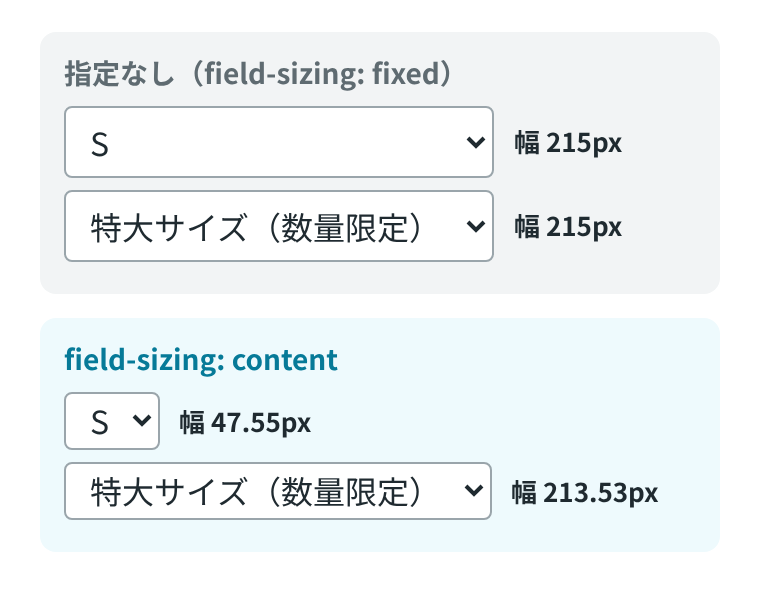
画像のように、select の右に置いた文字の位置も、select の幅に合わせて変わります。
multiple や size 属性を付けたリストボックスでは、高さが変わります。選択肢が5つあり size="2" を付けたリストボックスは、何も付けないと高さ60pxで、中をスクロールする形でした(中身の高さは133px)。field-sizing: content を付けると高さは135pxになり、5つの選択肢がすべて見えました。MDN にも、field-sizing: content のリストボックスでは、size が選択肢の数より小さくてもすべての選択肢を表示すると書かれています。
textarea は、幅が先に広がり、そのあと高さが伸びる
<textarea> に field-sizing: content を付けると、まず <input> と同じように幅が広がります。幅320pxの箱の中に置いた textarea で試すと、空のときは幅19px・高さ34pxで、「それなら猫の手で」と入れると幅146.02pxになりました。高さは1行分の34pxのままです。
さらに長い文を入れると、幅は箱と同じ320pxで止まり、文が折り返して高さが58pxに伸びました。<input> と違い、textarea は箱からはみ出しませんでした。max-width: 100% を付けた textarea で、同じ文のあとに改行して2行目を足すと、高さは82pxになりました。
MDN によると、rows と cols 属性は、field-sizing: content を付けた textarea では効きません。行数に下限と上限を付ける方法や、field-sizing が使えないブラウザーで高さを測る方法は、別の記事「Reactで、入力に合わせて高さが伸びるテキストエリアを作る方法」で扱っています。
width を決めると、幅は中身に合わせて変わらない
field-sizing: content と一緒に width を指定すると、幅はその値に固定されます。width: 10em を付けた入力欄は、「猫」でも15文字でも幅160pxで、長い文は中でスクロールしました。
textarea に width: 10em を付けた場合は、幅は160pxのまま、15文字の文が折り返して高さが34pxから58pxに伸びました。幅を決めて高さだけを中身に合わせたいときは、この書き方になります。仕様にも、width: 10em のように幅を決めた textarea は、行の数で高さが決まる例が載っています。
MDN では、field-sizing: content を使うときは、width と height を固定の値にしないよう勧めています。固定した向きは、中身に合わせて変わらなくなるためです。幅を中身に合わせたいときは、width ではなく min-width と max-width で範囲を決めます。
使えるブラウザー
MDN のブラウザー互換性データ(@mdn/browser-compat-data 8.1.8)では、field-sizing は、Chrome と Edge は123、Firefox は152、Safari は26.2(iOS の Safari も26.2)から使えます。