
Lighthouseのユーザーフローで、操作の途中と直後を測る方法
Lighthouse のユーザーフローを使うと、ページを開いたあとで操作している間と、操作した直後の画面を、ページの読み込みとは別に測れます。ボタンを押したときの反応の遅さ(INP、Interaction to Next Paint)は「タイムスパン」で、押して開いたメニューやダイアログのアクセシビリティは「スナップショット」で調べます。通常の Lighthouse はページの読み込みだけを見るので、絞り込みパネルやモーダルのように、操作して初めて出てくる部分の問題は見つけられません。
検証環境で、ボタンを押すと絞り込みのパネルが開くページを作り、3つの手順をつないだフローで測りました。読み込みの手順ではアクセシビリティが 100 点でしたが、パネルを開いたあとのスナップショットでは、名前のないボタンとラベルのないチェックボックスが見つかりました。押したときの INP は 330ms で、直したあとは 20ms になりました。
検証環境は Ubuntu 24.04、Node.js 22.23.4、Lighthouse 13.6.0(npm で入れた Node.js の API)、puppeteer-core 25.17.0、ブラウザは Google Chrome for Testing 153 のヘッドレスです。設定は Lighthouse の初期設定(モバイル向けの条件)のままです。ページは手元で作り、127.0.0.1 から配信しました。直す前と直したあとのページを、それぞれ3回ずつ測りました。Chrome の DevTools の Lighthouse パネルにあるタイムスパンとスナップショットのモード、ボタンを押してページを移る操作を測る startNavigation、PageSpeed Insights、実際の利用者のデータ(フィールドデータ)は試していません。
ナビゲーション、タイムスパン、スナップショットの違い
Lighthouse には3つのモードがあります。公式のユーザーフローの説明では、それぞれ次のように分けています。
| モード | 測るもの | 出ないもの |
|---|---|---|
| ナビゲーション | ページの読み込み1回 | 読み込みのあとで出てくる部分 |
| タイムスパン | 指定した時間の間(操作を含む) | パフォーマンスの点数、LCP、アクセシビリティ |
| スナップショット | その時点の画面の状態 | パフォーマンスの点数と指標 |
3つのうち、何も指定しないときに使われるのはナビゲーションです。ユーザーフローは、この3つを組み合わせて、1つのレポートにまとめるものです。複数の手順をつないだフローは、Puppeteer と Lighthouse の Node.js の API で動かします。
検証に使ったページ
猫の写真の一覧に「絞り込み」ボタンがあり、押すと画面の下にタグを選ぶパネルが出るページです。パネルは最初 hidden で隠してあります。直す前のページには、問題を3つ入れました。
- ボタンを押すと、タグの枚数を数える処理が約 300ms メインスレッドを使い、終わってからパネルを表示する
- パネルを閉じるボタンは、中身が × の SVG だけで、名前がない
- タグのチェックボックスに、
labelを付けていない
<button id="filter" type="button">絞り込み</button>
<div id="panel" hidden>
  <button class="close" type="button"><svg ...>(× の線)</svg></button>
  <p>タグ</p>
  <div id="tags"></div>
</div>document.querySelector('#filter').addEventListener('click', () => {
const panel = document.querySelector('#panel');
renderTags(countTags()); // countTags() は約 300ms かかる
panel.hidden = false;
});読み込み、操作、操作のあとをつないだスクリプト
次の flow.mjs で、ページを開く(ナビゲーション)、ボタンを押す(タイムスパン)、パネルが開いた状態を調べる(スナップショット)の3つを順に測ります。executablePath には、手元の Chrome の場所を書きます(ここでは /path/to/chrome に置き換えました)。
import fs from 'node:fs';
import puppeteer from 'puppeteer-core';
import {startFlow} from 'lighthouse';

const [url, out] = process.argv.slice(2);
const browser = await puppeteer.launch({executablePath: '/path/to/chrome', headless: true});
const page = await browser.newPage();
const flow = await startFlow(page, {name: '猫の写真一覧を絞り込む'});

// 1. ページの読み込みを測る(ナビゲーション)
await flow.navigate(url, {name: '一覧を開く'});

// 2. 操作の間を測る(タイムスパン)
await flow.startTimespan({name: '「絞り込み」を押す'});
await page.click('#filter');
await page.waitForSelector('#panel:not([hidden])');
await new Promise((r) => setTimeout(r, 1000));
await flow.endTimespan();

// 3. 操作したあとの画面を調べる(スナップショット)
await flow.snapshot({name: 'パネルを開いた状態'});

fs.writeFileSync(`${out}.html`, await flow.generateReport());
fs.writeFileSync(`${out}.json`, JSON.stringify(await flow.createFlowResult(), null, 2));
await browser.close();測りたい操作は、startTimespan() と endTimespan() の間に書きます。waitForSelector() でパネルが出るのを待ってから、さらに1秒待って終わりにしています。操作のあとに続けて動く処理も、測る範囲に入れるためです。
generateReport() はフロー全体のレポートを HTML で返し、createFlowResult() は同じ結果を JSON で使える形で返します。次のように実行しました。
$ node flow.mjs http://127.0.0.1:8000/index.html before1読み込みでは見えず、操作のあとで見つかった問題
レポートを開くと、最初に出るまとめの表に3つの手順が並びます。
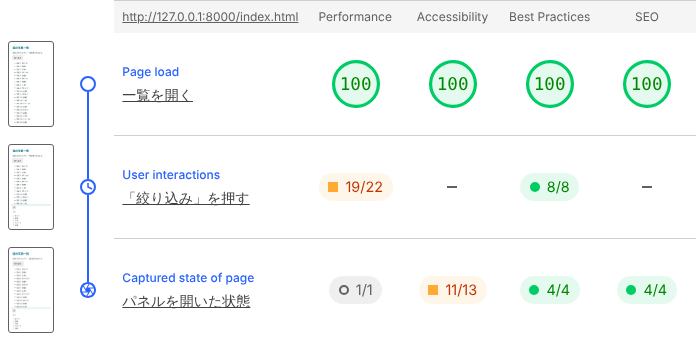
読み込みの手順(Page load)は、アクセシビリティを含めて4つとも 100 点です。パネルは hidden で隠れているので、中の問題は数えられていません。
タイムスパン(User interactions)とスナップショット(Captured state of page)は、点数ではなく「合格した項目の数/対象の項目の数」で表示されます。スナップショットの Performance の列にも 1/1 と出ていますが、これも点数ではなく、合格した項目の数です。パネルを開いた状態のアクセシビリティは 11/13 でした。合格しなかった2つの項目は次のとおりです。
| 項目 | 見つかった要素 |
|---|---|
| Buttons do not have an accessible name | <button class="close" type="button"> |
| Form elements do not have associated labels | <input type="checkbox" value="茶トラ"> など |
web.dev のユーザーフローの解説にあるとおり、スナップショットはページを読み込み直さずに、その時点の画面を調べます。ドロップダウンを開いた状態や、フォームに入力している途中の状態を調べられるのは、このためです。
タイムスパンで、押したときの反応の遅さを見る
タイムスパンの手順を開くと、測った時間の間に出た指標が表示されます。
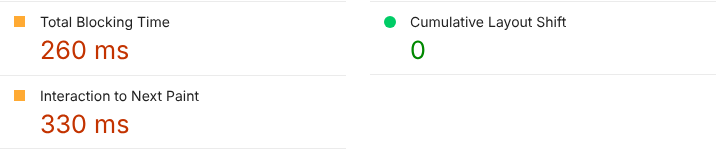
レポートの表示では INP は 330ms でした(表示は丸めた値で、下の表は結果の JSON にある値です)。web.dev の INP の説明では、200ms 以下が「良好」、200ms を超え 500ms 以下が「改善が必要」です。同じ手順の「INP breakdown」には、INP の内訳が3つに分かれて出ます。3回の結果は次のとおりです。
| 1回目 | 2回目 | 3回目 | |
|---|---|---|---|
| INP | 325.3ms | 322.0ms | 321.7ms |
| Input delay(処理が始まるまで) | 5ms | 5ms | 2ms |
| Processing duration(イベントの処理) | 307ms | 304ms | 307ms |
| Presentation delay(画面に出るまで) | 14ms | 13ms | 13ms |
| Total Blocking Time | 263.6ms | 258.6ms | 262.5ms |
ほとんどがイベントの処理の時間なので、クリックのイベントの中で動く countTags() が原因だと分かります。この3つの分け方は、web.dev の、INP を改善する方法の解説と同じです。
タイムスパンの手順は、遅い端末と回線を再現する方法が、読み込みの手順と違いました。結果の configSettings.throttlingMethod を見ると、読み込みとスナップショットは simulate、タイムスパンは devtools です。Lighthouse 13.6.0 のソースでも、タイムスパンでは simulate を devtools に置き換えています。Lighthouse の、通信と CPU を遅くする仕組み(throttling)の説明によると、simulate は遅くせずに読み込んだ記録をもとに、遅い条件での値を計算で見積もります。devtools は、ブラウザの通信を実際に遅らせ、CPU の処理も一定の間隔で止めて遅くします。タイムスパンの INP や TBT は、計算した値ではなく、遅くしたブラウザで実際に測った値です。
直したあとの INP と Total Blocking Time
クリックのイベントの中では、パネルの表示だけを先に行い、枚数を数える処理は次の描画のあとに回しました。あわせて、閉じるボタンに aria-label を付け、チェックボックスを label で囲みました。
document.querySelector('#filter').addEventListener('click', () => {
  const panel = document.querySelector('#panel');
  renderTags(null);  // チェックボックスを label で囲んで作る
  panel.hidden = false;
  requestAnimationFrame(() => setTimeout(() => countTags(), 0));
});
document.querySelector('.close').setAttribute('aria-label', '閉じる');
検証では1つのファイルの中で、URL に ?fixed を付けたときだけこの書き方になるようにしました。同じフローで3回ずつ測った結果です。
| 直す前 | 直したあと | |
|---|---|---|
| INP | 325.3 / 322.0 / 321.7ms | 23.0 / 17.2 / 24.3ms |
| Total Blocking Time | 263.6 / 258.6 / 262.5ms | 252.7 / 253.1 / 252.5ms |
| パネルを開いた状態のアクセシビリティ | 11/13 | 18/18 |
重い処理を描画のあとに回すと、INP は 20ms 前後に下がりましたが、Total Blocking Time(TBT)はほとんど変わりませんでした。タイムスパンでは、この2つを並べて見られます。
TBT が変わらなかったのは、約 300ms の処理そのものが、測っている時間の中でまだ動いているからです。TBT は、50ms を超える長いタスクの「50ms を超えた部分」を足した値です(Chrome for Developers の TBT の説明)。300ms の処理なら、約 250ms になります。
操作を startTimespan の前に書くと INP は出ない
flow.mjs を変えて、ボタンを押してパネルが出るのを待ってから startTimespan() を呼ぶと、タイムスパンの手順に INP は出ませんでした。結果の JSON では、interaction-to-next-paint の scoreDisplayMode が notApplicable(当てはまらない)になり、TBT は 0ms、パフォーマンスは 6/6 でした。
- step "「絞り込み」を押す" gatherMode=timespan lighthouse=13.6.0 throttlingMethod=devtools formFactor=mobile
    category performance: score=100 passed=6/6
    category best-practices: score=100 passed=8/8
    total-blocking-time: 0 ms (numericValue 0.0, score 1)
    cumulative-layout-shift: 0 (numericValue 0.0, score 1)
    interaction-to-next-paint: notApplicable
すべて合格に見えますが、操作を測っていないだけです。タイムスパンの結果に INP がないときは、操作が startTimespan() と endTimespan() の間に入っているかを確かめます。
手順の名前は name で渡す
web.dev のユーザーフローの解説のコード例では、手順の名前を {stepName: '...'} で渡しています。Lighthouse 13.6.0 で stepName を渡したところ、名前は使われず、「Snapshot report (127.0.0.1/index.html)」のような、Lighthouse が自動で付ける名前になりました。{name: '...'} で渡した名前は、そのままレポートに出ました。13.6.0 のソースでも、手順の名前は flags.name から取っています。
$ node stepname.mjs
step name: name で渡した名前
step name: Snapshot report (127.0.0.1/index.html)
フローのレポートのまとめの表では、手順の名前が各行のモード名の下に出ます(最初の画像の「一覧を開く」などです)。「一覧を開く」「パネルを開いた状態」のように操作が分かる名前を付けておくと、どの手順の結果かを追いやすくなります。