
FFmpegで動画の場面の切り替わりを見つけて画像にする方法
FFmpeg の select フィルターで scene の値を使うと、場面が切り替わったフレームだけを画像に書き出せます。動画にチャプター(目次)を付けるとき、サムネイルの候補を探すとき、長い動画の中身をざっと確かめたいときに使えます。
ffmpeg -i in.mp4 -vf "select='gt(scene,0.3)'" -fps_mode vfr scene_%03d.pngselect='gt(scene,0.3)' が「scene の値が0.3より大きいフレームだけを通す」、-fps_mode vfr が「通したフレームだけを、そのまま書き出す」という指定です。-fps_mode vfr を省くと、同じ画像が何百枚もできます(後で説明します)。
検証環境は Ubuntu 24.04.5、FFmpeg 6.1.1(Ubuntu のパッケージ 6.1.1-3ubuntu5)です。検証用の動画は、FFmpeg のテスト用の映像をつないで作った 640×360、30fps、24秒の H.264 の MP4 です。4秒・8秒・16秒にカット(いきなりの切り替わり)、11.5〜12.5秒に1秒のクロスフェード、20秒に「同じ映像のまま明るさだけが下がる」切り替わりを入れ、画面の左上にフレーム番号と時刻を描きました。カメラで撮った動画、FFmpeg 7 以降、H.264 以外のコーデックでは試していません。
切り替わりのフレームを書き出した結果
最初のコマンドを検証用の動画で実行すると、PNG が4枚できました。showinfo フィルターで、書き出したフレームの時刻を確かめた結果です(検証では -hide_banner などを付けて実行しました。以下も同じです)。
n:   0 pts:  61440 pts_time:4
n:   1 pts: 122880 pts_time:8
n:   2 pts: 245760 pts_time:16
n:   3 pts: 307200 pts_time:20
4秒・8秒・16秒・20秒の4か所で、どれも切り替わった後の最初のフレームです。同じ時刻を -ss で取り出した PNG と比べると、4枚ともバイト単位で同じファイルでした。クロスフェードの11.5〜12.5秒は、1枚も選ばれていません。
scene は、select フィルターの説明によると、0から1の値です。値が大きいほど、そのフレームで新しい場面が始まった可能性が高い、という意味です。gt(scene,0.3) は「0.3より大きい(greater than)」という式で、式が0になったフレームは捨てられます。
-fps_mode vfr を付けずに実行すると、PNG が599枚できました。ffmpeg の進行状況の行には dup=595 と出ています。最初の切り替わり(4秒)から動画の終わりまで、30fps になるように同じフレームが複製されたためです。中身はハッシュで比べると4種類だけで、119枚・240枚・120枚・120枚と同じ画像が並んでいました。-fps_mode vfr を付ければ4枚で済みます。
公式ドキュメントの -fps_mode の説明によると、何も指定しないときは出力形式に合わせて cfr(フレームの複製や間引きで一定のフレームレートにする)か vfr が選ばれます。この検証では、PNG の連番を書き出すときに複製が起きました。-fps_mode passthrough でも4枚になりました。古い書き方の -vsync vfr でも4枚になりましたが、-vsync is deprecated. Use -fps_mode という警告が出ました。
scene の値を見て、しきい値を決める
しきい値を決める前に、すべてのフレームの scene の値を見ておくと迷いません。metadata フィルターで、select が付けた lavfi.scene_score をファイルに書き出せます。
ffmpeg -i in.mp4 -vf "select='gte(scene,0)',metadata=print:key=lavfi.scene_score:file=scores.txt" -f null -gte(scene,0) は、すべてのフレームを通すための式です。-f null - は、出力ファイルを作らない null という出力形式の指定です。scores.txt には、フレームごとに次のような2行が並びました。最初のフレームの値は0でした。
frame:0    pts:0       pts_time:0
lavfi.scene_score=0.000000
frame:1    pts:512     pts_time:0.0333333
lavfi.scene_score=0.023280
720フレームぶんの値をグラフにすると、次のようになりました。
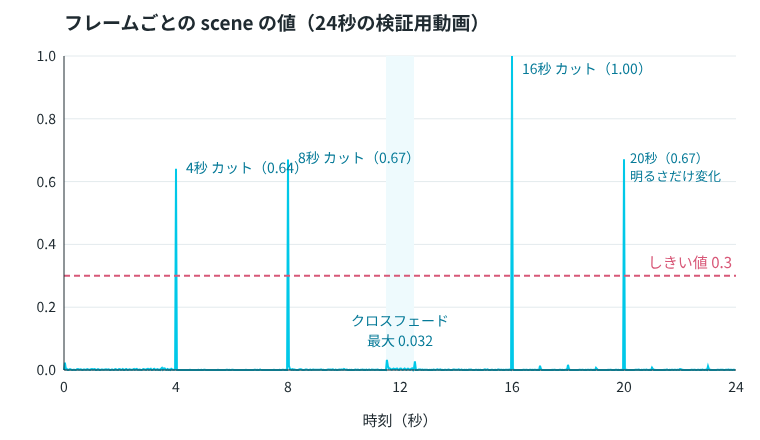
4か所の切り替わりは、4秒が0.641、8秒が0.671、16秒が1.000、20秒が0.671でした。それ以外のフレームでいちばん大きかったのは、クロスフェードが始まった直後の11.5333秒の0.032です。
20秒は、映像の模様は同じまま、明るさだけが下がった場所です。それでも、別の映像へのカットと同じくらいの値(0.671)になりました。逆に、1秒かけて別の映像に移り変わるクロスフェードでは、値が上がりませんでした。
しきい値を変えて、選ばれたフレームの時刻を並べました。
| 式 | 枚数 | 選ばれた時刻(秒) |
|---|---|---|
gt(scene,0.01) |
12 | 0.033、4、8、8.033、11.533、11.567、12.533、16、17、18、20、23 |
gt(scene,0.02) |
7 | 0.033、4、8、11.533、12.533、16、20 |
gt(scene,0.03) |
5 | 4、8、11.533、16、20 |
gt(scene,0.1) |
4 | 4、8、16、20 |
gt(scene,0.3) |
4 | 4、8、16、20 |
gt(scene,0.5) |
4 | 4、8、16、20 |
gt(scene,0.65) |
3 | 8、16、20 |
gt(scene,0.7) |
1 | 16 |
この動画では、0.1〜0.5のどれでも4か所のカットだけが選ばれました。0.03まで下げると、クロスフェードの始まり(11.533秒)が1枚加わります。0.65では、4秒のカット(0.641)が抜けました。公式ドキュメントでは、0.3から0.5のあいだの値と比べるのが、たいていは妥当とされています。手元の動画で数が合わないときは、上の scores.txt で値を見てから決めると、どこまで下げればよいかが分かります。
先頭の場面も含めて、1枚の一覧画像にする
切り替わりだけを選ぶと、動画の最初の場面は入りません。最初のフレームの scene は0だからです。先頭も含めたいときは、eq(n,0) を足します。n は、先頭から数えたフレームの番号(0から)です。+ は足し算です。eq(n,0) と gt(scene,0.3) は、当てはまると1、当てはまらないと0を返す関数なので、どちらかが当てはまれば合計が0にならず、そのフレームが通ります。公式ドキュメントにも、+ で2つの条件をつなぐ select の例があります。
ffmpeg -i in.mp4 -vf "select='eq(n,0)+gt(scene,0.3)'" -fps_mode vfr scene_%03d.png検証では、0秒・4秒・8秒・16秒・20秒の5枚になりました。
ファイルを分けずに、1枚の一覧画像に並べることもできます。scale で縮めてから、tile フィルターで横2枚・縦3枚に並べます。
ffmpeg -i in.mp4 -vf "select='eq(n,0)+gt(scene,0.3)',scale=320:-1,tile=2x3" -frames:v 1 -update 1 sheet.pngできた画像(640×540)が次のものです。並べたのは5枚なので、6マス目は黒のままです(tile フィルターの color の初期値が黒です)。
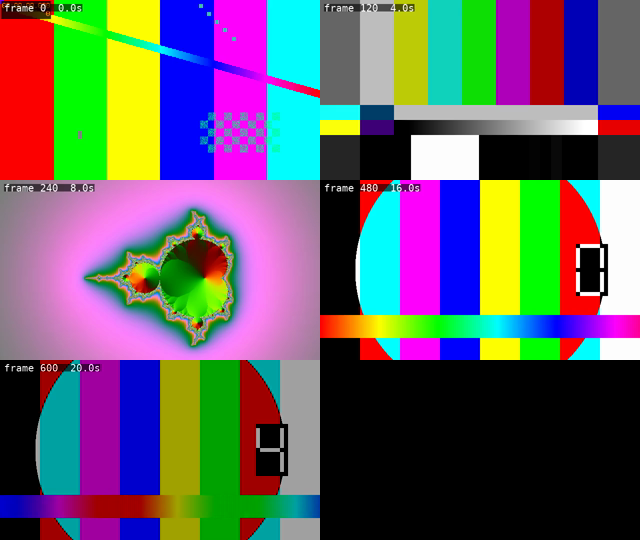
12〜16秒のライフゲームの場面は、この一覧に入っていません。クロスフェードで始まる場面だからです。
切り替わりの時刻だけを一覧にする
チャプターを作るときのように、画像ではなく時刻だけが欲しいときは、ffprobe で movie フィルターから読み込むと、選ばれたフレームの時刻だけを出せます。
ffprobe -v error -f lavfi -i "movie=in.mp4,select=gt(scene\,0.3)" -show_entries frame=pts_time -of csv=p=04.000000
8.000000
16.000000
20.000000ここでは、gt(scene\,0.3) のカンマを \, と書いています。フィルターどうしはカンマで区切る決まりなので、\ を付けないと、カンマの後ろの 0.3) がフィルターの名前として読まれます。検証環境では No such filter: '0.3)' と出て、終了コード1で止まりました。
scdet フィルターを使う書き方
FFmpeg には、切り替わりを見つける専用の scdet フィルターもあります。しきい値は0〜100の値で、初期値は10です。ドキュメントでは、8〜14がよい範囲とされています。初期値のまま実行すると、見つけた切り替わりがログに出ました(0x… の部分は、実行ごとに変わるメモリ上のアドレスです)。
ffmpeg -i in.mp4 -vf scdet -f null -[scdet @ 0x…] lavfi.scd.score: 25.042, lavfi.scd.time: 4
[scdet @ 0x…] lavfi.scd.score: 26.197, lavfi.scd.time: 8
[scdet @ 0x…] lavfi.scd.score: 39.579, lavfi.scd.time: 16
[scdet @ 0x…] lavfi.scd.score: 26.228, lavfi.scd.time: 20見つかった時刻は、select の gt(scene,0.3) と同じ4か所でした。クロスフェードのあいだの値は、最大でも1.266です。s=1(sc_pass)を付けると、切り替わりのフレームだけを次に渡すので、そのまま画像に書き出せます。
ffmpeg -i in.mp4 -vf "scdet=s=1" -fps_mode vfr scene_%03d.pngできた4枚は、select で書き出した4枚とバイト単位で同じでした。scdet で書き出すときも、select と同じく -fps_mode vfr を付けて実行しました。