
Chrome DevToolsで1つのリクエストだけを遅くする方法
Chrome DevTools では、Network パネルのリクエストを右クリックして「Throttle request URL」を選ぶと、そのリクエストだけを遅くできます。ページ全体を低速回線にするのとは違い、ほかのファイルはふだんの速さで届くので、特定の API のレスポンスが遅いときに、読み込み中の表示(ローディング表示)がどう見えるかを確かめるのに使えます。検証環境で試したところ、fetch で取る 0.2 kB の JSON に「3G」を選ぶと、その1件の Time だけが 3 ms から 2.01 s に延び、同時に取るもう1つの JSON は 2 ms のままでした。
検証環境は Ubuntu 24.04、Node.js 22、Chrome for Testing 153.0.8010.12(Playwright 1.63.0 に入っているもの)です。画面のない検証環境なので、仮想のディスプレイ(Xvfb)の上で Chrome を通常のウィンドウで開き、DevTools を画面の下に表示しました。DevTools の操作は、スクリプトからマウスのクリックとキー入力を送って行い、ページの読み込み直しは、スクリプトから同じ URL を開き直して行いました。DevTools の表示は英語です。検証用のページは、検証環境で動かした小さなサーバー(localhost:8080)から配りました。「Throttle request domain」、自分で速度を決めるカスタムのプロファイル、Performance パネルでの見え方、DevTools を閉じたときの動きは試していません。
検証に使ったページ
HTML から CSS と JavaScript を読み込み、JavaScript の中で2つの JSON(お知らせと天気)を fetch で取るページです。取得にかかった時間を performance.now() で測り、結果と一緒に画面に出します。
// API ごとに、取得にかかった時間を画面に出す
function show(url, id) {
  const start = performance.now();
  fetch(url)
    .then((res) => res.json())
    .then((data) => {
      const ms = Math.round(performance.now() - start);
      document.getElementById(id).textContent = `${data.text}(${ms} ms)`;
    });
}
show('/api/news.json', 'news');
show('/api/weather.json', 'weather');
どちらの JSON も 0.2 kB です。何も設定せずに読み込むと、Network パネルの Time 列は news.json が 3 ms、weather.json が 4 ms で、ページには「今日のお知らせ(8 ms)」「晴れ(8 ms)」と出ました。
右クリックから Throttle request URL を選ぶ
- DevTools の Network パネルを開いた状態で、ページを読み込みます。
- 遅くしたいリクエスト(ここでは
news.json)の行を右クリックします。 - 「Throttle requests」を開き、出てきたメニューから「Throttle request URL」を選びます。
- ページを読み込み直します。
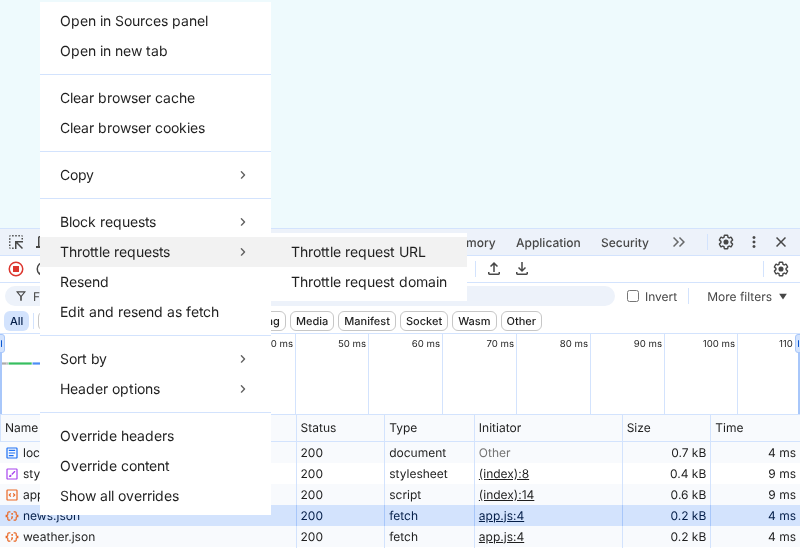
選ぶと Request conditions のドロワーが開き、*://localhost:8080/api/news.json というパターンが追加されました。パターンの右の速度は、最初から「3G」になっていました。上にある「Enable blocking and throttling」のチェックも自動で入ります。この記事の画像は、ドロワーの「Toggle drawer orientation」のボタンで、ドロワーを Network パネルの下に移した状態です。右クリックからの手順とドロワーの説明は、公式ドキュメントの Request conditions のページにあります。
なお、Network パネルの上にある「No throttling」のメニュー(ページ全体の通信を遅くする設定)は、このあいだずっと「No throttling」のままです。2つは別の設定です。
遅くしたリクエストの見え方
読み込み直すと、news.json の Time だけが 2.01 s になりました。weather.json は 2 ms、CSS や JavaScript も数ミリ秒のままです。ページの Load(load イベントまでの時間)も 27 ms で、fetch を待たずに終わっています。
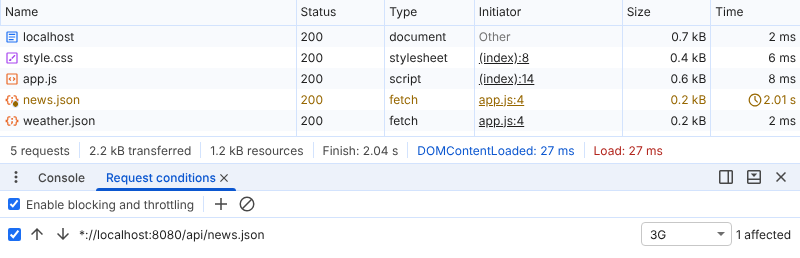
遅くしたリクエストの行は、文字が茶色になりました。Time 列には時計のアイコンが付き、アイコンの説明(title 属性)は「Request was throttled (3G)」です。行の先頭のアイコンの説明も「Fetch (throttled to 3G)」になり、どの速度で遅くしたのかが分かります。ドロワーのパターンの右には「1 affected」と出ました。
ページの表示は「今日のお知らせ(2010 ms)」「晴れ(6 ms)」です。fetch を呼んだ JavaScript の側から見ても、お知らせの取得だけが約2秒かかっています。同じ条件で3回読み込んだときの news.json の Time は 2.01 s、2.01 s、2.02 s でした。
Network パネルのタブ名の横にはアイコンが出て、その説明は「Requests may be blocked. See the Network request blocking panel」でした。リクエストをブロックしたときと同じ説明です。
速度を変える
速度は、ドロワーのパターンの右にあるメニューで変えられます。Chrome 153 では、Blocking の下に「Block」、Presets の下に「Fast 4G」「Slow 4G」「3G」、Custom の下に「Add…」が並んでいました。「Block」を選ぶと、遅くするのではなく読み込ませない設定になります。
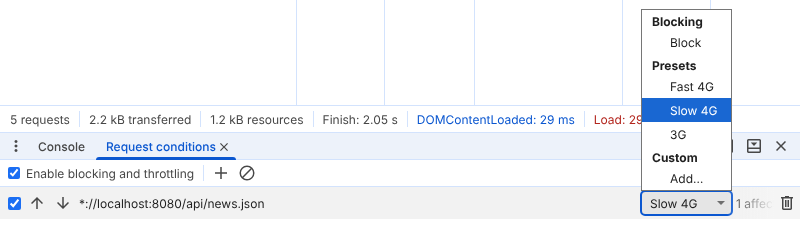
公式ドキュメントでは、プリセットの例が「Slow 3G」「Fast 3G」と書かれていますが、Chrome 153 のメニューにその名前はありませんでした。DevTools のソースコードには、「Fast 3G」は2024年5月に「Slow 4G」へ名前が変わったというコメントがあります。
「Slow 4G」に変えて読み込み直すと、news.json の Time は 568 ms、570 ms、569 ms(3回)になりました。weather.json は 4〜6 ms のままです。
小さな JSON なのに 3G で約2秒、Slow 4G で約0.57秒かかるのは、プリセットに遅延(latency)が入っているからです。DevTools のソースコード(NetworkManager.ts)では、3G の遅延は 400 * 5(2,000 ミリ秒)、Slow 4G は 150 * 3.75(562.5 ミリ秒)と定義されていて、測った時間はこの値に近くなりました。
ページ全体を遅くしたときとの違い
比べるために、Request conditions の「Enable blocking and throttling」のチェックを外し、Network パネルの上のメニューでページ全体を「3G」にしました。こちらは、HTML、CSS、JavaScript、2つの JSON のどれも 2 秒台になり、Load は 4.09 s、すべてが終わる Finish は 6.12 s でした。ページには「今日のお知らせ(2010 ms)」「晴れ(2040 ms)」と出ています。
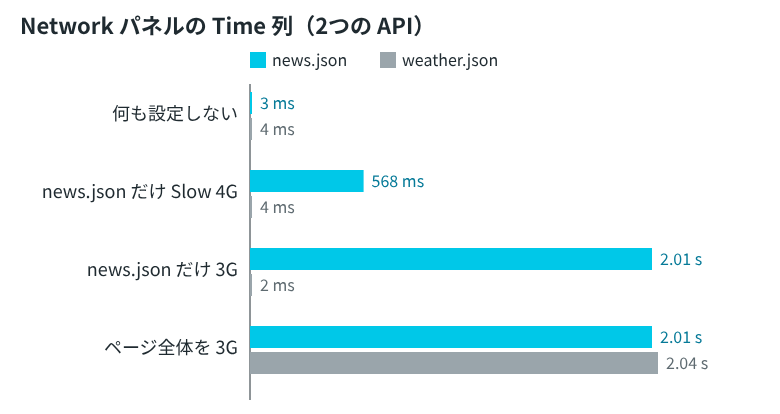
ページ全体を遅くすると、API の前に HTML や JavaScript が届くまでにも時間がかかります。お知らせの欄だけが遅れて埋まる様子や、片方の API だけが遅いときの表示を見たいときは、リクエストを1つだけ遅くするほうが確かめやすくなります。
遅くする設定をやめる
Request conditions の「Enable blocking and throttling」のチェックを外し、ページ全体の設定も「No throttling」に戻して読み込み直すと、news.json は 6 ms、weather.json も 6 ms に戻りました。Network パネルのタブ名の横のアイコンも消えています。パターン(速度は最後に選んだ Slow 4G のまま)は、ドロワーの一覧に残っていました。
公式ドキュメントによると、DevTools を閉じるとブロックや遅くする設定は無効になりますが、パターンはブラウザを閉じても保存されます。試し終わったら、チェックを外すか、パターンを消しておくと安心です。
1つのリクエストを遅くしているときは、Time 列の時計のアイコンと、ドロワーの「affected」の数を見ると、どのリクエストに設定が効いているのかが分かります。