
Chrome DevToolsで打ち消し線のCSSに勝った指定を探す
Chrome DevTools の Elements パネルで、Styles ペインの宣言に打ち消し線が付いていて、行の左に警告アイコンがなければ、その宣言は別の指定に負けて効いていません。どの指定が勝ったのかは、同じプロパティを Styles ペインの上のほうで探すか、Computed タブでプロパティを開くと、ファイル名と行番号つきで分かります。CSS を書いたのにスタイルが反映されない、色や余白が思った値にならない、というときの調べ方として、検証環境で実際に操作した結果を載せます。
検証環境は Ubuntu 24.04、Chrome for Testing 153.0.8010.12(Playwright 1.63.0 に入っているもの)です。ヘッドレスで起動した Chrome が内蔵している DevTools の画面を、別に起動した Chromium のタブで開き、そこから操作しました。DevTools の画面は英語の表示だったので、ボタンや見出しは英語の表記で書いています。macOS と Windows の Chrome、ふだんどおりウィンドウから開く DevTools、CSS の @layer を使った場合は試していません。
検証に使ったページ
ボタンが1つだけのページに、CSS のファイルを2つ(base.css、theme.css)読み込ませました。ボタンには id="save" と class="button" を付け、style 属性でも余白(padding)を指定しています。
<link rel="stylesheet" href="base.css">
<link rel="stylesheet" href="theme.css">
<!-- 中略 -->
<div class="toolbar">
  <button id="save" class="button" style="padding: 12px 24px">保存する</button>
</div>/* base.css */
body {
font-family: sans-serif;
}
.toolbar {
color: #1f2a30;
font-size: 18px;
}
.button {
color: #067a98;
background: #ffffff;
border: 1px solid #00c8e8;
font-size: 14px;
padding: 4px 8px;
}
#save {
color: #d85878;
}/* theme.css */
.button {
font-size: 16px;
background: #eefafd;
margin: 10 px;
}
.toolbar .button {
padding: 8px 16px !important;
}ページの中で getComputedStyle を実行してボタンの値を読むと、文字の色は rgb(216, 88, 120)(#d85878)、文字の大きさは 16px、上の余白(padding-top)は 8px、margin-top は 0px でした。base.css の .button に書いた色・大きさ・余白は、どれも効いていません。
Stylesペインで、打ち消し線の宣言より上を見る
Elements パネルの DOM ツリーでボタンの要素(<button id="save" …>)をクリックすると、右の Styles ペインに、この要素に当たるルールが並びます。検証用のページでは、上から次の順でした。
element.style(style属性の指定)#save(base.css:15).toolbar .button(theme.css:6).button(theme.css:1).button(base.css:8)button(user agent stylesheet。ブラウザが最初から持っているスタイル)- 「Inherited from div.toolbar」の見出しの下に
.toolbar(base.css:4) - 「Inherited from body」の見出しの下に
body(base.css:1)
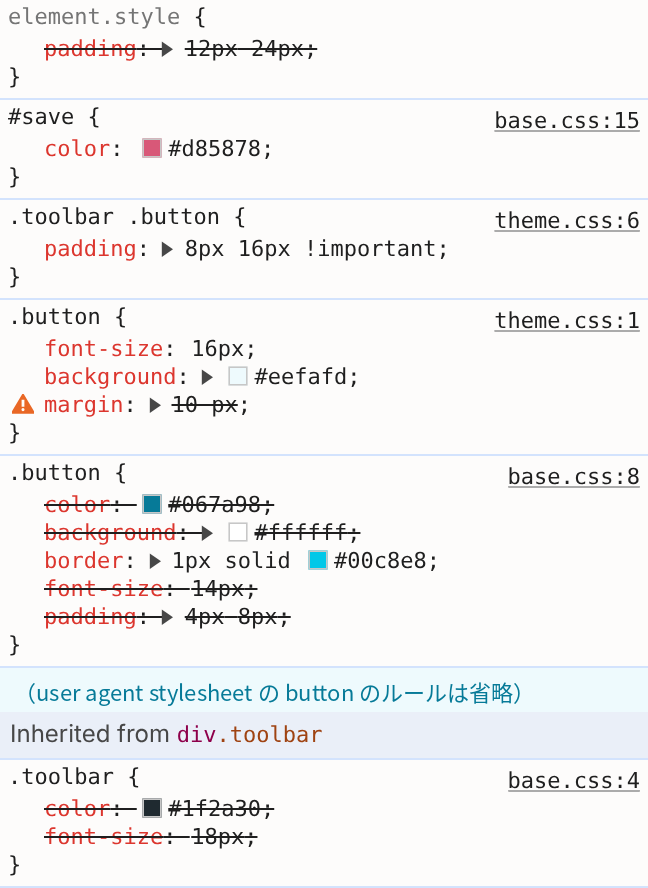
打ち消し線が付いたのは、element.style の padding、base.css:8 の color・background・font-size・padding、.toolbar の color と font-size、body(base.css:1)の font-family でした。打ち消し線の付いた宣言を見つけたら、同じプロパティ名の宣言を、そのルールより上で探します。打ち消し線の付いていないものが、実際に効いている指定です。右端の base.css:15 のようなリンクが、その指定を書いたファイルと行番号です。
この例では、次のように探せました。
| 打ち消し線の宣言 | 上で見つかる、効いている宣言 | 勝った側との違い |
|---|---|---|
base.css:8 の color: #067a98 |
#save(base.css:15)の color: #d85878 |
#save は (1,0,0)、.button は (0,1,0) |
base.css:8 の font-size: 14px |
.button(theme.css:1)の font-size: 16px |
同じ .button。theme.css のほうが後に読み込まれている |
element.style の padding: 12px 24px |
.toolbar .button(theme.css:6)の padding: 8px 16px !important |
!important が付いている |
CSS の仕様(CSS Cascading and Inheritance Level 5 の、宣言を並べる順番の節)では、@layer などの条件を除くと、宣言の出どころ(ページの CSS か、ブラウザの CSS か)と !important の有無を最初に比べ、次に style 属性かどうか、その次に詳細度、最後に書かれた順番(後のものが勝つ)を比べます。表の3つは、この順番どおりの結果になっていました。
style 属性の指定(element.style)はいちばん上に出ますが、この例では打ち消し線が付いていました。効いているのは !important の付いた宣言で、こちらのほうが下に並んでいます。いちばん上だから勝つ、とは限らないので、打ち消し線の有無で判断します。
.toolbar の color と font-size は、親の div.toolbar に書いた指定で、「Inherited from div.toolbar」の下に出ます。ボタンには #save と theme.css の .button の指定があり、そちらの値(rgb(216, 88, 120) と 16px)が効いていて、こちらには打ち消し線が付きました。
プロパティ名で絞り込む
ルールが多いページでは、Styles ペインの上にある Filter の欄にプロパティ名を入れると探しやすくなります。検証用のページで font-size と入れると、font-size を含む宣言の行に水色の背景が付き、font-size を含まないルール(element.style、#save、.toolbar .button、body(base.css:1))は表示から消えました。残った行の中で、打ち消し線の付いていないものを探します。
セレクターにカーソルを合わせて、詳細度を比べる
セレクターの上にカーソルを合わせると、そのセレクターの詳細度が吹き出しで出ます。#save は「Specificity: (1,0,0)」、base.css:8 の .button は「Specificity: (0,1,0)」でした。3つの数は、左から ID に当たるもの、クラスに当たるもの、要素名に当たるものの数です。吹き出しの左の三角を押すと、#save では2行目に「(a) ID-like: #save」という内訳が出ました。
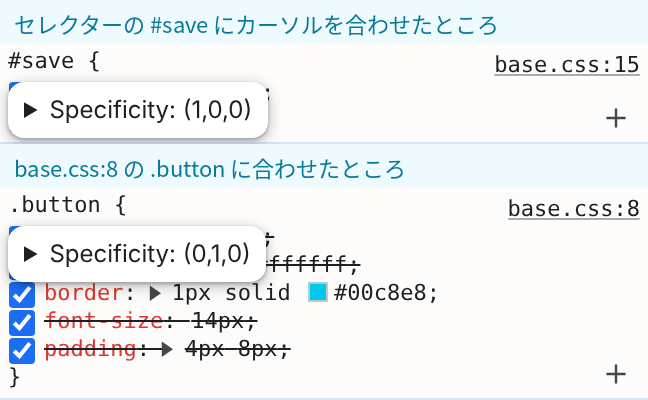
この例では、ID を1つ含む (1,0,0) の #save が、クラスだけの (0,1,0) の .button に勝ち、color は #save の #d85878 になりました。詳細度が同じ .button 同士(theme.css:1 も base.css:8 も (0,1,0))では、後に読み込んだ theme.css の宣言が効いていました。
Computedタブで、そのプロパティを指定した宣言を一覧にする
Styles ペインの隣の Computed タブには、最終的に効いている値が、プロパティごとに1行で並びます。プロパティの左の三角を開くと、そのプロパティを指定している宣言が、値・セレクター・ファイル名と行番号の形で一覧になります。打ち消し線の宣言を上のルールから探す手間がなく、どの指定が関わっているかを1か所で見られます。
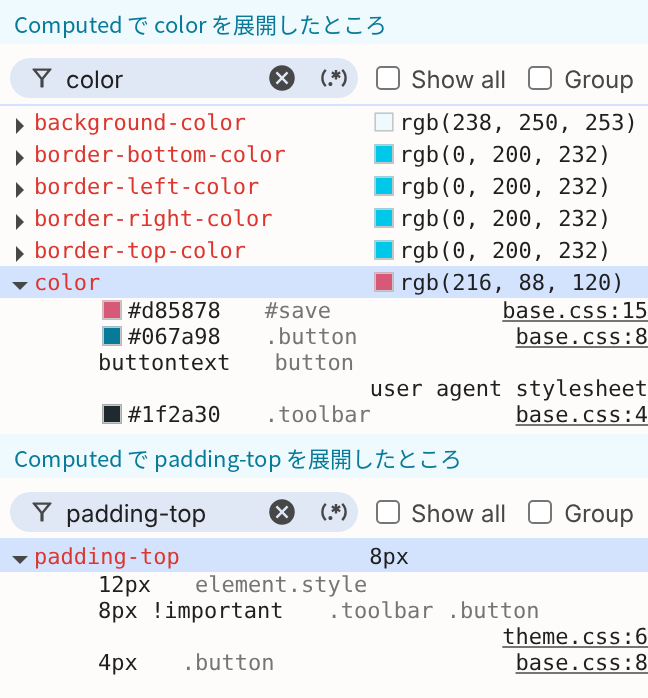
検証用のページでは、次のように並びました。プロパティの行の右の値が、実際に効いている値です。
| プロパティ(効いている値) | 開いたときに並んだ宣言(上から) |
|---|---|
color(rgb(216, 88, 120)) |
#d85878
#save base.css:15 → #067a98
.button base.css:8 → buttontext
button user agent stylesheet → #1f2a30
.toolbar base.css:4 |
padding-top(8px) |
12px
element.style → 8px !important
.toolbar .button theme.css:6 → 4px
.button base.css:8 |
color では、いちばん上の宣言が、効いている宣言でした。ところが padding-top では、いちばん上は効いていない element.style の 12px で、効いている 8px !important は2行目でした。
検証環境の Computed タブでは、一覧の中の効いていない宣言にも打ち消し線が見えず、どの行も同じ見た目でした。どれが効いているかは、プロパティの行に出ている値(padding-top なら 8px)と同じ値の宣言を探して判断してください。
Computed タブでは padding が padding-top のような個別の名前で並んでいたので、その名前で探します。プロパティが多くて見つけにくいときは、Computed タブにも Filter の欄があり、プロパティ名を入れて絞り込めます。
警告アイコン付きの打ち消し線は、上書きではなく値の誤り
theme.css:1 の margin: 10 px; は、行の左に三角の警告アイコンが出て、値の「10 px」にだけ打ち消し線が付きました。プロパティ名の margin には線が付いていません。アイコンに付いている説明の文字(title 属性)は「Invalid property value」で、値として正しくないために無視された、という意味です。
この場合は、ほかの指定に負けたわけではないので、上のルールを探しても勝った宣言は見つかりません。実際、ボタンの margin-top は 0px で、10 px は効いていませんでした。DevTools の公開されているソース(main ブランチ)でも、打ち消し線を付ける CSSでは、上書きされた宣言(overloaded)は行全体に、値が正しくない宣言(invalid-property-value)は値(.value)にだけ打ち消し線を付けるように書き分けられています。
打ち消し線を見つけたら、まず行の左に警告アイコンがあるかを見ます。アイコンがなければ上書きなので、Styles ペインの上のルールか Computed タブで勝った宣言を探します。アイコンがあれば、値の書き方を直します。この例では、10 と px の間の空白を消して margin: 10px; に直すと、警告アイコンと打ち消し線が消え、Computed タブの margin-top は 10px になりました。