
Chrome DevToolsでIndexedDBの中身を見る方法
Chrome DevTools の Application パネルを開くと、ページが IndexedDB に保存したデータを、データベースごと・オブジェクトストアごとに表で見られます。オフライン対応のアプリや、下書きの自動保存のように、ブラウザの中にデータを保存する Web アプリで、保存した値が正しいか、件数が合っているかを確かめたいときに使えます。
ただし、表は自動では更新されません。検証環境では、表の一部が古いまま残ることもありました。どういうときに起きたか、どうすれば今の中身が見られたかも、あわせて書いています。
検証環境は Ubuntu 24.04、Chrome for Testing 153.0.8010.12(Playwright 1.63.0 でダウンロードしたもの)です。仮想ディスプレイの上で、画面を表示する(ヘッドレスでない)Chrome を起動し、DevTools を下側に開きました。DevTools とページは、プログラムから本物のマウス操作とキー入力を送って操作しました。DevTools の画面は英語の表示だったので、ボタンやメニューは英語の表記で書いています。ページは手元で起動したサーバー(http://localhost:8080/)から配信しました。macOS と Windows の Chrome、通常版の Chrome(安定版など)、iframe の中のページ、行やデータベースを消す操作は試していません。
検証に使ったページ
検証用のページは、開くと IndexedDB にデータベース neko-notes(バージョン 2)を作り、2つのオブジェクトストアにデータを入れます。
const req = indexedDB.open('neko-notes', 2);
req.onupgradeneeded = () => {
  const db = req.result;
  // キーは値の id。add するたびに 1, 2, 3… と自動で振られる
  const notes = db.createObjectStore('notes', { keyPath: 'id', autoIncrement: true });
  notes.createIndex('by_tag', 'tag');
  notes.createIndex('by_date', 'createdAt');
  // キーは put の第2引数で渡す
  db.createObjectStore('settings');
};
notes には、{ title: 'メモ 1', tag: 'あそび', createdAt: new Date(…), done: false } のようなメモを 60 件入れました。tag は「ごはん」「あそび」「びょういん」の3種類です。settings には、キーが theme、font、lastTab の3件を入れました。
左の一覧から、データベースとオブジェクトストアを開く
DevTools の上のタブの並びから Application を選びます。左の一覧の Storage の見出しの下に IndexedDB があり、左の三角を押して開くと、そのページのオリジンのデータベースが並びます。手順は、公式ドキュメントの IndexedDB の解説にも書かれています。
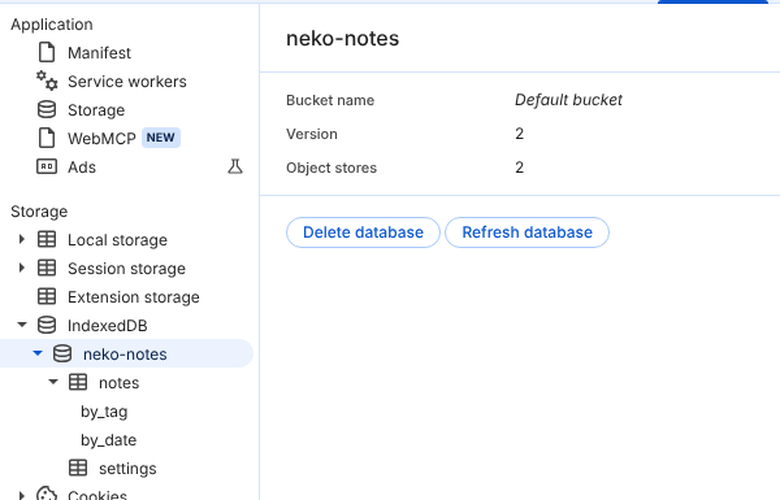
データベースの下にはオブジェクトストア(notes と settings)、さらにその下にインデックス(by_tag と by_date)が並びました。データベースの名前を選ぶと、右側にバージョンなどが出ます。
| 項目 | 表示 |
|---|---|
| Bucket name | Default bucket |
| Version | 2 |
| Object stores | 2 |
indexedDB.open() に渡したバージョンの番号が、そのまま Version に出ています。ここで、今のデータベースのバージョンを確かめられます。
オブジェクトストアを選ぶと、中身が表で出る
一覧で notes を選ぶと、右に #、Key (Key path: "id")、Value の3列の表が出ました。Key の列の見出しには、createObjectStore() で指定した keyPath も出ます。
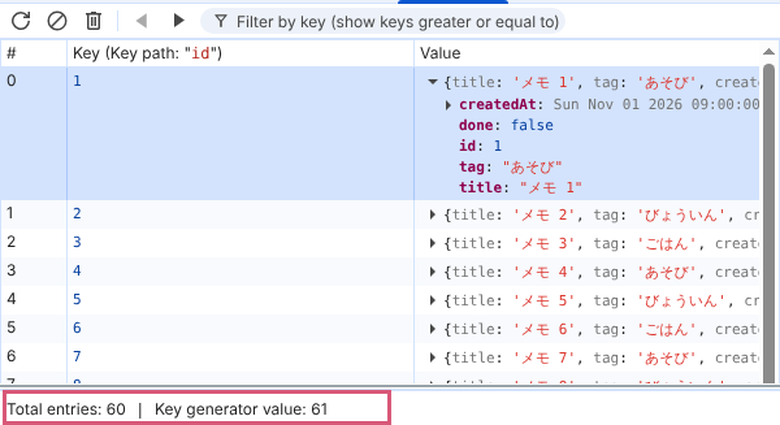
Value の列には、値が {title: 'メモ 1', tag: 'あそび', createdAt: Sun Nov 01 2026 09:00:00 GMT+0000 (Coordinated Universal Time), done: false, id: 1} のように1行で出ます。左の三角を押すと、プロパティが1行に1つずつ並びました。createdAt に保存した Date は、文字列ではなく日時として表示され、その左にも開くための三角が付きました。
表の下には、次の1行が出ました。
Total entries: 60 | Key generator value: 61公式ドキュメントによると、Total entries はオブジェクトストアにある件数、Key generator value は次に振られるキーです。Key generator value は、キーを自動で振る設定(autoIncrement: true)のときにだけ出ると書かれています。キーを自分で渡している settings では、表の下は Total entries: 3 だけでした。
1ページは50件まで
表は1ページに50件までで、# が 0 から 49 の行が出ました。51件目からは、ツールバーの Show next page(右向きの三角のボタン)を押すと出ます。notes の 60 件では、次のページに # が 50 から 59 の10行が出て、Show next page のボタンは押せなくなりました。前のページに戻るボタン(左向きの三角)は、最初のページでは押せませんでした。
ツールバーの左端のボタンは、左から Refresh、Clear object store、Delete selected です。Refresh は、この後の「ページで値が変わったとき」で使います。
インデックスを選ぶと、その値の順に並ぶ
一覧で notes の下の by_tag を選ぶと、列が1つ増えました。
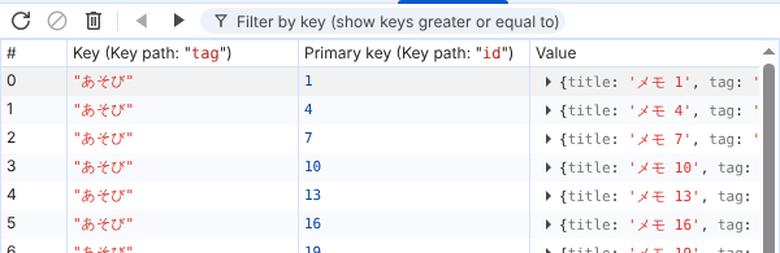
Key の列にはインデックスのキー(ここでは tag の値)、Primary key の列にはオブジェクトストアのキー(id)が出ます。行はインデックスのキーの順に並び、# が 0 から 19 までが "あそび"、20 からが "ごはん" でした。同じ "あそび" の中では、Primary key の小さい順(1、4、7…)です。公式ドキュメントでも、インデックスを選ぶとその値の順に並べ替えて表示すると説明されています。
インデックスの表では Clear object store のボタンは押せませんでした。
keyPath のないオブジェクトストアでは、Key に渡したキーが出る
settings のように keyPath を指定していないオブジェクトストアでは、列の見出しは Key だけになりました。
| # | Key | Value |
|---|---|---|
| 0 | "font" |
{size: 16, family: 'Noto Sans JP'} |
| 1 | "lastTab" |
3 |
| 2 | "theme" |
"dark" |
put() の第2引数に渡したキーが、文字列としてダブルクォートで囲まれて出ます。行は、保存した順(theme、font、lastTab)ではなく、キーの順に並びました。
ページで値が変わったときは Refresh を押す
表は、ページの JavaScript が IndexedDB を書き換えても、自動では変わりません。公式ドキュメントにも、Application パネルの IndexedDB の値はリアルタイムには更新されないので、Refresh を押して読み直すように書かれています。
検証では、settings の表を開いたまま、ページのボタンで volume を1件足しました。表は3行のままで、ツールバーの右端に Data may be stale(データが古いかもしれない)と出ました。Refresh(左端の、円い矢印のボタン)を押すと、"volume" の行が加わり、表の下も Total entries: 4 になりました。
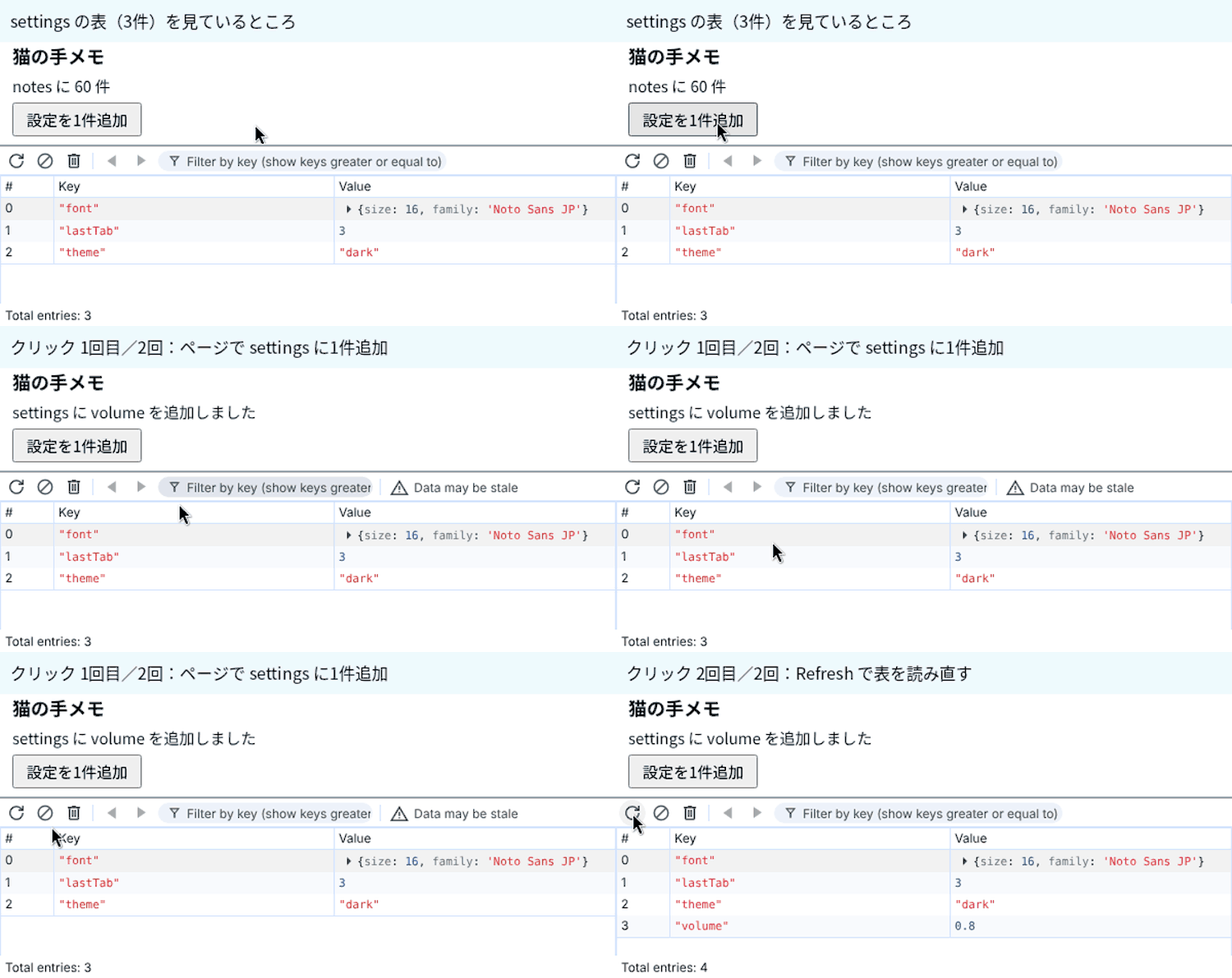
Data may be stale の表示には、Some entries may have been modified(いくつかの行が変更されたかもしれない)というツールチップが付いていました。検証では、この表示が出ている間、表は書き換える前の中身のままでした。ただし、既にある値を書き換えた場合は、Refresh を押しても表の値が変わらないことがありました(後の「表の中身が古いまま残ったときは、DevTools を開き直す」で説明します)。
Filter by key で、あるキーから先を表示する
ツールバーの Filter by key (show keys greater or equal to) の欄に値を入れると、そのキー以上の行だけが出ます。キーが数値か文字列かで、入れ方が変わります。
| 欄に入れた値 | 表の行数 | ブラウザが返したキー(DevTools とは別に取得) |
|---|---|---|
55 |
6 行 | 55, 56, 57, 58, 59, 60 |
"55" |
0 行 | なし |
notes のキーは数値なので、数字だけを入れると数値の 55 以上として扱われ、6行になりました。ダブルクォートで囲んだ "55" は文字列のキーとして扱われ、数値のキーしかない notes では1行も出ませんでした。行の数はブラウザが返した件数と合っていましたが、55 のときに表の Key の欄に出たのは 5〜10 でした(次の節で説明します)。
表の中身が古いまま残ったときは、DevTools を開き直す
検証環境の Chrome 153 では、表の行の数や # の番号は変わるのに、Key と Value の欄だけが前の表示のまま残ることがありました。Filter by key の場合は、ブラウザが持っているデータを DevTools とは別の方法(Chrome DevTools Protocol の IndexedDB.requestData)で取得して比べました。
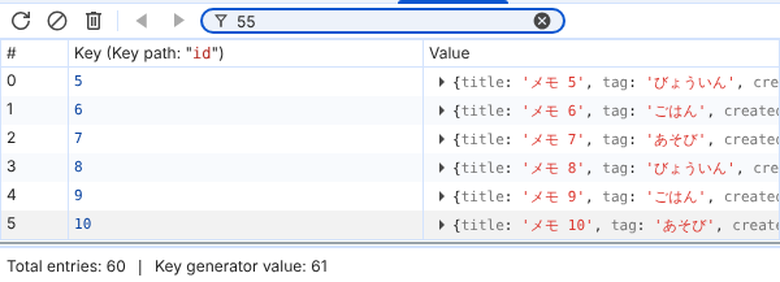
| 操作 | 表の表示 | 実際に入っていたデータ |
|---|---|---|
Filter by key に 55 と入れる |
6 行。Key は 5〜10 | キー 55〜60 の6件 |
| 1回目に Show next page を押す | # 50〜59 の10行。Key は 1〜8、59、60 |
キー 51〜60 の10件(開き直した後の表で確認) |
ページで id: 1 の値を書き換えて Refresh を押す |
1行目の title は 'メモ 1' のまま |
title: 'メモ 1(書き換え)'(書き換えた値。開き直した後の表で確認) |
Show next page の場合と、書き換えた値の場合は、DevTools をいったん閉じて開き直す(ページを選んだ状態で F12 を2回押す)と、今の中身が出ました。開き直した後は、左の一覧で選んでいた notes がそのまま選ばれていて、書き換えた1行目は {id: 1, title: 'メモ 1(書き換え)', …, done: true} と表示されました。開き直してから Show next page を押したときも、Key が 51〜60 の正しい行が出ました。
ただし、開き直すと Filter by key の欄は空に戻ります。開き直してから次のページを出し、改めて 45 と入れたところ、行は16行(ブラウザが返したキー 45〜60 と同じ数)出たものの、Key の欄は 51 からの古い表示のままでした。検証では、開き直した直後に出た表は、実際のデータと合っていました。開き直した後でも、絞り込んだり、書き換えの後に Refresh を押したりすると、また古い表示が残ることがありました。
表の値は Application パネルからは編集できない、と公式ドキュメントに書かれています。値を書き換えて試したいときは、ページの JavaScript か Console から IndexedDB の API を呼び、その後で表を読み直します。