
Chrome DevToolsで通信の記録をHARに書き出して読み込む方法
Chrome DevTools の Network パネルでは、記録した通信の一覧を HAR(HTTP Archive)というファイルに書き出せます。書き出したファイルは DevTools に読み込めて、ヘッダーや応答の本文を、記録したときと同じ画面で見返せます。不具合の報告に「そのとき実際に起きた通信」を添えたいときや、受け取った HAR ファイルの中身を確かめたいときに使えます。
検証環境で、Cookie と Authorization ヘッダーを使うページの通信を2通りの方法で書き出し、中身を比べました。そのあとサーバーを止めてから、新しい DevTools に読み込んで表示を確かめています。
検証環境は Ubuntu 24.04、Chrome for Testing 153.0.8010.12(Playwright 1.63.0 に入っているもの)、Node.js 22 です。ヘッドレスで起動した Chrome for Testing が内蔵している DevTools の画面を、別に起動した Chromium のタブで開き、ボタンやメニューの操作を検証用のスクリプトから行いました。DevTools の画面は英語の表示だったので、ボタンやメニューの名前は英語の表記で書いています。書き出したファイルはダウンロードとしてスクリプトで受け取り、読み込みではファイル選択の画面にスクリプトからファイルを渡しました。
macOS と Windows の Chrome、ふだんどおりウィンドウから開く DevTools、日本語の表示、ファイルを表へドラッグ&ドロップして読み込む方法、右クリックのメニューから HAR を扱う方法は試していません。
検証に使ったページ
ページを開くと、サーバーが Cookie(session=abc123)を渡します。ページは CSS を1つ読み込み、/api/cats から猫の一覧を取得して表示します。API を呼ぶときは、Authorization ヘッダーと、独自のヘッダー X-Api-Key を付けています。
fetch('/api/cats', { headers: { Authorization: 'Bearer demo-token', 'X-Api-Key': 'demo-key' } })
  .then((r) => r.json())
  .then((cats) => {
    document.getElementById('list').innerHTML = cats.map((c) => `<li>${c.name}(${c.age}歳)</li>`).join('');
});サーバー(Node.js、localhost:8080)は、API に [{"name":"たま","age":3},{"name":"みけ","age":5}] を返します。DevTools の Network パネルを開いた状態でページを再読み込みすると、表には localhost、style.css、cats の3行が並びました。
ツールバーのボタンで HAR に書き出す
Network パネルの公式リファレンスによると、Network パネルの上のツールバーにある「Export HAR (sanitized)…」のボタン(下向きの矢印)を押すと、表にある通信をまとめて HAR ファイルに保存できます。
ボタンを押すと、localhost.har という名前のファイルがダウンロードされました。ページのホスト名の localhost が、そのままファイル名になっていました。中身は JSON で、log.version は 1.2、log.entries には表の3行に当たる3件の記録が入っていました。
ボタンの名前にある「sanitized」は、Cookie や認証の情報を取り除いた形という意味です。公式リファレンスでは、うっかり漏らすのを防ぐため、初期設定では Cookie、Set-Cookie、Authorization のヘッダーなどの機密性の高い情報を除いた形で書き出すと説明されています。
Cookie や Authorization も含めて書き出す設定
自分の手元で、ログインの状態まで含めた通信を調べたいときは、Cookie などを残したまま書き出すこともできます。公式リファレンスの手順どおり、まず設定を変えます。
DevTools を選んだ状態で F1 キーを押して Settings を開き、Preferences の Network の欄にある「Allow to generate HAR with sensitive data」にチェックを入れます。
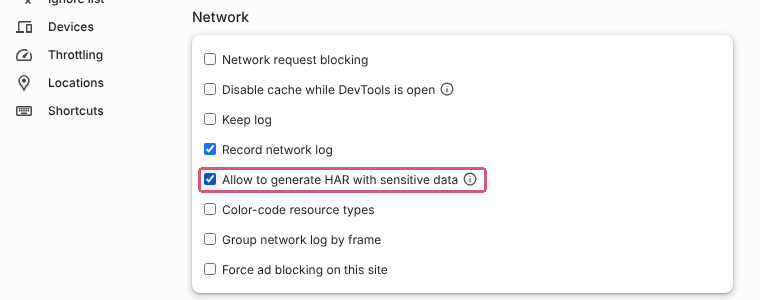
設定を閉じると、ツールバーの書き出しのボタンの名前が「Export HAR (either sanitized or with sensitive data)」に変わりました。押すとメニューが出て、2つの形式から選べます。
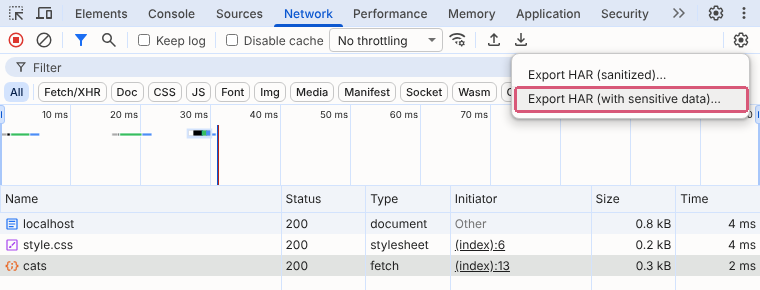
「Export HAR (with sensitive data)…」を選ぶと、こちらも localhost.har という名前でダウンロードされました。同じ記録を2つの形式で書き出したので、区別のため、それぞれ sanitized.har と sensitive.har に名前を変えて保存しました。
sanitized でも、独自のヘッダーと応答の本文は残る
2つのファイルを開き、/api/cats のリクエストに付いていたヘッダーと、応答の本文を比べました。
| 項目 | sanitized | with sensitive data |
|---|---|---|
Cookie ヘッダー |
なし | session=abc123 |
Authorization ヘッダー |
なし | Bearer demo-token |
X-Api-Key ヘッダー |
demo-key |
demo-key |
| 応答の本文 | 猫の一覧の JSON | 猫の一覧の JSON |
| ファイルの大きさ | 13,168 バイト | 14,813 バイト |
sanitized の形式では、Cookie と Authorization のヘッダーがなくなり、HAR の中で Cookie を項目ごとに分けて書く欄(request.cookies)も空でした。ページを開いたときの応答では、Set-Cookie のヘッダーが消えていました。
一方で、独自のヘッダー X-Api-Key は、sanitized の形式にもそのまま残っていました。応答の本文も、HTML、CSS、API が返した JSON の3件とも、両方の形式に入っていました。
sanitized の形式で書き出しても、HAR に機密性の高い情報が残らないとは限りません。API キーを独自のヘッダーで送るサービスや、応答に個人の情報が入るページの HAR を人に渡すときは、ファイルをテキストエディターで開き、残っている値を確かめてから渡してください。
書き出した HAR を、別の DevTools に読み込む
読み込みの動きを確かめるため、検証用のサーバーを止めてから、新しいプロファイルで Chrome を起動し、空のタブ(about:blank)で DevTools を開きました。Network パネルの表は空の状態です。
公式リファレンスの読み込みの説明では、読み込む方法として、表に HAR ファイルをドラッグ&ドロップする方法と、ツールバーの「Import HAR」のボタン(上向きの矢印)を押す方法が紹介されています。今回はボタンを使いました。画面上のボタンの名前は「Import HAR file…」でした。
sensitive.har を選ぶと、表に次の3行が並びました。
| Name | Status | Type | Initiator | Size | Time |
|---|---|---|---|---|---|
| localhost | 200 | document | Other | 0.8 kB | 4 ms |
| style.css | 200 | stylesheet | http://localhost:8080/:6 |
0.2 kB | 4 ms |
| cats | 200 | fetch | http://localhost:8080/:13 |
0.3 kB | 2 ms |
Initiator の列には、ページ(http://localhost:8080/)の何行目がリクエストを出したかが入っていました。公式リファレンスにも、HAR から読み込んだリクエストの Initiator を読み取って表示すると書かれています。
cats の行をクリックして Response タブを開くと、サーバーを止めているのに、記録したときの応答の本文が表示されました。
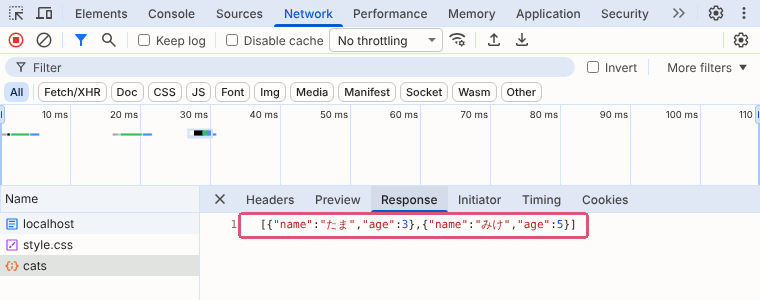
Headers タブには「Provisional headers are shown」という表示が出ました。ヘッダーの一覧には、sensitive.har の場合は Authorization: Bearer demo-token と Cookie: session=abc123 を含めて、記録したヘッダーが並んでいました。
同じ手順で sanitized.har を読み込むと、表の3行、サイズ、時間、Response タブの本文は同じでした。Headers タブでは Authorization と Cookie の行がなく、X-Api-Key: demo-key は表示されました。読み込む側の画面でも、書き出したときに取り除かれたヘッダーは表示されず、残っていたヘッダーはそのまま見えます。