
Chrome DevToolsでCache Storageの中身を見る方法
Chrome DevTools の Application パネルを開くと、ページが Cache Storage(JavaScript の caches で使うキャッシュ)に保存したファイルを、キャッシュごとに表で見られます。オフライン対応の Web アプリ(PWA)や Service Worker で、キャッシュに入れたはずのファイルが本当に入っているか、古い版が残っていないかを確かめたいときに使えます。
表の Content-Length の列が 0 になる場合や、プレビューに本文が出ない場合など、表示を読むときに迷いやすい点もあわせて書いています。
検証環境は Ubuntu 24.04、Chrome for Testing 153.0.8010.12(Playwright 1.63.0 でダウンロードしたもの)です。仮想ディスプレイの上で、画面を表示する(ヘッドレスでない)Chrome を起動し、DevTools を下側に開きました。DevTools とページは、xdotool で画面上をクリックし、キーを入力して操作しました。DevTools の画面は英語の表示だったので、ボタンやメニューは英語の表記で書いています。ページは検証環境で起動したサーバー(http://localhost:8080/)から配信しました。macOS と Windows の Chrome、通常版の Chrome(安定版など)、Service Worker の中からキャッシュに保存する場合、キャッシュをまるごと消す操作は試していません。
検証に使ったページ
検証用のページは、開くと caches の API で2つのキャッシュを作り、ファイルを保存します。次のコードは、ページの app.js の関数 setup() から中身を抜き出したものです。
const s = await caches.open('neko-static-v1');
await s.addAll(['/', '/style.css', '/app.js', '/logo.png']);

const a = await caches.open('neko-api-v1');
await a.add('/api/cats');
// 別のオリジンの画像を no-cors で取得して入れる
await a.put('http://127.0.0.1:8081/logo.png', await fetch('http://127.0.0.1:8081/logo.png', { mode: 'no-cors' }));
// サーバーを通さず、その場で作ったレスポンスを入れる
await a.put('/api/settings', new Response(JSON.stringify({ theme: 'dark' }), { headers: { 'Content-Type': 'application/json' } }));サーバーは、/style.css などのファイルには Content-Length ヘッダーを付けて返します。/api/cats だけは、JSON を2回に分けて書き出すので Content-Length が付かず、代わりに Transfer-Encoding: chunked と Vary: Accept-Language が付きます。127.0.0.1:8081 は、同じファイルを別のオリジンとして配信するためのものです。
左の一覧から、キャッシュを選ぶ
DevTools の上のタブの並びから Application を選びます。左の一覧の Storage の見出しの下に Cache storage があります。Cache storage をクリックして選び、→キーを押すと開き、そのページのキャッシュが並びました。手順は、公式ドキュメントの Cache Storage の解説にも書かれています。
並んだのは、neko-static-v1 - http://localhost:8080/ と neko-api-v1 - http://localhost:8080/ の2つです。caches.open() に渡したキャッシュの名前の後ろに、オリジンが付きます。
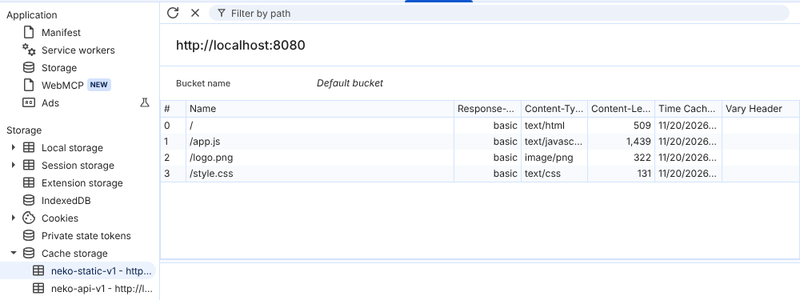
キャッシュの名前を選ぶと、右側に保存されたファイルの表が出ます。表の下には Total entries: 4 のように件数が出ました。
表の各列の読み方
表の列は、#、Name、Response-Type、Content-Type、Content-Length、Time Cached、Vary Header の7つでした。neko-static-v1 では、次のように出ました(Time Cached は、検証環境の時刻の表示のまま載せています)。
| # | Name | Response-Type | Content-Type | Content-Length | Time Cached |
|---|---|---|---|---|---|
| 0 | / |
basic | text/html | 509 | 11/20/2026, 7:12:14 AM |
| 1 | /app.js |
basic | text/javascript | 1,439 | 11/20/2026, 7:12:14 AM |
| 2 | /logo.png |
basic | image/png | 322 | 11/20/2026, 7:12:14 AM |
| 3 | /style.css |
basic | text/css | 131 | 11/20/2026, 7:12:14 AM |
もう1つのキャッシュ neko-api-v1 には、性質の違うレスポンスを入れています。ここで、読み方に注意がいる列が分かります。
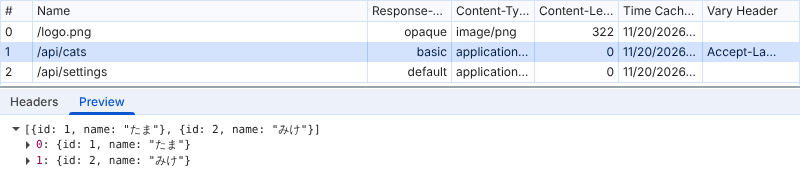
| Name | Response-Type | Content-Length | Vary Header | 入れたもの |
|---|---|---|---|---|
/logo.png |
opaque | 322 | (空) | 別のオリジンから no-cors で取得した画像 |
/api/cats |
basic | 0 | Accept-Language | Content-Length の付かない JSON |
/api/settings |
default | 0 | (空) | new Response() で作ったレスポンス |
Content-Length は、ヘッダーの値
Content-Length の列は、保存したレスポンスの Content-Length ヘッダーの値です。ヘッダーがないときは 0 と出ます。/api/cats には中身がありますが、ヘッダーが付いていないので 0 でした。DevTools のソースでも、content-length ヘッダーの値を数値にし、ない場合は 0 にしています。0 でも、中身が空とは限りません。
Name にはオリジンが出ない
Name の列には、URL からオリジンを除いたパスが出ます。別のオリジン(127.0.0.1:8081)から取得した画像も、Name は /logo.png で、neko-static-v1 にある同じオリジンの /logo.png と見分けがつきませんでした。行を選んで下の Headers タブを開くと、Request URL に http://127.0.0.1:8081/logo.png と全体が出ます。
Response-Type と Vary Header
Response-Type は、保存したレスポンスの種類です。同じオリジンから取得したものは basic、別のオリジンから no-cors で取得したものは opaque、new Response() で作ったものは default と出ました。Vary Header の列には、レスポンスの Vary ヘッダーの値(ここでは Accept-Language)が出ます。
行を選んで、ヘッダーと本文を見る
行を選ぶと、表の下に Headers と Preview の2つのタブが出ます。Headers には、Request URL、Request method、Status code と、保存したレスポンスのヘッダー(Response headers)が並びます。/style.css では content-length が 131、content-type が text/css; charset=utf-8 でした。
Preview に出る内容は、ファイルの種類で変わりました。
| 選んだ行 | Preview の表示 |
|---|---|
/logo.png(image/png) |
画像と、322 B、64 × 64、image/png |
/(text/html) |
HTML を描画したページ |
/api/cats(application/json) |
[{id: 1, name: "たま"}, {id: 2, name: "みけ"}] のツリー(1段目が開いた状態で、三角で開閉できる) |
/style.css(text/css) |
No network manager for request |
/app.js(text/javascript) |
No network manager for request |
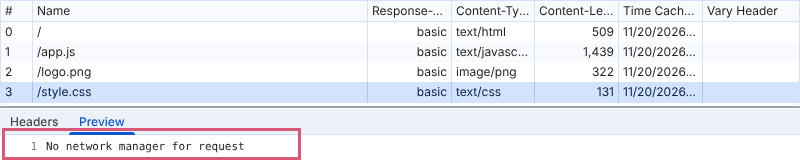
検証した Chrome 153 では、CSS と JavaScript を選ぶと、本文の代わりに No network manager for request という1行が出ました。同じ画面で、画像、HTML、JSON の本文は表示されました。別のオリジンから取得した opaque の画像も、Preview に画像が出ました。
本文は Console から読める
Preview に本文が出ないときは、DevTools の Console で caches.match() を呼ぶと、キャッシュに入っている本文を文字列で読めます。
await (await caches.match('/style.css')).text()この後の節で、ページのボタンから書き換えた /style.css を読むと、次のように出ました。
'body { background: #eefafd; }'caches.match() は、MDN の説明にあるとおり、すべてのキャッシュから一致するものを探します。キャッシュを決めて読みたいときは、先に caches.open() で開きます。ただし、MDN の open() の説明によると、指定した名前のキャッシュがないときは、その名前で新しいキャッシュが作られます。名前を打ち間違えると、空のキャッシュが増えます。
await (await (await caches.open('neko-static-v1')).match('/style.css')).text()Playwright のヘッドレスの Chromium(157.0.8103.78。DevTools を操作した Chrome とは別の版)で、ページからこの書き方を実行したところ、同じ文字列が返りました。neko-api-v1 を開いて /style.css を探すと、undefined が返りました。
Filter by path で、パスに含まれる文字で絞り込む
表の上のツールバーの Filter by path の欄に文字を入れると、パスにその文字を含む行だけが出ます。neko-static-v1(4件)で試した結果です。
| 欄に入れた文字 | 出た行 |
|---|---|
png |
/logo.png |
S(大文字) |
/app.js、/style.css |
localhost |
なし |
. |
/app.js、/logo.png、/style.css |
大文字の S で、小文字の s を含む2行が出たので、絞り込みでは大文字と小文字は区別されませんでした。localhost では1行も出ず、URL のうちオリジンの部分は対象になりませんでした。. では / 以外の3行が出たので、正規表現ではなく、そのままの文字として探しています。絞り込んでいる間は、表の下の Total entries が出ませんでした。
ページでキャッシュを変えると、表は自動で変わる
表を開いたまま、ページのボタンでキャッシュを変えました。1回目は about.html を add() で足し、2回目は /style.css を put() で、その場で作ったレスポンスに書き換えました。どちらも Refresh を押さずに、表が変わりました。
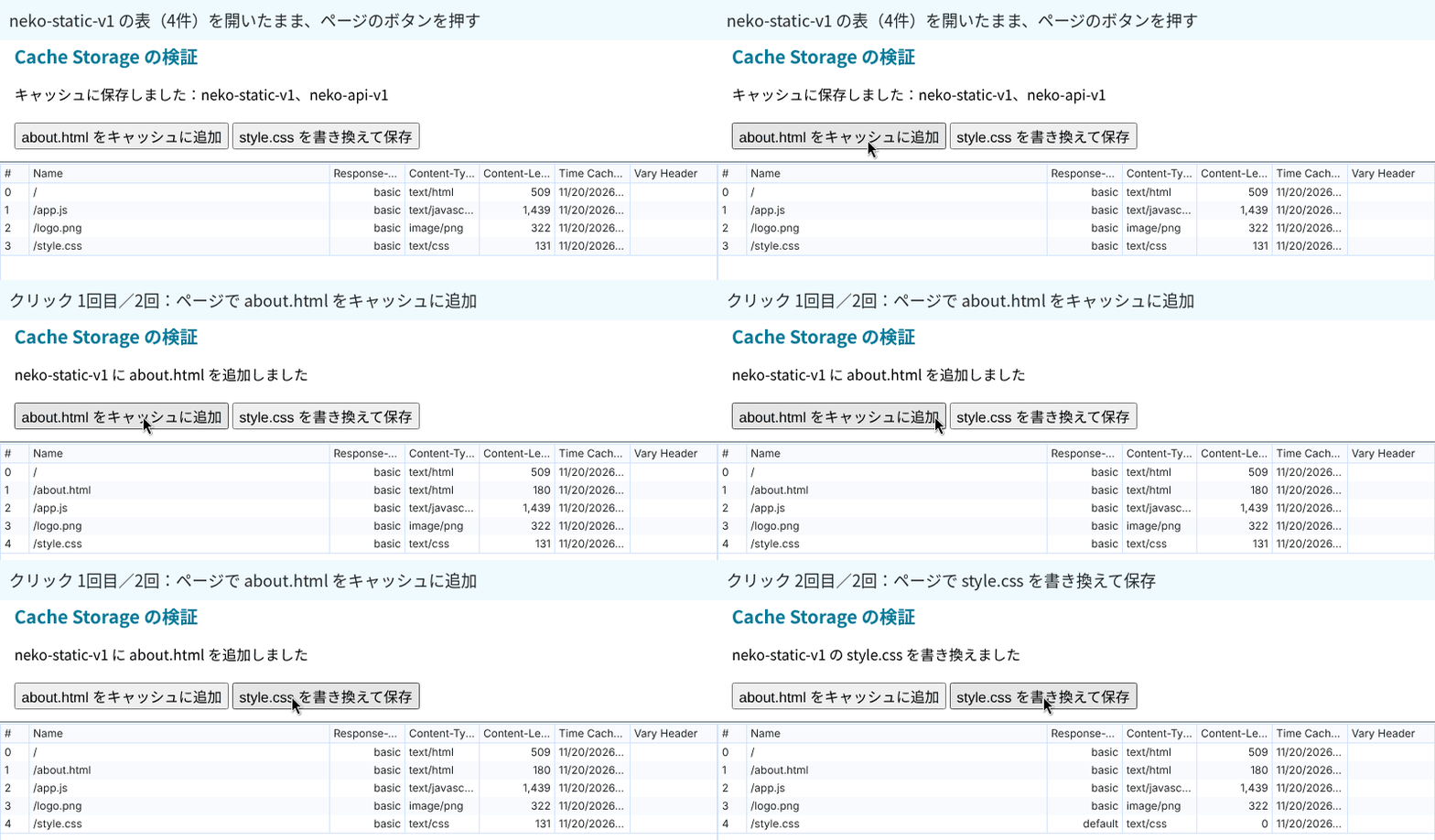
録画のコマで見ると、ページの表示と表の変化は同じコマで起きていました。2回目の後、/style.css の行は次のように変わりました。
| Response-Type | Content-Length | Time Cached | |
|---|---|---|---|
| 書き換える前 | basic | 131 | 11/20/2026, 7:12:14 AM |
| 書き換えた後 | default | 0 | 11/20/2026, 7:13:51 AM |
new Response() で作ったレスポンスに置き換わったので、Response-Type が default になり、Content-Length ヘッダーがなくなって 0 になっています。Headers タブも、content-type が text/css の1行だけになりました。この後にツールバーの Refresh(円い矢印のボタン)を押しても、表の中身は同じでした。
1件だけ消すときは Delete Selected
行を選んでツールバーの Delete Selected(× のボタン)を押すと、その行がキャッシュから消えます。検証では /about.html を選んで押したところ、表は4行に戻り、ページで caches.match('/about.html') を呼ぶと undefined が返りました。
Delete Selected を押すと、確認の画面は出ずに、すぐにキャッシュから消えました。
キャッシュの中の1件ではなく、サイトのデータをまとめて消したいときは、公式ドキュメントによると、Application パネルの Storage の画面にある Clear site data を使います。同じ版の Chrome で確かめたときは、Storage の画面の Clear site data の見出しの下に、Cache storage のチェックボックス(最初からチェックあり)と、Clear selected のボタンが並んでいました。画面は、Chrome DevTools で localStorage と Cookie を見て消す方法に載せています。