
Chrome DevToolsでアクセシビリティツリーを見る方法
Chrome DevTools の Elements パネルにある Accessibility タブで「Show accessibility tree」をオンにすると、DOM ツリーの代わりに、ページ全体のアクセシビリティツリーが表示されます。スクリーンリーダー対応やアクセシビリティの確認で、アイコンだけのボタンに名前が付いているか、div で作ったボタンがボタンとして伝わっているかを、行ごとに確かめられます。
検証用のページで試したところ、アイコンだけのボタンは button "" と名前が空で表示されました。div に onclick を付けた「保存する」はボタンの行にならず、文字だけの StaticText "保存する" になりました。
検証環境は Ubuntu 24.04、Node.js 22、Chrome for Testing 153.0.8010.12(Playwright 1.63.0 に入っているもの)です。画面のない検証環境なので、仮想のディスプレイ(Xvfb)の上で Chrome を通常のウィンドウで開き、DevTools を画面の下に表示しました。DevTools のキー操作はスクリプトから送り、クリックは xdotool で本物のマウス操作を送りました。DevTools の表示は英語です。インターネットに公開されているサイト、Mac と Windows、実際のスクリーンリーダーでの読み上げ、Source order viewer は試していません。
Accessibility タブを開く
公式ドキュメントの Accessibility タブの節では、次の手順で開くと書かれています。
- Elements パネルを開きます。
- DOM ツリーで、調べたい要素を選びます。
- Accessibility タブをクリックします。タブが見えないときは、「More Tabs」(»)のボタンの中に隠れています。
検証環境では、コマンドメニューから開きました。DevTools にフォーカスがある状態で Ctrl + Shift + P(Mac は Command + Shift + P)を押し、accessibility と入力すると、候補に「Show Accessibility」と「Toggle accessibility tree」が出ました。「Show Accessibility」を選ぶと、Elements パネルのサイドバーに Accessibility タブが開きます。
調べたい要素は、Ctrl + Shift + C(Mac は Command + Shift + C)で要素を選ぶモードにして、ページの上でクリックして選びました。
選んだ要素の名前と役割は Computed properties に出る
Accessibility タブには、上から「Show accessibility tree」のスイッチ、ARIA attributes、Computed properties、Source order viewer が並びます。Computed properties の Name がスクリーンリーダーに伝わる名前、Role が役割です。Name の下には、名前をどこから取ろうとしたかが並び、指定されていないものは「Not specified」と出ます。
検証用のページには、文字が同じ「保存する」を2つ置きました。1つは div に onclick を付けたもの、もう1つは button 要素です。
<div class="fake" id="fakeButton" onclick="this.textContent='保存しました'">保存する</div>
<button id="realButton">保存する</button>
div のほうを選んだときの Accessibility タブです。
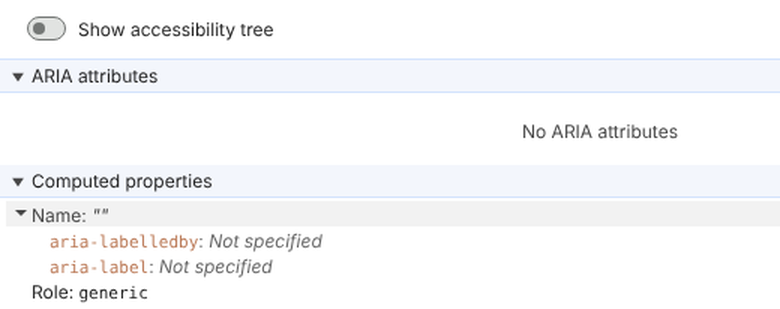
Role は generic で、Name は "" でした。button のほうを選ぶと、次のように出ました(Accessibility タブの文字を写したものです)。
Name: "保存する"
  aria-labelledby: Not specified
  aria-label: Not specified
  From label: Not specified
  Contents: "保存する"
  title: Not specified
Role: button
Invalid user entry: false
Focusable: true
button 要素の名前は、中の文字(Contents)から取られています。Focusable: true は、div のほうには出ませんでした。画面に出る文字は同じ「保存する」でも、ブラウザーがスクリーンリーダーに伝える情報はこれだけ違います。
MDN の ARIA の button ロールのページ(英語)には、role="button" を付けてもクリックやキーボードの操作は付いてこないので、基本は <button> などを使うように書かれています。
入力欄も比べました。placeholder だけの検索欄と、label で名前を付けた入力欄です。
<input id="noLabelInput" type="search" placeholder="記事を検索">
<label for="nameInput">お名前</label><input id="nameInput" type="text">| 入力欄 | Name | 名前の出どころとして出た行 | Role |
|---|---|---|---|
placeholder だけ |
"記事を検索" |
placeholder: "記事を検索" |
searchbox |
label あり |
"お名前" |
From label (for= attribute): label "お名前" |
textbox |
Chrome は placeholder の文字も名前に使っていました。それでも MDN の input 要素のページ(英語)では、placeholder はラベルの代わりにならないので、名前は label 要素で付けるように書かれています。
Show accessibility tree で、ページ全体のツリーに切り替える
Accessibility タブのいちばん上にある「Show accessibility tree」のスイッチを押すと、Elements パネルの DOM ツリーが、ページ全体のアクセシビリティツリーに置き換わります。行を押すと、その行の詳細が Accessibility タブの Computed properties に出ます。もう一度スイッチを押すと、DOM ツリーに戻ります。
次の GIF は、スイッチをオンにして、ツリーの行を2つ選び、オフに戻すまでを録画したものです。上の帯は録画に後から書き足した説明で、ピンクの輪はクリックした場所、ピンクの枠はクリックで変わった所です。
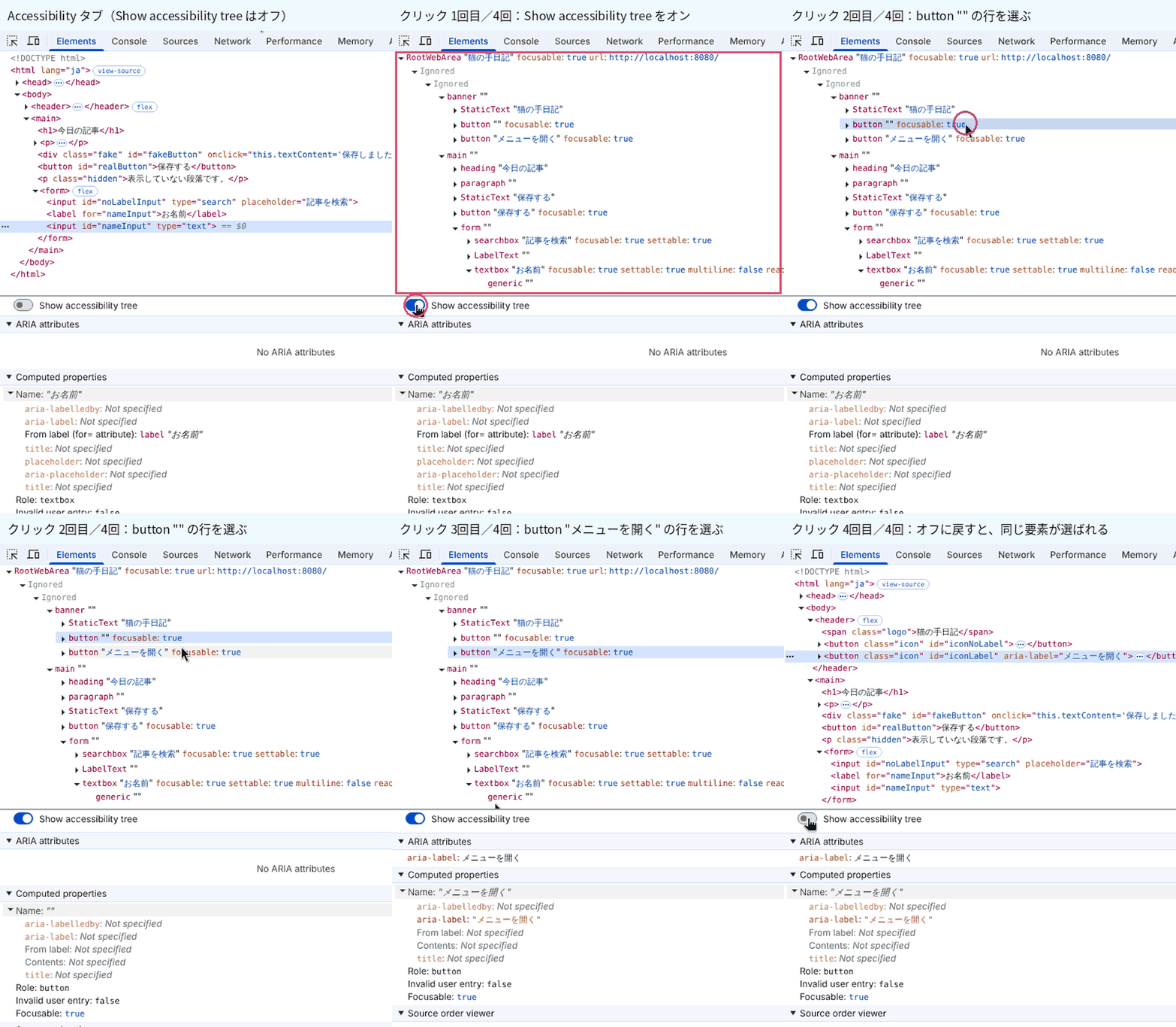
オンにした直後のツリーは、次のとおりでした。
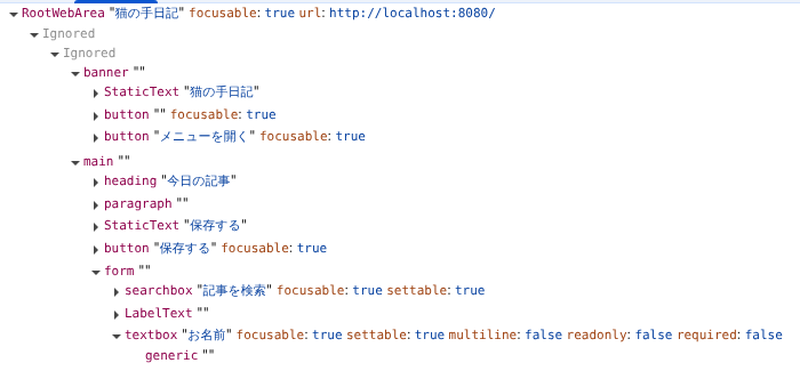
各行は「役割 "名前"」の形で、focusable: true のような主な属性が後ろに続きます。RootWebArea のすぐ下には、灰色の Ignored が2段出ました。この2つの行をそれぞれ選んでから DOM ツリーに戻すと、html と body が選ばれていました。
ヘッダーには、虫めがねのアイコンだけのボタンと、aria-label を付けたメニューのボタンを置きました。
<button class="icon" id="iconNoLabel"><svg viewBox="0 0 24 24">…</svg></button>
<button class="icon" id="iconLabel" aria-label="メニューを開く"><svg viewBox="0 0 24 24">…</svg></button>
ツリーでは、アイコンだけのボタンが button ""、aria-label を付けたボタンが button "メニューを開く" でした。button "" の行を押すと、Computed properties の Name は "" で、aria-labelledby、aria-label、From label、Contents、title がすべて「Not specified」でした。button "メニューを開く" の行では、aria-label: "メニューを開く" が名前の出どころとして出ました。ツリーの中で、button "" のように、ボタンや入力欄なのに名前が "" になっている行を探すと、名前のないボタンや入力欄が見つかります。
最後にスイッチをオフに戻すと、DOM ツリーでは aria-label="メニューを開く" の button 要素が選ばれていました。公式ドキュメントにも、DOM ツリーに戻すと対応する DOM の要素が選ばれたままになると書かれています。ツリーで気になった行を選んでからオフに戻せば、HTML のどこを直せばよいかが分かります。
画面に出ていてもツリーに出ないもの
ツリーの行をすべて開くと、次のようになりました(InlineTextBox の行は省きました)。
RootWebArea "猫の手日記" focusable: true url: http://localhost:8080/
  Ignored
    Ignored
      banner ""
        StaticText "猫の手日記"
        button "" focusable: true
          image ""
        button "メニューを開く" focusable: true
          image ""
      main ""
        heading "今日の記事"
          StaticText "今日の記事"
        paragraph ""
          StaticText "本文の段落です。"
        StaticText "保存する"
        button "保存する" focusable: true
          StaticText "保存する"
        form ""
          searchbox "記事を検索" focusable: true settable: true
            Ignored
              generic ""
          LabelText ""
            StaticText "お名前"
          textbox "お名前" focusable: true settable: true multiline: false readonly: false required: false
generic ""検証用のページの段落は、<p><span class="deco" aria-hidden="true">★</span>本文の段落です。</p> です。画面には「★本文の段落です。」と出ていますが、ツリーの paragraph の中は StaticText "本文の段落です。" だけで、★はありませんでした。MDN の aria-hidden のページ(英語)にも、aria-hidden="true" を付けた要素は、子孫ごとアクセシビリティツリーから取り除かれると書かれています。
display: none にした段落「表示していない段落です。」も、ツリーのどこにも出ませんでした。MDN の同じページには、display などで隠した要素は、もともとアクセシビリティツリーから取り除かれていると書かれています。
飾りのつもりで aria-hidden を付けた所に読み上げてほしい文字が入っていないか、隠したはずの要素が残っていないかも、ツリーに行があるかどうかで確かめられます。