
CSSの段組みで、文章を新聞のように並べる方法
文章を入れた要素に column-count: 3 を付けると、中身が3つの段に流れ、新聞の紙面のような段組みになります。段の間の線は column-rule、見出しを段にまたがらせるには column-span: all を使います。画面の幅に合わせて段の数を変えたいときは、段の数ではなく column-width で段の幅の目安を決めると、スマホでは自動で1段に戻ります。
検証環境は Ubuntu 24.04、Node.js 22.23.4、Playwright 1.63.0、Chromium 153 です。フォントは Noto Sans CJK JP、文字の大きさは 16px、行の高さは 1.7 で、ページの左右に 16px の余白を取っています。要素や段落の位置と幅は、Playwright でページを開いて測りました。Firefox と Safari での表示、縦書き、印刷したときの段組みは試していません。各ブラウザーの対応バージョンは、互換性データ(@mdn/browser-compat-data 8.1.8)の値です。
新聞のような段組みのコード
見出しと段落を1つの要素に入れ、その要素に段組みの指定を書きます。HTML に段の区切りを書く必要はありません。
<article class="paper">
  <h2>文章を新聞のように段に分ける</h2>
  <p>新聞の紙面は、横に長い面を細い段に分けて文章を流します。……</p>
  <p>画面の幅が広いときに一段のまま文章を並べると、……</p>
  <!-- 段落が続く -->
</article>.paper {
column-count: 3; /* 3段に分ける */
column-gap: 2em; /* 段の間のすき間 */
column-rule: 1px solid #00c8e8; /* 段の間の線 */
}
.paper h2 {
column-span: all; /* 見出しは段にまたがらせる */
}検証環境で幅 728px の要素に入れると、次のように表示されました。画像では、見出しに下線と余白も付けています。
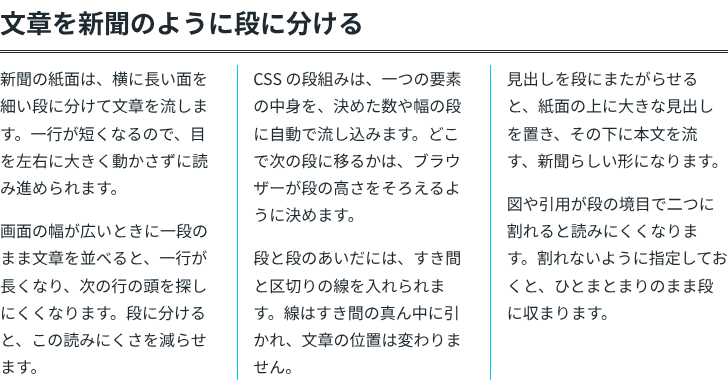
文章は1段目の上から下へ流れ、続きが2段目、3段目に入ります。どこで次の段に移るかは、ブラウザーが段の高さをそろえるように決めます。この段のそろえ方は column-fill の初期値 balance の働きです。
column-count は、画面が狭くても段の数を変えない
column-count は、段の数を決めるプロパティです。6つの段落を入れた要素に column-count: 3 を付け、画面の幅を変えて段の幅を測りました。
| 画面の幅 | 段の数 | 1段の幅 |
|---|---|---|
| 800px | 3段 | 245.33px |
| 600px | 3段 | 178.66px |
| 360px | 3段 | 98.66px |
段のすき間(column-gap)を指定しないと、すき間は 1em になります。上の表の1段の幅も、要素の幅から 16px のすき間2つを引いて、3で割った値です。
スマホくらいの幅(360px)でも3段のままで、1段の幅は 98.66px になりました。最初の段落は、1行に5〜6文字しか入らず、11行に折り返されました。
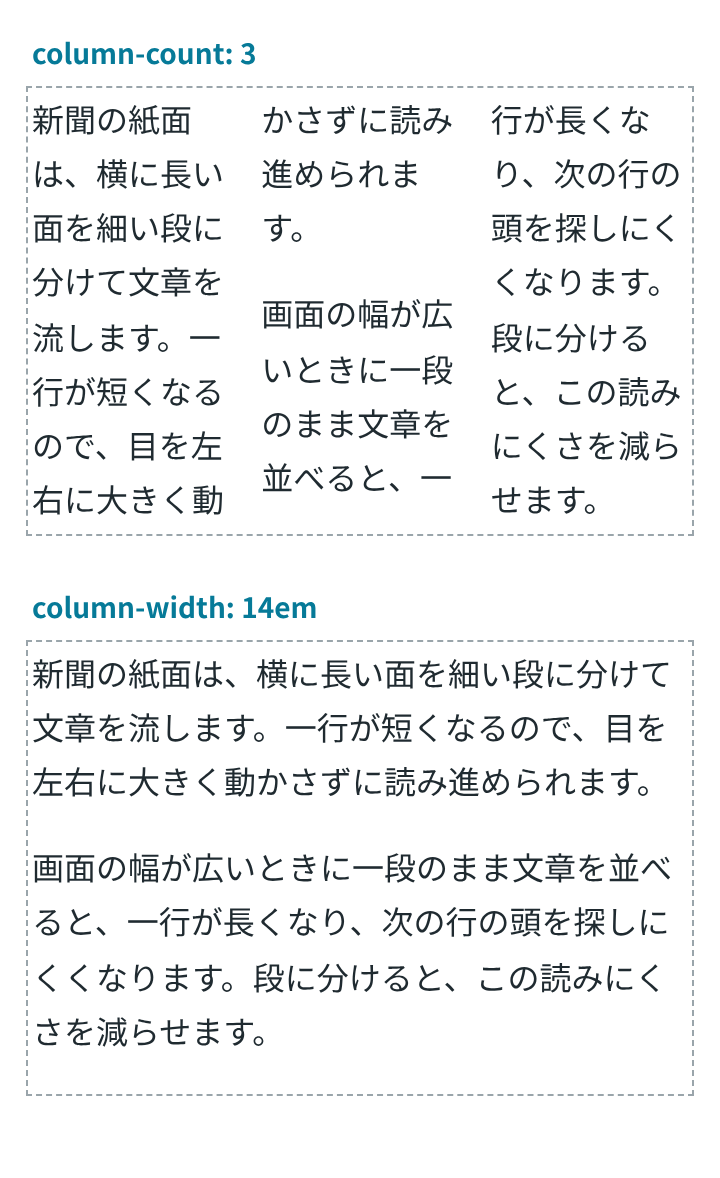
column-width にすると、狭い画面では1段に戻る
column-width は、段の数ではなく、段の幅の目安を決めるプロパティです。ブラウザーは、段の幅がこの値を下回らない範囲で、入るだけの段を作ります。要素の幅がこの値より狭いときは、要素の幅いっぱいの1段になります。上の画像で下に並べた段組みは、column-width: 14em(16px の文字で 224px)を付けたものです。
.paper {
  column-width: 14em;
}
同じ6つの段落で、画面の幅ごとに測りました。
| 画面の幅 | 段の数 | 1段の幅 |
|---|---|---|
| 800px | 3段 | 245.33px |
| 600px | 2段 | 276px |
| 360px | 1段 | 328px |
段の幅は 224px ちょうどにはならず、余った幅を分け合って広くなりました。段組みの仕様にある計算方法では、段の数は「(要素の幅+すき間) ÷ (段の幅の目安+すき間)」の小数を切り捨てた数で、段の幅はそこから割り戻して決まります。幅 600px の画面では要素の幅が 568px なので、(568+16) ÷ (224+16) が約 2.43 になり、2段になります。1段の幅は (568+16) ÷ 2 − 16 で 276px です。
メディアクエリを書かなくても、画面の幅に合わせて段の数が切り替わります。幅 360px の画面で1段になったときは、最初の段落が1行に20文字で3行に収まりました。
段の数の上限も決めるなら columns
広い画面で段が増えすぎないようにしたいときは、一括指定の columns に、段の数と幅の目安を両方書きます。column-width も指定すると、column-count は段の数の上限として働きます。
.paper {
  columns: 3 14em;
}
幅 1200px の画面では、column-width: 14em だけだと4段(1段の幅 280px)になりました。columns: 3 14em では3段で止まり、1段の幅は 378.66px になりました。幅 800px では3段、幅 360px では1段で、column-width: 14em だけのときと同じでした。
段の間のすき間と線を決める
段の間を広げるには column-gap を、線を引くには column-rule を使います。column-rule は border と同じように、太さ・線の種類・色を並べて書きます。
.paper {
  column-count: 3;
  column-gap: 2em;
  column-rule: 1px solid #00c8e8;
}
幅 800px の画面で、column-gap: 2em にすると、1段の幅は 245.33px から 234.66px に狭まりました。すき間の分だけ、段の幅が減ります。
そこに column-rule を足しても、段の位置と幅は変わりませんでした。線の太さを 40px にして、すき間(32px)より太くしても、段落の位置は 1px の線のときと同じです。仕様でも、線はすき間の真ん中に引かれ、場所を取らないと定められています。すき間より太い線は、隣の段と重なるとされています。線と文字の間を空けたいときは、column-gap を広げます。
見出しを段にまたがらせる
段組みの要素の中に見出しを入れると、見出しも段の中に入ります。指定がないときは、h2 の幅は 245.33px で、1段目の上に収まりました。
幅 800px の画面で、見出しに column-span: all を付けると、見出しの幅が要素の幅いっぱい(768px)になり、本文の3つの段は見出しの下から始まりました。冒頭の画像は、この指定をした表示です。
本文の途中の見出しにも column-span: all を付けると、段組みが見出しの前後で2つに分かれます。
.paper h2,
.paper h3 {
  column-span: all;
}
h2 の下に3つの段落、h3、3つの段落の順に入れたところ、h3 の前の3つの段落が1段に1つずつ並び、h3 が横幅いっぱいに出て、そのあとの3つの段落がまた1段に1つずつ並びました。紙面を上下に区切って、別の記事を載せるような形です。見出しの前の文章は、見出しの手前で段の高さをそろえて終わります。
引用や図を段の境目で割らない
段の境目には、段落の途中だけでなく、引用や図の途中も来ます。2段に分けた幅 600px の画面で、背景色を付けた blockquote が1段目の下と2段目の上に分かれました。
この分かれ方を止めるには、分けたくない要素に break-inside: avoid を付けます。
.paper blockquote,
.paper figure {
  break-inside: avoid;
}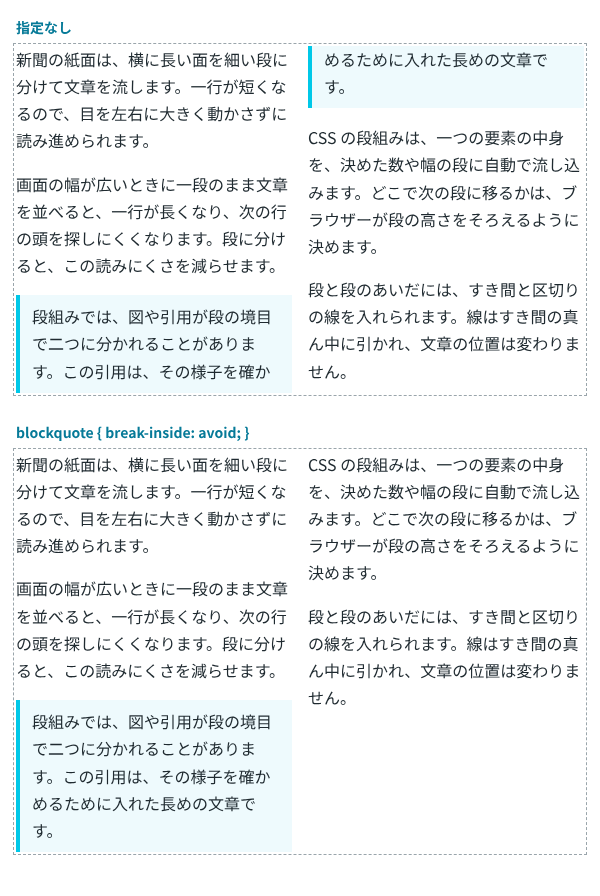
break-inside: avoid を付けると、引用は1段目にまとまりました。このとき、引用を収めるために段の高さが伸び、要素の高さは 347.06px から 401.44px になりました。2段目には引用の続きがなくなった分、下に空きができます。
見出しだけが段の最後に残るのを防ぐ
要素に高さを決めて段組みにすると、見出しが段の最後に来て、本文だけが次の段から始まることがあります。高さ 300px、2段、column-fill: auto(上の段から順に詰める)の要素で試したところ、h3 が1段目の最後に残り、続きの段落は2段目から始まりました。
見出しに break-after: avoid を付けると、見出しのすぐあとでは段を分けないようになり、h3 は続きの段落といっしょに2段目の先頭に移りました。
.paper h3 {
  break-after: avoid;
}
ただし、互換性データでは、段組みの中での break-after: avoid に対応しているのは Chrome と Edge の 102 以降だけで、Firefox と Safari は対応なしとされています。
高さを決めると、入りきらない段が横に増える
段組みの要素に height を付けて高さを決めると、入りきらない文章は下ではなく横に増えた段に流れます。幅 800px の画面で column-count: 3 と height: 160px を付けると、段は6段になり、4段目から先が要素の右にはみ出しました。要素の scrollWidth は 1552px で、ページ全体も横にスクロールできる幅(1568px)に広がりました。仕様でも、高さが決められていて入りきらないときは、段が横の方向に追加されると定められています。
文章が増えると段が横にはみ出すので、段組みの要素に高さを決めるなら overflow-x: auto も付けます。
overflow-x: auto を付けたときは、はみ出した段は要素の中で横にスクロールする形になり、ページ全体の幅は画面と同じ 800px に戻りました。
高さを十分に取った(400px)ときは、column-fill が初期値の balance のままなら、高さを決めないときと同じく3つの段の高さがそろいました。column-fill: auto にすると、1段目を下まで埋めてから2段目に移り、3段目には最後の段落の終わりの2行だけが入りました。
対応しているブラウザー
互換性データでは、break-after: avoid を除き、ここで使ったプロパティは主なブラウザーで接頭辞なしで使えます。
| プロパティ | Chrome・Edge | Firefox | Safari(iOS を含む) |
|---|---|---|---|
| columns、column-count、column-rule | 50(Edge は 12) | 52 | 9 |
| column-width | 50(Edge は 12) | 50 | 9 |
| column-span | 50(Edge は 12) | 71 | 9 |
| 段組みの中の break-inside | 50(Edge は 12) | 65 | 10 |
| 段組みの中の break-after: avoid | 102 | 対応なし | 対応なし |
段の境目の扱いのうち、要素を割らない break-inside: avoid は、Chrome・Edge、Firefox、Safari のどれでも使えます。