
Chrome DevToolsで編集を手元のファイルに保存する方法
Chrome DevTools の Workspace を使うと、DevTools の Sources パネルで書き換えた CSS や HTML、JavaScript を、手元のプロジェクトのファイルにそのまま保存できます。ローカルの開発サーバーで作業中に、DevTools で色や余白を調整した後、同じ変更をエディタに写し直す手間がなくなります。設定ファイルでフォルダをつなぐ手順と、ファイルの種類ごとに保存したときの動きがどう違うかを、検証環境で操作した結果とともに載せます。
検証環境は Ubuntu 24.04、Chrome for Testing 153.0.8010.12(Playwright に入っているもの)です。仮想ディスプレイの上でウィンドウ付きの Chrome を起動し、ウィンドウの右側に開いた DevTools を、マウスとキーボードの操作を送って動かしました(日本語の文字列は、文字列をまとめて入力する方法で入れました)。DevTools の画面は英語の表示だったので、ボタンやメニューは英語の表記で書いています。プロジェクトのフォルダは例示用のパス /path/to/project に作り、python3 -m http.server 8080 で http://localhost:8080/ として配りました。macOS と Windows の Chrome、ふつうに配布されている Chrome、ビルドツールやフレームワークを使ったプロジェクト(ソースマップのあるファイル)、保存を見てページを自動で再読み込みする開発サーバーは試していません。
ローカルオーバーライドとの違い
DevTools には、似た機能としてローカルオーバーライドがあります。ローカルオーバーライドは、DevTools で書き換えたファイルのコピーを自分で指定したフォルダに保存し、再読み込みのときにサーバーから届いたファイルの代わりに使う機能です。元のソースには何も書き込みません。
Workspace は、ページを配っているプロジェクトのフォルダそのものを DevTools につなぎ、DevTools で保存した内容をそのファイルに書き込みます。検証でも、保存した後の再読み込みでは、サーバーが書き換わったファイルを配っていました。公式ドキュメントの Workspace の説明では、ローカルの HTTP サーバーでプロジェクトを配っている場面を前提にしています。
設定ファイルを置いて、DevTools にフォルダを知らせる
公式ドキュメントによると、DevTools にフォルダを自動で見つけさせるには、次の形の JSON ファイルを作り、プロジェクトの .well-known/appspecific/com.chrome.devtools.json に置いて、HTTP サーバーから配ります。uuid には、ランダムに作ったバージョン4の UUID を入れます。
{
  "workspace": {
    "root": "/path/to/project",
    "uuid": "3c53084d-d24b-41dd-9b80-ee4ef3215036"
  }
}
root には、プロジェクトのフォルダの絶対パスを書きます(ここでは例示用のパスです)。検証に使ったプロジェクトは、このファイルのほかに index.html、style.css、app.js だけの小さなものです。見出しの色と大きさを style.css で、文章を app.js で書き込んでいます。
DevTools を開いた状態でページを開くと、サーバーのアクセスログに GET /.well-known/appspecific/com.chrome.devtools.json が 200 で記録されました。ページ本体と CSS、JavaScript の後に、このファイルを取りに来ていました。
Connect を押して、フォルダの書き込みを許す
- DevTools の Sources パネルを開き、左上のタブの並びから Workspace タブを選ぶ
- 一覧に出ているフォルダ(ここでは
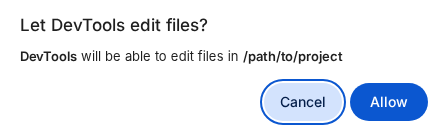
project)の右の Connect を押す - 画面の上に「Let DevTools edit files?」と出るので、Allow を押す
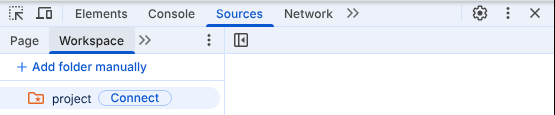
検証では、Workspace タブを開いた時点で、フォルダの名前(project)と Connect のボタンが出ていました。Connect を押すと、次のダイアログが出ました。公式ドキュメントでは、許可のボタンを「Edit files」と書いていますが、検証した Chrome 153 では Allow でした。
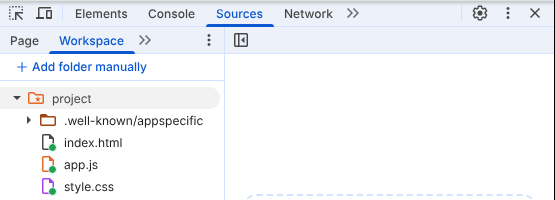
Allow を押すと、フォルダの中身がツリーで表示され、index.html、app.js、style.css のアイコンに緑の丸が付きました。公式ドキュメントによると、緑の丸は、ページが読み込んだファイルとフォルダのファイルを DevTools が結びつけたことを示します。それぞれのアイコンには、「Linked to http://localhost:8080/style.css」のように、結びついた URL が説明(ツールチップ)として付いていました。
ファイルを書き換えて、Ctrl+S で保存する
Workspace タブでファイルを選ぶと、右のエディタに開きます。書き換えると、エディタのタブの名前が style.css* のように * 付きになり、Ctrl+S で保存すると * が消えて、フォルダのファイルにも書き込まれました。
検証では、CSS、HTML、JavaScript を1つずつ書き換えました。保存の前後と再読み込みの後で、ページの表示(getComputedStyle や textContent で読んだ値)とディスクのファイルは次のようになりました。
| 書き換えたもの | 保存する前のページ | 保存した直後のページ | 再読み込みした後のページ |
|---|---|---|---|
style.css の h1 の color を #d85878 に |
変わった(rgb(216, 88, 120)) |
変わったまま | 変わったまま |
index.html の h1 を「猫の手ストア(テスト版)」に |
変わらない | 変わらない | 変わった |
app.js の文言を「本日限定:送料無料」に |
変わらない | 変わらない | 変わった |
どのファイルも、保存する前はディスク上の中身が元のままで、Ctrl+S を押した後に書き換わりました。CSS は書き換えた時点でページに反映され、再読み込みしなくても見た目を確かめられます。HTML と JavaScript は、保存しただけではページが変わらず、再読み込みした後に反映されました。公式ドキュメントにも、CSS の変更は書き換えた時点でページに反映されるが、保存するまではソースに書き込まれないこと、HTML と JavaScript の変更は保存する前はページにもソースにも反映されず、HTML は保存した後に再読み込みすると反映されることが書かれています。
保存した後に再読み込みすると、サーバーのアクセスログには、書き換えたファイルのリクエストが 200 で記録されていました(書き換えていないファイルは 304)。サーバーが、ディスクの書き換わったファイルを配っていたということです。
Elements パネルで変えた CSS も、保存するまではファイルに書かれない
Elements パネルの Styles ペインで CSS を書き換えたときも、Workspace につないだファイルに保存できます。ただし、検証ではその場では保存されませんでした。
h1 を選び、Styles ペインで font-size を 28px から 36px に書き換えたところ、ページの見出しはすぐに 36px になりました。ルールの右上にある出どころの表示は、style.css:5 から *style.css:5 に変わりました。
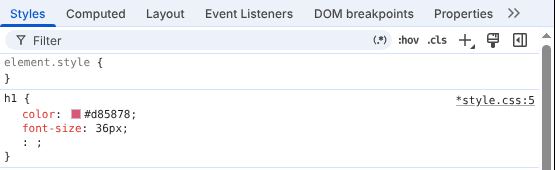
このとき、ディスクの style.css は font-size: 28px; のままでした。書き換えてから1.5秒後も、さらに3秒待った後も、変わっていませんでした。Sources パネルに切り替えると、エディタのタブは style.css*、Workspace タブのツリーは *style.css になっていて、エディタの7行目は font-size: 36px; に書き換わっていました。
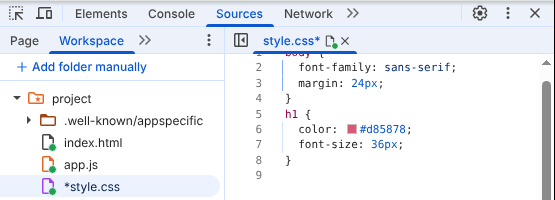
Styles ペインの変更は、Sources パネルのエディタに、保存していない変更として入っていたということです。
検証では、保存していない状態で再読み込みしても、見出しは 36px のままでした。このとき、サーバーが配った style.css は 28px のままで、ディスクのファイルも書き換わっていませんでした。ページの表示だけを見ていると、保存したと思い込みやすいので、タブやツリーの名前に * が残っていないかを確かめてください。
再読み込みした後も、Sources パネルのタブは style.css* のままでした。そこでこのファイルを開いて Ctrl+S を押すと、ディスクの style.css も font-size: 36px; になりました。
一方、Elements パネルの DOM ツリーで見出しの文字を書き換えた変更は、ファイルには保存されませんでした。ページの見出しは書き換えた文字になりましたが、index.html は元のままで、再読み込みすると元の見出しに戻りました。公式ドキュメントにも、Elements パネルで行った DOM の変更は保存されないと書かれています。HTML を書き換えたいときは、Sources パネルで HTML のファイルを開いて書き換えます。
接続をやめるときと、フォルダを自分で選ぶとき
接続をやめるには、Workspace タブでフォルダを右クリックし、メニューの Remove from workspace を選びます。検証では「Remove ‘project’ from workspace?」と、DevTools からソースへの変更の同期を止めるという説明が出て、Remove を押すと、一覧が接続する前と同じ project と Connect のボタンに戻りました。フォルダのファイルはどれも消えずに残っていました。公式ドキュメントによると、設定ファイルの uuid を変えたり消したりしても、接続は切れます。
設定ファイルを用意しない場合は、Workspace タブの「Add folder manually」から、フォルダを自分で選んでつなぐこともできます。検証では、フォルダを選ぶダイアログで /path/to/project を選ぶと、Connect のときと同じ「Let DevTools edit files?」のダイアログが出ました。Allow を押すと、フォルダのツリーが表示され、3つのファイルがページの URL と結びつきました。このとき、設定ファイルから見つけた project と Connect のボタンも、別の行として一覧に残っていました。つないだフォルダは、DevTools の設定画面(Settings > Workspace)でまとめて管理できると、公式ドキュメントに書かれています。