
CSSとmeter要素で、値に応じて色が変わるゲージを作る方法
HTML の <meter> 要素に low・high・optimum の3つの属性を書くと、ブラウザーが value を見て、バーの色を「よい・まあまあ・よくない」の3段階に切り替えます。バッテリー残量やディスク使用率、湿度のように、量を表すゲージで「少なくなったら黄色、もっと減ったら赤」と色を変えたいとき、色を決める JavaScript を書かずに済みます。色そのものは、::-webkit-meter-optimum-value などの擬似要素に CSS を書いて変えられます。
検証環境は Ubuntu 24.04、Node.js 22.23.4、Playwright 1.63.0、Chromium 153 です。色は、Playwright で撮ったスクリーンショットのピクセルを読んで調べました。Firefox と Safari での表示は試していません。各ブラウザーで擬似要素が使えるかどうかは、互換性データ(@mdn/browser-compat-data 8.1.8)で調べました。
optimum の位置で、どちら側が「よい」かが決まる
min と max がゲージの範囲、value が今の値です。low と high は範囲を「低い・中くらい・高い」の3つに分ける境目で、optimum はいちばんよい値の位置を表します。HTML の仕様にある meter 要素の説明では、optimum がどこにあるかで、3つの部分のどれを「最適」「準最適」「さらによくない」として扱うかが決まります。
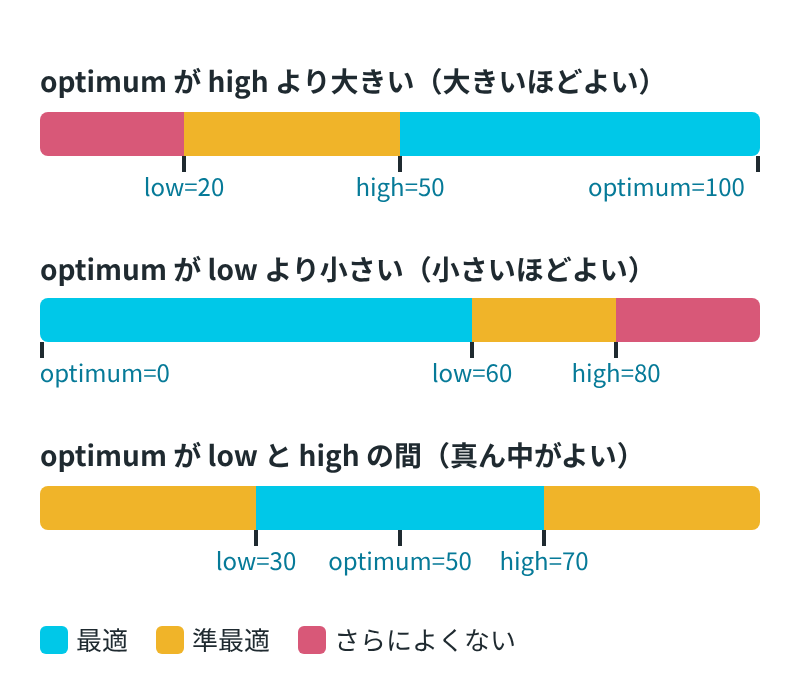
optimumがhighより大きい:大きいほどよい。highから上が最適、lowからhighまでが準最適、lowより下がさらによくない部分です。optimumがlowより小さい:小さいほどよい。上の逆になります。optimumがlowとhighの間:真ん中がよい。lowからhighまでが最適で、両側は準最適です。さらによくない部分はありません。
たとえば、バッテリー残量のゲージは次のように書きます。low="20" と high="50" を境目にし、optimum="100" で大きいほどよいことを示しています。
<label for="battery">バッテリー残量</label>
<meter id="battery" min="0" max="100" low="20" high="50" optimum="100" value="35">35%</meter>境目ちょうどの値は、optimum に近い側の色になりました。検証環境で試したところ、上のバッテリー残量の設定では、50 が最適、49 と 20 が準最適、19 がさらによくない色になりました。ディスク使用率のように小さいほどよい設定(low="60" high="80" optimum="0")では、60 は最適、80 は準最適でした。真ん中がよい設定では、low と high の値そのものも最適の色でした。
optimum を書かないと、仕様では min と max の真ん中が optimum になります。そのため、low と high だけを書くと「真ん中がよい」ゲージになります。MDN の meter 要素のページにある、試験の成績の例と同じ max="100" low="50" high="80" のゲージに、検証環境で 84 を入れると、high より上なので準最適の黄色になりました。「高いほどよい」つもりなら、optimum を書く必要があります。
ブラウザーの既定の色
CSS を何も書かないと、Chromium 153 では、最適が緑(#107c10)、準最適が黄色(#ffb900)、さらによくない部分が赤(#d83b01)で塗られました。下の画像は、3つの設定で値を変えて並べたものです。
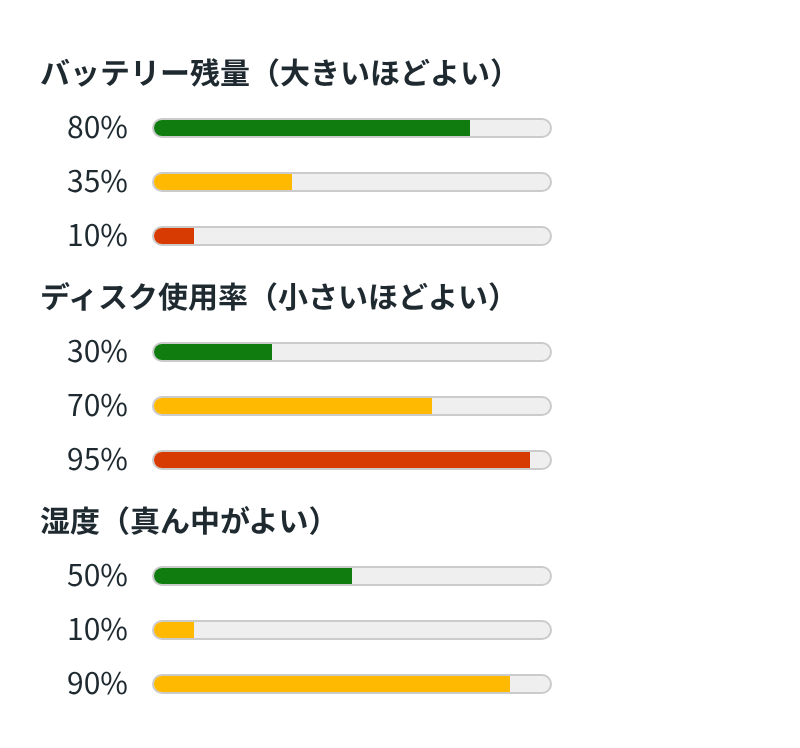
既定の大きさは、計算値で幅 80px、高さ 16px でした。画像のゲージは、width: 200px; height: 20px にしています。
CSS で3つの色を変える
Chromium と Safari では、ゲージの部品ごとに擬似要素があります。::-webkit-meter-bar がゲージの地の部分、残りの3つが値の部分で、そのときの値が最適・準最適・さらによくない部分のどこにあるかで、どれか1つが使われます。
meter {
  width: 200px;
  height: 20px;
}

meter::-webkit-meter-bar {
  background: #eefafd;
  border: 1px solid #9aa5ab;
  border-radius: 999px;
}

meter::-webkit-meter-optimum-value {
  background: #00c8e8;
  border-radius: 999px;
}

meter::-webkit-meter-suboptimum-value {
  background: #f0b429;
  border-radius: 999px;
}

meter::-webkit-meter-even-less-good-value {
  background: #d85878;
  border-radius: 999px;
}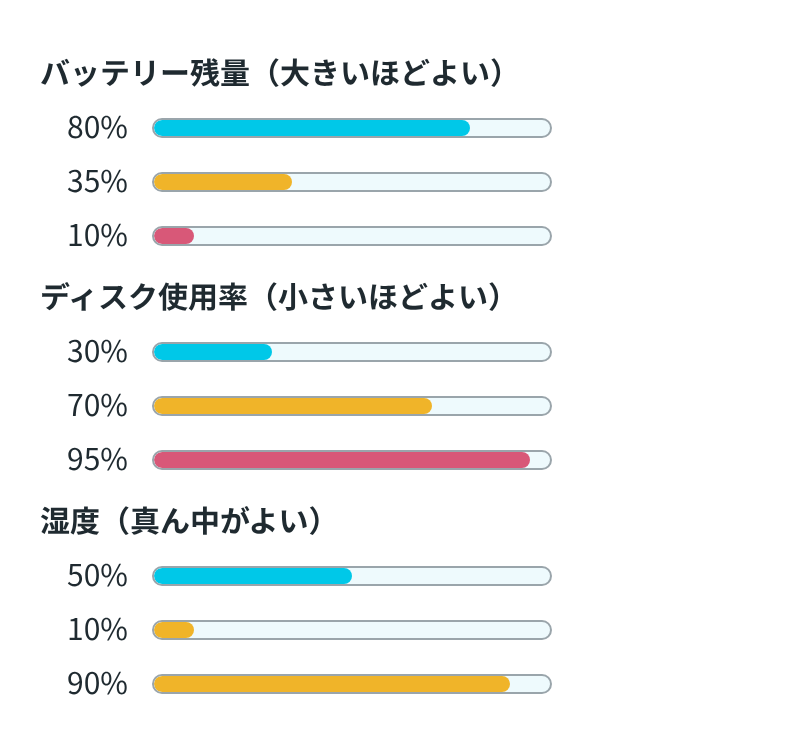
検証環境で、ピクセルの色を読んで確かめたところ、すべての値で、既定の緑・黄・赤が、それぞれ CSS の水色・黄色・ピンクに置き換わっていました。どの値がどの色になるかは、CSS を書く前と変わりません。
MDN の ::-webkit-meter-bar のページの例では、Safari だけに -webkit-appearance: none を付けています。例のコメントには、Safari ではこの指定がないと ::-webkit-meter-* で色を変えられず、Chrome では appearance: none を付けると表示が崩れる、と書かれています。
Chromium 153 で、地の部分に border を指定しない CSS で比べたところ、値の部分と地の部分の色は、appearance: none があってもなくても同じでした。違いは地の部分の縁で、指定しないときは灰色(#cad2d4)の細い縁が出て、appearance: none を付けると縁が消えました。色を変えるだけなら、Chromium 153 では appearance を指定しなくてもかまいません。
Firefox 用のセレクターと1つにまとめない
互換性データによると、::-webkit-meter-* の4つの擬似要素は、Firefox では使えません。MDN の ::-moz-meter-bar のページには、Firefox では先に meter に appearance: none を付けてから、::-moz-meter-bar で値の部分にスタイルを当てる、と書かれています。
両方に同じ色を当てたいときでも、セレクターを , でつないで1つのルールにしてはいけません。検証環境で、次のように書くと、Chromium では色が変わらず、既定の緑のままでした。
/* Chromium では、このルール全体が使われない */
meter::-webkit-meter-optimum-value,
meter::-moz-meter-bar {
  background: #d85878;
}
MDN のセレクターリストのページにあるとおり、, でつないだセレクターの中に1つでも無効なものがあると、ルール全体が無視されます。2つのルールに分けて書くと、Chromium でもピンクになりました。
JavaScript で値を変えると、色も変わる
色の判定はブラウザーがするので、JavaScript では value を書き換えるだけで済みます。下の GIF は、ボタンを押すたびにバッテリー残量を 15 ずつ減らす例です。
const battery = document.getElementById('battery');

document.getElementById('use').addEventListener('click', () => {
  battery.value = Math.max(battery.min, battery.value - 15);
});
GIF を撮ったページでは、このほかに、ゲージの左の数字と meter の中の文字も書き換えています。
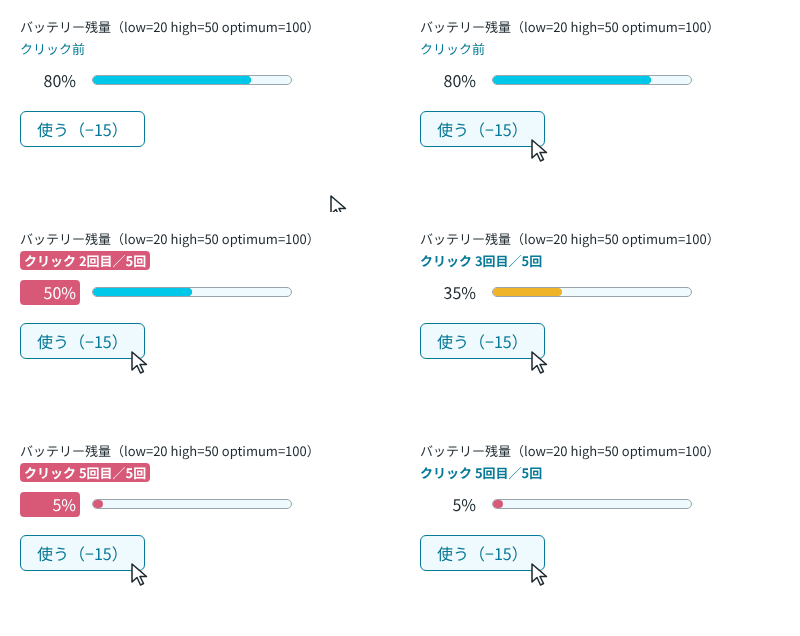
検証環境では、value プロパティに 80、40、10 を入れると、そのたびに value 属性も同じ値に変わり、色も水色・黄色・ピンクと切り替わりました。GIF の 50% と 20% は境目ちょうどの値で、50% は最適の水色、20% は準最適の黄色です。
max を書き忘れると、60 のような値でも満タンになる
min と max を書かないと、範囲は 0 から 1 になります。検証環境で <meter value="60"> と書くと、value プロパティは 1 になり、ゲージは右端まで塗られました。パーセントで値を渡すときは、max="100" を忘れずに書きます。
範囲の外の値は、範囲の端に丸められました。min="0" max="100" のとき、value="150" は 100 で右端まで塗られ、value="-5" は 0 になりました。value を書かないときも 0 です。
meter と progress の使い分け
HTML の仕様では、<meter> は範囲の決まった量を表す要素で、進み具合の表示(プログレスバー)には使わず、そのためには <progress> 要素を使うとされています。
<meter> の中に値を文字で書いておくと、<meter> に対応していないブラウザーでも値が伝わります。この点も仕様で勧められています。検証環境で、<label> を付けたゲージをアクセシビリティツリーで見ると、ロールは meter、名前は「バッテリー残量」になっていました。