
CSSのアンカー位置指定で、ボタンの横にメニューを出す方法
CSS のアンカー位置指定(anchor positioning)を使うと、メニューをボタンの右に、上端をそろえて出せます。画面の右端に近くて入らないときは、ボタンの左へ回す指定も CSS だけで書けます。一覧の行にある「…」ボタンから「コピー」「削除」などの操作メニューを出すときや、メニューの項目からサブメニュー(フライアウトメニュー)を横に開くときに使える書き方です。
検証環境は Ubuntu 24.04、Node.js 22.23.4、Playwright 1.63.0、ヘッドレスの Chromium 153 です。幅 480px・高さ 400px の画面でメニューを開き、ボタンとメニューの位置を getBoundingClientRect() で測りました。Firefox と Safari、スマートフォンの実機、右から左に書く言語や縦書きのページは試していません。サブメニューは position-anchor を書かずに置いていますが、position-anchor の初期値が違う古い版のブラウザーでの動きも試していません。矢印キーで項目を移るなどの、メニューとしてのキーボード操作も作っていません。
ボタンとメニューを名前で結び、ボタンの右に置く
開け閉めには Popover API を使います。ボタンの popovertarget に、メニューの id を書きます。
<button id="menu-button" type="button" popovertarget="menu">メニュー</button>
<div id="menu" popover>
  <button type="button">コピー</button>
  <button type="button">名前を変更</button>
  <button type="button">削除</button>
</div>
置き場所は CSS で決めます。ボタンに anchor-name で名前を付け、メニューの position-anchor に同じ名前を書くと、メニューの置き場所がボタンを基準に決まります。名前は -- で始めます。
#menu-button {
  anchor-name: --menu-button;
}

#menu {
  position-anchor: --menu-button;
  position-area: right span-bottom;
  margin: 0 0 0 4px;
  width: 140px;
  padding: 4px;
  border: 1px solid #ccc;
}

#menu button {
  display: block;
  width: 100%;
  height: 32px;
}
検証では、ボタンを position: absolute で位置を指定して置き、幅 100px・高さ 36px にしました。メニューの外側の幅は、width の 140px に padding と枠を足した 150px、高さは 106px です。
ボタンを左から 40px、上から 40px に置いてメニューを開くと、メニューは左から 144px、上から 40px の位置に出ました。ボタンの右端(140px)から 4px 空けて右に並び、上端はボタンの上端とそろっています。
popovertarget で結んだボタンとメニューの場合は、position-anchor を消しても同じ位置に出ました。ポップオーバーをボタンに合わせて置く方法についての MDN の説明によると、ポップオーバーを開くボタンは、そのポップオーバーの暗黙のアンカーになり、position-area で置くときは anchor-name を書かなくても使われます。この記事では、何を基準に置いているかが CSS を読んで分かるように、名前を書いています。
縦の位置は、position-area の span で決める
position-area は、ボタンを真ん中に置いた 3×3 のマスで、メニューを置く場所を決めるプロパティです。right span-bottom は、右の列のうち、真ん中と下の2マスを使う指定です。
span- の向きを変えると、メニューの縦の位置が次のように変わりました。ボタンは上から 40px〜76px の位置にあります。
| position-area | メニューの上端 | メニューの下端 | 見た目 |
|---|---|---|---|
right span-bottom |
40px | 146px | 上端がボタンの上端にそろい、下へ伸びる |
right |
5px | 111px | 縦の真ん中がボタンとそろう |
right span-top |
0px | 106px | 上へ伸びるが、画面の上端で止まる |
right span-top では、メニューは上へ伸びましたが、画面の上に入りきらず、上端が 0px の位置に収まりました。下端(106px)はボタンの下端(76px)とそろっていません。上端をそろえて下へ伸ばす right span-bottom が、操作メニューの置き方としては扱いやすい形です。
すき間は margin で空ける
ボタンとメニューのあいだのすき間は、メニューの margin で作ります。margin を書かない場合、メニューの左端は 140px で、ボタンの右端にぴったり付きました。上の例では、左の margin を 4px にしています。
この margin は、次の節でメニューを左に回したときにも効きます。
右に入らないときは、flip-inline で左に回す
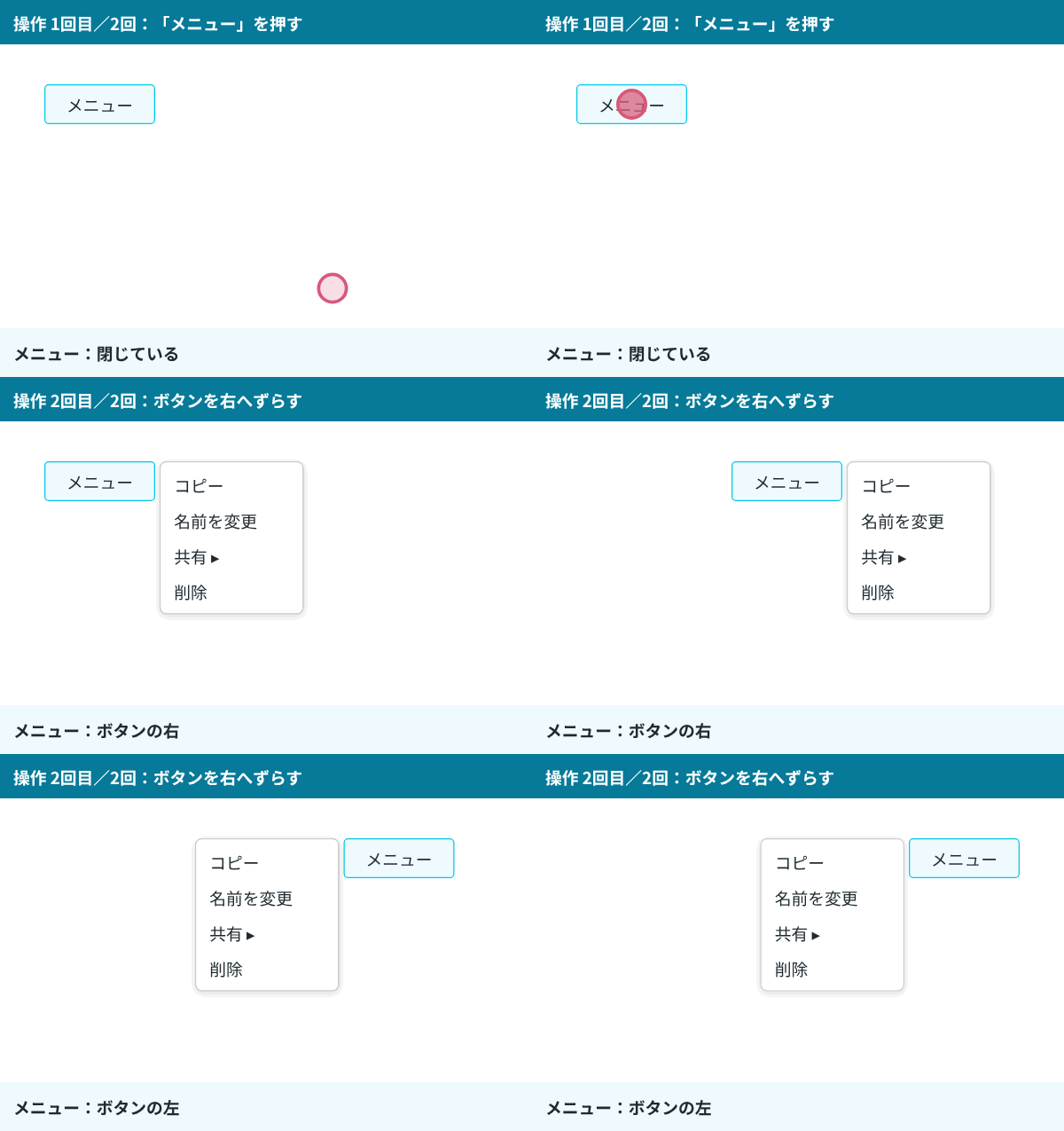
ボタンを画面の右端の近く(左から 300px〜400px)に置くと、右に 4px 空けてメニュー(外側の幅 150px)を置く場所がありません。このとき、メニューは画面の中に収まるように左へずれ、ボタンに重なりました。
#menu {
  /* 前の節の指定に足す */
  position-try-fallbacks: flip-inline;
}
position-try-fallbacks は、最初の置き場所では画面からはみ出すときに、代わりに試す置き場所を並べるプロパティです。flip-inline は、左右を入れ替えた置き場所を試す値です。
| ボタンの位置(左右) | position-try-fallbacks | メニューの左右の位置 | 見た目 |
|---|---|---|---|
| 300px〜400px | なし | 330px〜480px | 画面の右端に寄せられ、ボタンに重なる |
| 300px〜400px | flip-inline |
146px〜296px | ボタンの左に 4px 空けて並ぶ |
左に回したときのメニューの右端は 296px で、ボタンの左端(300px)とのあいだに 4px のすき間が残りました。左側に書いた margin が、左右を入れ替えたときには右側の margin として使われています。置き場所の入れ替えについての MDN の説明でも、アンカーから 10px 離して置いた要素は、入れ替えた後も 10px 離れる、という例が挙げられています。
画面の下のほうでは、ボタンの下端にそろえる
ボタンを画面の下のほう(上から 300px〜336px)に置くと、下へ伸びるメニューは画面の下(400px)に入りません。flip-inline だけでは、メニューは画面に収まるように上へ 6px ずれ、上端(294px)がボタンの上端(300px)とそろわなくなりました。
上下の入れ替え(flip-block)と、上下左右の両方の入れ替え(flip-block flip-inline)も並べます。
#menu {
  position-try-fallbacks: flip-inline, flip-block, flip-block flip-inline;
}
この3つを並べた CSS で、右上・左下・右下にボタンを置いて試したところ、どこでもメニューはボタンの横に出て、上端か下端がボタンとそろいました。
| ボタンの位置(左右/上下) | position-try-fallbacks | メニューの位置(左右/上下) | 見た目 |
|---|---|---|---|
| 右上(300px〜400px/40px〜76px) | 上の3つ | 146px〜296px/40px〜146px | 左に出て、上端がそろう |
| 左下(40px〜140px/300px〜336px) | flip-inline |
144px〜294px/294px〜400px | 右に出るが、6px 上にずれる |
| 左下(40px〜140px/300px〜336px) | 上の3つ | 144px〜294px/230px〜336px | 右に出て、下端がそろう |
| 右下(300px〜400px/300px〜336px) | flip-inline だけ、flip-block だけ、または flip-inline, flip-block |
330px〜480px/294px〜400px | ボタンに重なる |
| 右下(300px〜400px/300px〜336px) | 上の3つ | 146px〜296px/230px〜336px | 左に出て、下端がそろう |
右下の隅では、flip-inline だけ、flip-block だけ、その2つを並べた場合のどれも、メニューは同じ 330px〜480px/294px〜400px に出て、ボタンに重なりました。MDN の説明には、並べた置き場所のどれでもはみ出すときは、最初に指定した置き場所に置かれる、とあります。測った位置はボタンの右下そのものではなく、画面の内側に寄せられていました。両方を入れ替えた flip-block flip-inline を3つ目に足すと、メニューはボタンの左に出て、下端がボタンの下端にそろいました。
ここまでの指定をまとめると、メニューの CSS は次のようになります。
#menu-button {
  anchor-name: --menu-button;
}

#menu {
  position-anchor: --menu-button;
  position-area: right span-bottom;
  position-try-fallbacks: flip-inline, flip-block, flip-block flip-inline;
  margin: 0 0 0 4px;
  width: 140px;
  padding: 4px;
  border: 1px solid #ccc;
}

#menu button {
  display: block;
  width: 100%;
  height: 32px;
}
この CSS でメニューを開いたまま、ページを縦にスクロールした場合も確かめました。ボタンの上端が 200px → 100px → 20px と動くと、メニューの上端も 200px → 100px → 20px と、ボタンについて動きました。
サブメニューも、同じ書き方で横に開く
メニューの項目から、さらに横へサブメニューを開く場合も、書き方は同じです。サブメニューを親のメニューの中に置き、項目のボタンの popovertarget にサブメニューの id を書きます。
<div id="menu" popover>
  <button type="button">コピー</button>
  <button type="button">名前を変更</button>
  <button id="share-button" type="button" popovertarget="share">共有</button>
  <button type="button">削除</button>
  <div id="share" popover>
    <button type="button">リンクをコピー</button>
    <button type="button">メールで送る</button>
  </div>
</div>#share {
position-area: right span-bottom;
margin: 0 0 0 4px;
width: 140px;
padding: 4px;
border: 1px solid #ccc;
position-try-fallbacks: flip-inline;
}
#share button {
display: block;
width: 100%;
height: 32px;
}サブメニューには、anchor-name と position-anchor を書いていません。「共有」ボタンが、popovertarget で結んだサブメニューの暗黙のアンカーになるので、サブメニューは「共有」の右に、上端をそろえて開きました。
値を省いた popover(auto の状態)は、ふつうは1つしか開けず、別のものを開くと前のものが閉じます。入れ子のポップオーバーについての MDN の説明によると、親の中に置いたポップオーバーや、親の中のボタンから開いたポップオーバーは例外で、親と同時に開いたままにできます。検証でも、「共有」を押してサブメニューを開いたとき、親のメニューは開いたままでした。
閉じ方も確かめました。Esc キーを1回押すとサブメニューだけが閉じ、もう1回押すと親のメニューも閉じました。2つとも開いた状態でメニューの外をクリックすると、2つとも閉じました。
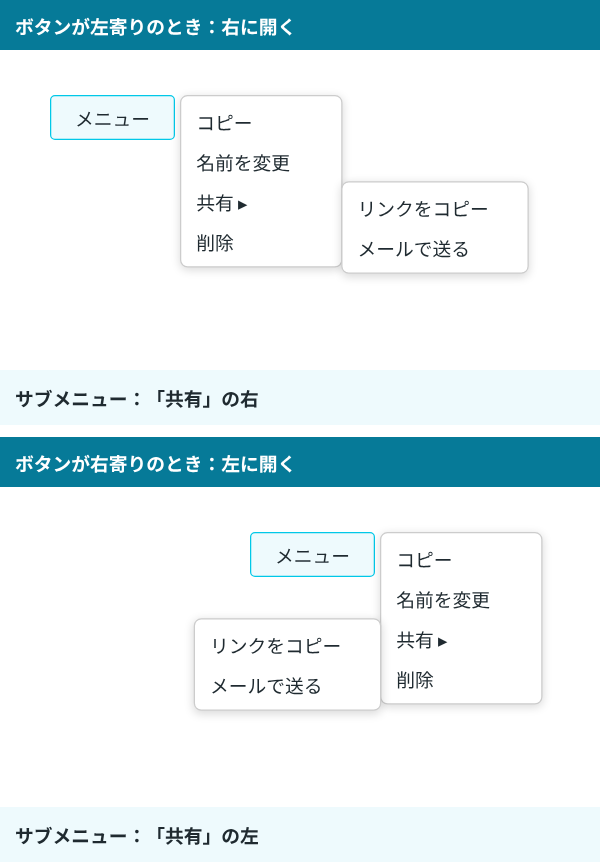
ボタンを左から 160px に置くと、「共有」ボタンの右端は 409px で、右にサブメニュー(外側の幅 150px)を置く場所がありません。このときサブメニューは flip-inline で左に回り、115px〜265px に開きました。親のメニューの左端は 264px なので、サブメニューは親のメニューの枠に 1px だけ重なって並びます。
対応しているブラウザー
@mdn/browser-compat-data(8.1.8)での、デスクトップ版の対応バージョンは次のとおりです。
| 機能 | Chrome・Edge | Firefox | Safari |
|---|---|---|---|
popover 属性 |
114 | 125 | 17 |
anchor-name |
125 | 147 | 26 |
position-anchor |
125(151 より前は部分対応) | 147(151 より前は部分対応) | 26(27 より前は部分対応) |
position-try-fallbacks |
128 | 147 | 26 |
position-area |
129 | 147 | 26 |
position-anchor の部分対応の注記に書かれているのは、初期値の違いです。初期値は本来 normal ですが、Chrome・Edge では 125〜126 が implicit、127〜143 が auto、144〜150 が none でした。Firefox 147〜150 と Safari 26〜26.6 では auto です。