
CSSのscroll-margin-topで見出しが隠れるのを防ぐ方法
ページ内リンクで見出しへ飛んだのに、見出しが固定ヘッダーの下に隠れてしまうことがあります。ブログの目次や、ドキュメントのページ内リンクで起きる問題です。見出しに scroll-margin-top でヘッダーの高さを指定すると、見出しはヘッダーのすぐ下に止まります。JavaScript でスクロール位置を計算し直す必要はありません。
検証環境は Ubuntu 24.04、Node.js 22.23.4、Playwright 1.63.0、ヘッドレスの Chromium 153 です。高さ64pxの固定ヘッダーを持つページ(ビューポートは横800px・縦800px)で、見出しへ移動したあとの見出しの上端の位置(ビューポートの上からの距離)を読みました。Firefox と Safari、スマートフォンの実機、ブラウザーのページ内検索、URL の #:~:text= で文字列を指定して開く動きは試していません。
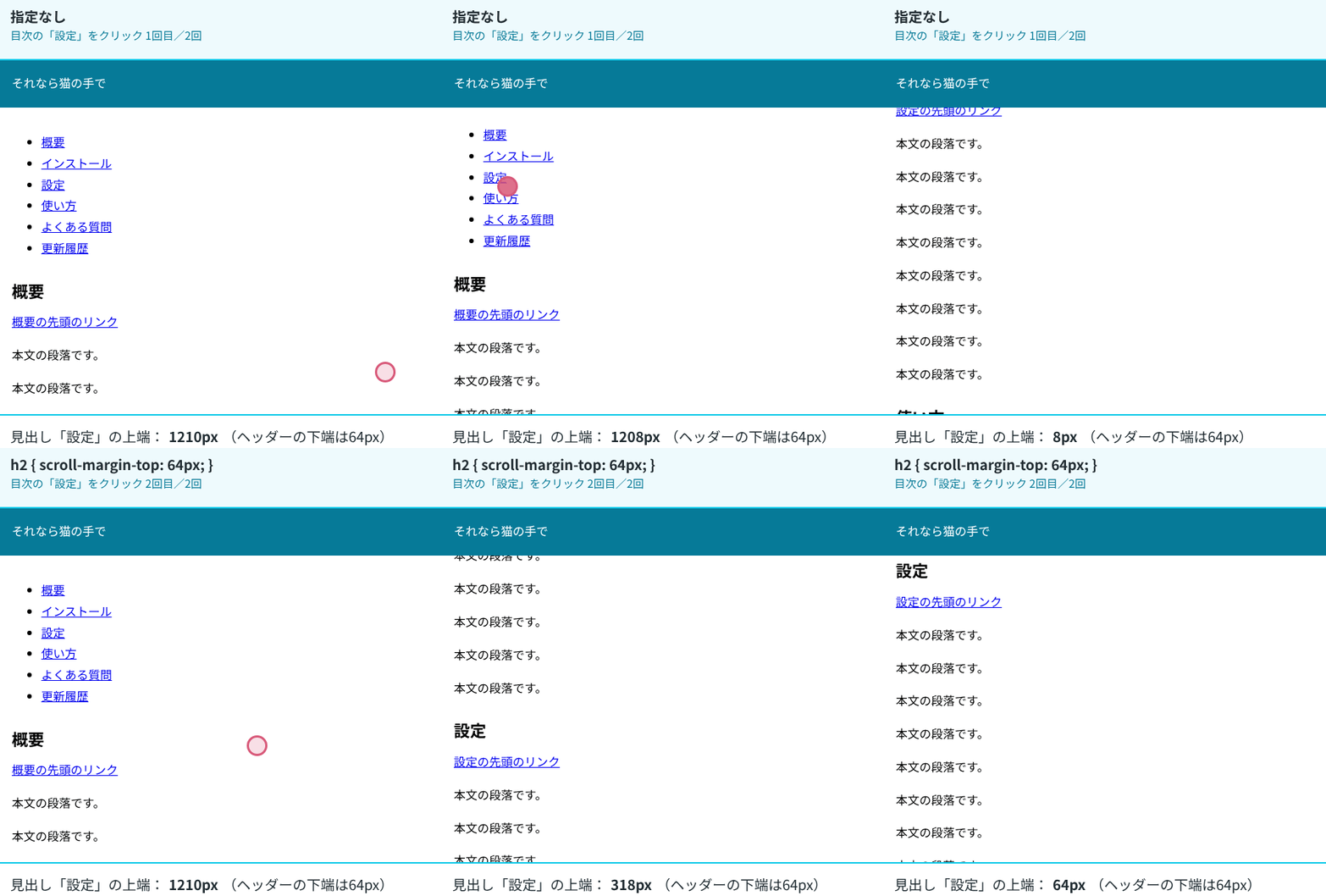
見出しに scroll-margin-top を付ける
検証に使ったページは、上に固定ヘッダー、その下に目次と6つの節を並べたものです。見出しの id を目次のリンクの # の先にしています。
<header class="site-header">それなら猫の手で</header>
<main>
  <nav>
    <ul>
      <li><a href="#s1">概要</a></li>
      <!-- s2〜s6 も同じ -->
    </ul>
  </nav>
  <section>
    <h2 id="s1">概要</h2>
    <p><a href="#top">概要の先頭のリンク</a></p>
    <p>本文の段落です。</p>
  </section>
  <!-- 「設定」の節は <h2 id="s3"> -->
</main>検証のページでは、main に上の余白を付けるなどの見た目の指定もしていますが、次の例では省いています。
.site-header {
  position: fixed;
  top: 0;
  left: 0;
  right: 0;
  height: 64px;
}

h2 {
  scroll-margin-top: 64px;
}目次の「設定」(#s3)をクリックしたときの、見出しの上端の位置は次のとおりです。
| CSS | 見出しの上端 | 見出しの位置にある要素 |
|---|---|---|
| 指定なし | 0.3px | ヘッダー |
h2 { scroll-margin-top: 64px; } |
64.3px | 見出し |
指定なしでは、見出しがビューポートのいちばん上に来て、ヘッダーと重なりました。見出しの上端から5px下の点にある要素を document.elementFromPoint() で調べると、ヘッダーが返りました。scroll-margin-top: 64px を付けると、見出しはヘッダーの下端(64px)に止まりました。
scroll-margin-top は、要素の外側に、スクロールで画面に入れるときだけ使う余白を足すプロパティです。MDN の scroll-margin-top のページは、スクロールスナップの説明として書かれています。ただ、CSS Scroll Snap の仕様には、URL の # が指す要素や scrollIntoView() の対象を画面に入れるときは、スナップを使っていなくても、scroll-margin を含めた範囲を使うべき(should)と書かれています。scroll-snap-type などを書かなくても効くのはこのためです。見出しの配置は変わらず、検証環境では「設定」の見出しのページ上の位置(offsetTop)は、付ける前も付けたあとも1210pxでした。
リンクのクリック以外の移動にも効く
見出しへの移動には、ほかにもいくつかの方法があります。どれも同じ位置に止まりました。
| 移動の方法 | 指定なし | scroll-margin-top: 64px |
|---|---|---|
| 目次のリンクをクリック | 0.3px | 64.3px |
URL に #s3 を付けてページを開く |
0.3px | 64.3px |
JavaScript で scrollIntoView() を呼ぶ |
0.3px | 64.3px |
JavaScript で location.hash = '#s4'(「使い方」へ移動) |
0.1px | 64.1px |
ほかのページから https://example.com/docs#s3 のようなリンクで来るのも、URL に # を付けてページを開く動きなので、結果は同じです。html { scroll-behavior: smooth; } でなめらかにスクロールさせた場合も、止まった位置は 64.3px で同じでした。ヘッダーを position: sticky にしたページでも、指定なしでは 0.3px、scroll-margin-top: 64px では 64.3px でした。
少し余裕を持たせたいときは、ヘッダーの高さに足します。calc(var(--header-h) + 16px) のように変数と組み合わせても効き、見出しは 80.3px に止まりました。
:root {
  --header-h: 64px;
}

h2 {
  scroll-margin-top: calc(var(--header-h) + 16px);
}
画面幅でヘッダーの高さが変わるとき
スマートフォンではヘッダーを低くする、というページでは、ヘッダーの高さを変数にしておき、メディアクエリで変数ごと切り替えます。
:root {
  --header-h: 64px;
}

@media (max-width: 600px) {
  :root {
    --header-h: 48px;
  }
}

.site-header {
  height: var(--header-h);
}

h2 {
  scroll-margin-top: var(--header-h);
}
ビューポートの横幅を変えて目次の「設定」をクリックしたところ、横800pxではヘッダーが64pxで見出しは 64.3px、横390pxではヘッダーが48pxで見出しは 48.3px に止まりました。どちらの幅でも、見出しはヘッダーのすぐ下に来ます。
id を付けた要素に指定する
使われるのは、移動先の要素(id を持つ要素)に指定した scroll-margin-top です。id を <section> に付けているページで、見出しの h2 にだけ scroll-margin-top を書くと効きません。
id の場所 |
CSS | <section> の上端 |
|---|---|---|
<section id="s3"> |
h2 { scroll-margin-top: 64px; } |
0.3px(見出しはヘッダーの下に隠れる) |
<section id="s3"> |
section { scroll-margin-top: 64px; } |
64.3px |
<section id="s3"> |
:target { scroll-margin-top: 64px; } |
64.3px |
どの要素に id があるか分からないときや、ページによって違うときは、:target に書く方法があります。:target は、URL の # が指している要素に当てはまるセレクターです。検証環境では、目次のリンクのクリックで <section> に当てはまり、64.3px に止まりました。ただし、同じページで scrollIntoView() を呼んだときは :target に当てはまる要素がなく、<section> の上端は 0.3px でヘッダーの下に隠れました。section { scroll-margin-top: 64px; } と要素のセレクターで書いたページでは、scrollIntoView() でも 64.3px に止まりました。scrollIntoView() でも動かす要素があるなら、:target ではなく section のような要素のセレクターで書いておきます。
html の scroll-padding-top との違い
同じ目的で、ルート要素に scroll-padding-top を書く方法もあります。
html {
  scroll-padding-top: 64px;
}
MDN の scroll-padding-top のページには、固定位置のツールバーなどに隠れている部分を、スクロールで要素を見せる範囲から外せるプロパティだと書かれています。見出しへの移動の結果は、4つの移動の方法のどれでも、scroll-margin-top: 64px と同じ位置(location.hash では 64.1px、それ以外は 64.3px)でした。
違いが出たのは、Tab キーでフォーカスを移したときです。「設定」の節の先頭のリンクがビューポートの上から20px、つまりヘッダーの下に隠れている状態で、1つ前のリンクから Tab キーを押しました。
| CSS | Tab キーを押したあとのリンクの上端 |
|---|---|
| 指定なし | 19.9px(スクロールしない。ヘッダーの下に隠れたまま) |
h2 { scroll-margin-top: 64px; } |
19.9px(スクロールしない。ヘッダーの下に隠れたまま) |
html { scroll-padding-top: 64px; } |
419.9px(リンクがビューポートの中ほどに来るまでスクロールした) |
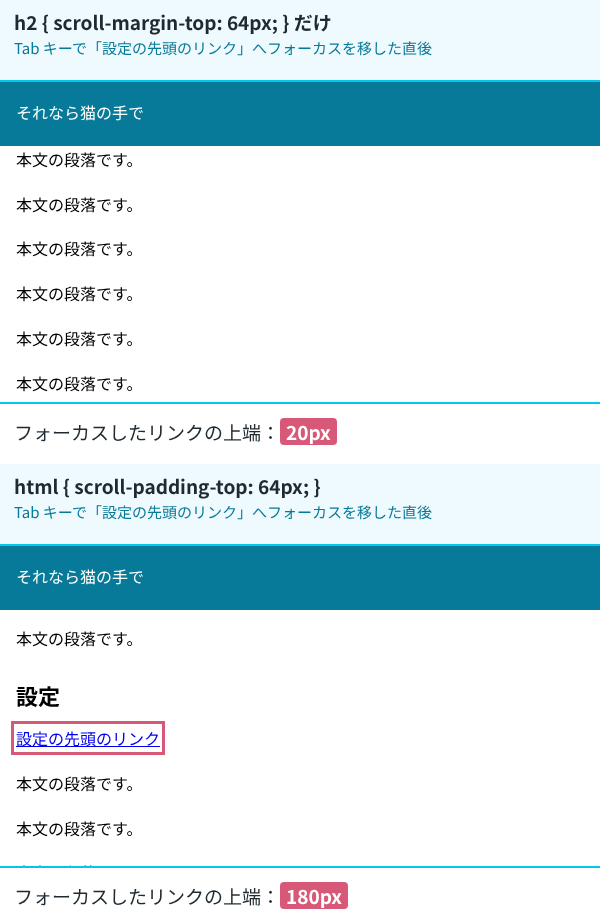
scroll-margin-top は h2 に書いたので、リンクのフォーカスには関係しません。リンクはビューポートの中(上から20px)にあり、スクロールは起きませんでした。キーボードで操作する人には、どこにフォーカスがあるのか見えなくなります。scroll-padding-top は、ビューポートの上64pxを「見える範囲」から外すので、そこにあるリンクは見えていないものとして扱われ、スクロールが起きました。CSS Scroll Snap の仕様にも、この値はフォーカスなどの操作で、要素が画面に入っているかどうかの判断に影響させるべき(should)と書かれています。
固定ヘッダーがページ全体に出ているなら、html { scroll-padding-top: ヘッダーの高さ; } を書くと、見出しへの移動と Tab キーでのフォーカスの両方でヘッダーが避けられます。見出しごとに余白を変えたいときは、見出しに scroll-margin-top を足します。
両方を書くと、値は足されます。html { scroll-padding-top: 64px; } と h2 { scroll-margin-top: 64px; } を両方書いたページでは、見出しは 128.3px に止まりました。scroll-margin-top: 64px と scroll-padding-top: 16px の組み合わせなら 80.3px で、scroll-margin-top: 80px だけのときと同じでした。どちらか一方にヘッダーの高さを入れたら、もう一方には、足したい余裕の分だけを書きます。
ページの最後の見出しは、ヘッダーの下まで来ないことがある
最後の節「更新履歴」(#s6)へ移動したとき、見出しの上端は 333.6px でした。このときの scrollY は2253pxで、ページをいちばん下までスクロールした位置と同じです。見出しから下の内容が、ビューポートの高さからヘッダーの分を引いた高さより短いと、ページの終わりより先にはスクロールできないので、見出しはヘッダーの下まで上がってきません。scroll-margin-top が効いていないのではありません。
ブラウザーの対応
@mdn/browser-compat-data(8.1.8)では、scroll-margin-top と scroll-padding-top は Chrome 69、Edge 79、Firefox 68 から対応しています。Safari は11から対応していますが、14.1(iOS は14.5)より前は、URL の # での移動と scrollIntoView() に scroll-margin が使われないという注記があります(scroll-margin-top は当時 scroll-snap-margin-top という名前)。scroll-padding にも、Safari 14.1(iOS は14.5)より前は同じ移動に使われないという注記があります。Firefox は、ショートハンドの scroll-margin の項目に、90より前の版では element.focus() での見え方の判断を誤ることがある、という注記があります。