
CSSのanimation-compositionで、2つのアニメーションを重ねる方法
同じプロパティを動かすアニメーションを1つの要素に2つ付けると、ふつうは後ろに書いた1つしか効きません。animation-composition に add を指定すると、2つの動きが足し合わされて、両方が同時に見えるようになります。ふわふわ浮いているアイコンにホバーで揺れを足したり、translate(-50%, -50%) で中央寄せしたバッジに、位置を崩さずに、拡大と縮小をくり返す動き(パルス)を付けたりするときに使えます。
検証環境は Ubuntu 24.04、Node.js 22.23.4、Playwright 1.63.0、ヘッドレスの Chromium 153 です。アニメーションを止めて再生位置(currentTime)を決めた時点に動かし、getComputedStyle() の値を読んで調べました。Firefox と Safari、スマートフォンの実機、JavaScript の Web Animations API で付けたアニメーションとの組み合わせは試していません。
同じプロパティを動かすと、後ろのアニメーションだけが効く
上下に浮く float と、左右に傾く wiggle を、どちらも transform で作って同時に付けます。
@keyframes float {
  from { transform: translateY(0); }
  to   { transform: translateY(-20px); }
}

@keyframes wiggle {
  from { transform: rotate(-10deg); }
  to   { transform: rotate(10deg); }
}

.icon {
  animation:
    float 1s linear infinite alternate,
    wiggle 1s linear infinite alternate;
}
検証環境で 1 秒の時点(float は -20px、wiggle は 10deg)の transform を読むと、回転の 10deg だけが残り、上への移動は 0px でした。アイコンは浮かずに、その場で傾くだけです。
これは、2つのアニメーションが同じ transform を奪い合い、後ろの wiggle が前の float の値を置き換えているためです。この置き換える動きが、animation-composition の初期値 replace です。CSS Animations Level 2 の仕様では、同じ要素のアニメーションは animation-name に並べた順に重ねられ、後ろのものほど上に来ます。
2つ目を add にすると、浮きながら傾く
animation-composition に、animation-name と同じ順番で値を並べます。1つ目はそのまま replace、2つ目を add にします。
.icon {
  animation:
    float 1s linear infinite alternate,
    wiggle 1s linear infinite alternate;
  animation-composition: replace, add;
}
同じ 1 秒の時点で、上へ 20px 動き、10deg 傾いた値になりました。0.5 秒の時点でも、上へ 10px、回転 0deg と、float の途中の値がそのまま出ています。
add は、そのアニメーションより下にある値(下地の値)に、自分の値を足します。Web Animations の仕様では、1つのプロパティを動かすアニメーションを順に重ね、1つ前までを合わせた結果を、次のアニメーションの下地の値にする、と決めています。ここでは float の結果が wiggle の下地になり、transform の値は translateY(-20px) rotate(10deg) のように並んだ形になります。
値の数がアニメーションより少ないときは、最初の値からくり返して当てはめられます(MDN の animation-composition のページ)。animation-composition: add; と1つだけ書くと、2つとも add になりました。この例では、1つ目の float の下地は transform を指定していない状態なので、add にしても結果は同じでした。
ホバーで2つ目のアニメーションを足す
浮いているアイコンに、マウスを乗せたときだけ揺れを足す書き方です。:hover の中で animation に2つ目を加え、同じ場所で animation-composition も指定します。
.icon {
  animation: float 1s linear infinite alternate;
}

.icon:hover {
  animation:
    float 1s linear infinite alternate,
    wiggle 0.2s linear infinite alternate;
  animation-composition: replace, add;
}
検証環境で Playwright からマウスを乗せると、アニメーションは float と wiggle の2つになり、上への移動と回転の両方が出ました。マウスを外すと float だけに戻りました。
下の画像は、:hover の代わりにボタンでクラスを付けて、2つのアイコンへ同じ揺れを足したところです。見やすいように、浮く高さを 40px、揺れを ±15° に大きくし、浮く動きは ease-in-out、揺れは 0.3 秒にしています。上は animation-composition を指定していないアイコン、下は replace, add を指定したアイコンです。
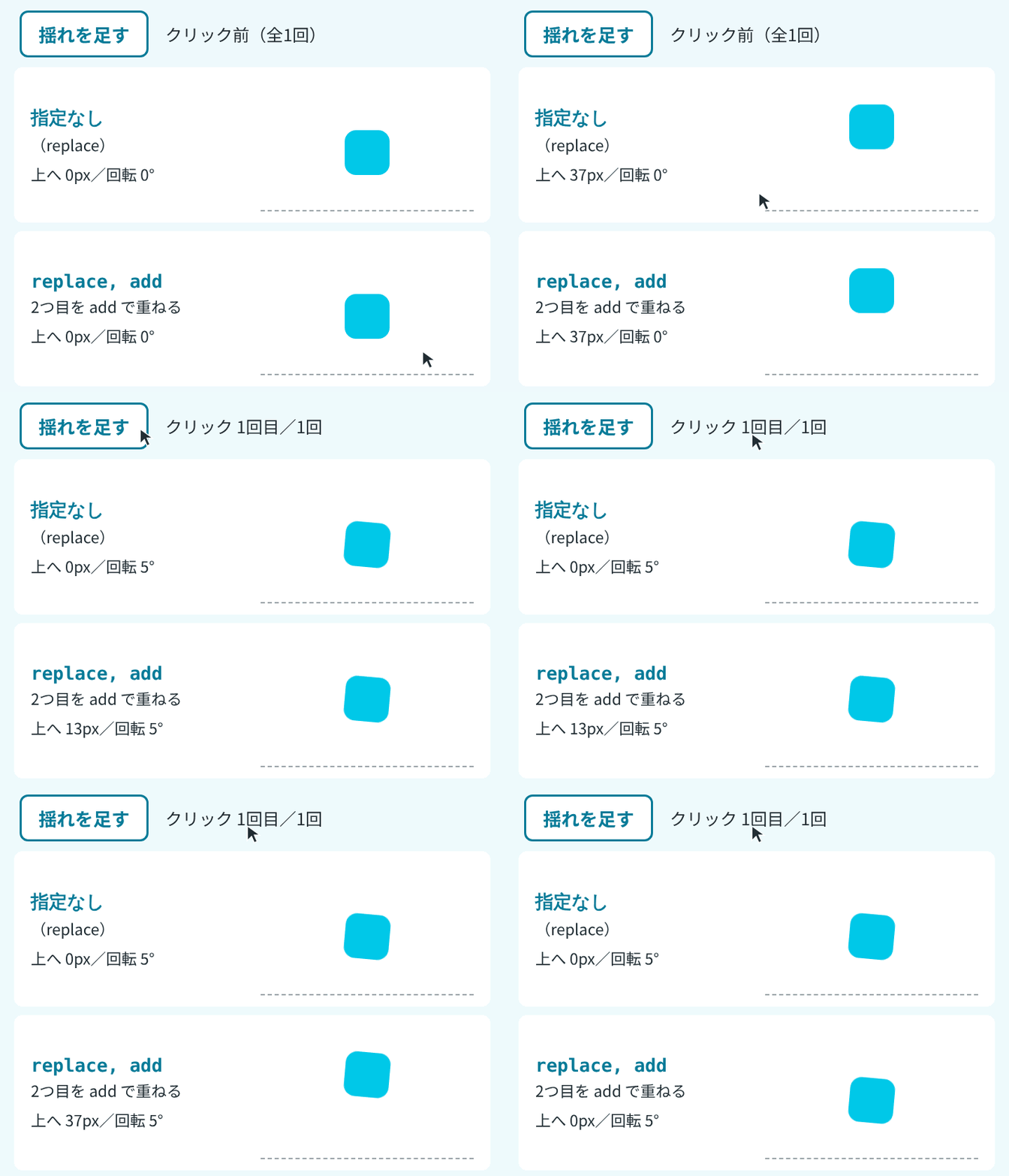
撮影では、ボタンを押す動き(カーソルとボタンの表示)をスクリプトで再現しました。アニメーションは止めておき、50 ミリ秒ずつ再生位置を進めて1コマずつ撮っています。
クラスで足すときに気をつけたいのは、すでに動いているアニメーションの animation-composition だけを、あとから書き換えても反映されないことです。検証環境の Chromium 153 では、animation-composition: replace, add; を持つクラスを付けると、getComputedStyle() の値は replace, add に変わるのに、アニメーションの合成のしかた(effect.composite)は replace のままで、アイコンは浮きませんでした。要素を作り直したときや、animation を一度 none にして付け直したときは反映されました。animation-composition は、アニメーションを足すクラスや :hover と同時に当たるように指定します。
並べる順番で、動く向きが変わる
transform の値を add で足すときは、下地の変形の後ろに、自分の変形を付け足します(CSS Transforms Level 2 の仕様)。足す順番が変わると、結果も変わります。
さきほどの2つを入れ替えて、wiggle を先、float を後ろにして add にしました。
.icon {
  animation:
    wiggle 1s linear infinite alternate,
    float 1s linear infinite alternate;
  animation-composition: replace, add;
}
1 秒の時点の移動は、右へ 3.47px、上へ 19.70px でした。rotate(10deg) translateY(-20px) の順になり、傾いた向きに沿って 20px 動いたためです。まっすぐ上に浮かせたいときは、浮く動きを先に、傾ける動きを後ろに並べます。
中央寄せの translate(-50%, -50%) を残して拡大する
animation-composition は、2つのアニメーションのあいだだけでなく、ふだんのスタイルとアニメーションのあいだにも効きます。MDN のページにあるとおり、1つ目のアニメーションの下地は、スタイルで指定した値になります。
たとえば、left: 50%; top: 50%; transform: translate(-50%, -50%); で中央に置いたバッジに、transform: scale() で大きくするパルスを付ける場面で使えます。
.badge {
  position: absolute;
  left: 50%;
  top: 50%;
  transform: translate(-50%, -50%);
  animation: pulse 1s linear infinite alternate;
  animation-composition: add;
}

@keyframes pulse {
  to { transform: scale(1.2); }
}
animation-composition を指定しないと、アニメーションの scale(1.2) が translate(-50%, -50%) を置き換えます。幅 40px のバッジでは、1.2 倍になった時点でバッジの中心が右へ 20px、下へ 20px ずれました。add にすると translate(-50%, -50%) scale(1.2) になり、中心のずれは 0px でした。
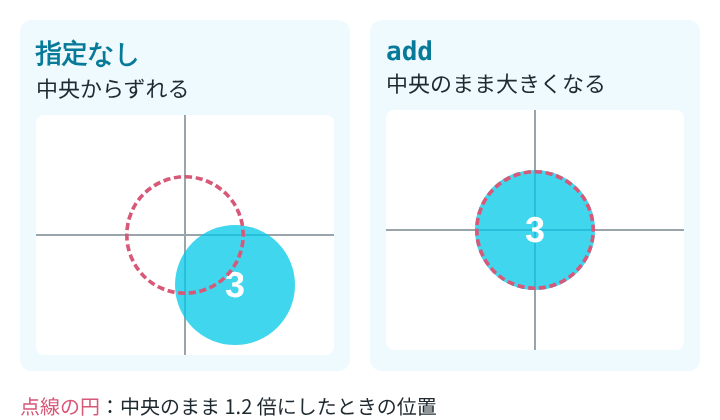
transform の代わりに scale プロパティで拡大すると、transform の値とは別のプロパティなので、translate(-50%, -50%) は消えません。ただ、検証環境では、1.2 倍の時点で中心が左へ 4px、上へ 4px ずれました。仕様の変形の計算手順では、行列を作るときに scale プロパティを transform より先に掛けます。そのため、要素から見ると translate(-50%, -50%) で動いたあとに 1.2 倍され、移動の量も 1.2 倍になります。中心をぴったり保ちたいときは、transform のまま add で足すほうが合います。
なお、translate プロパティ同士でも同じことができます。上へ浮く動きと左右に揺れる動きを、どちらも translate プロパティで作って add にすると、1 秒の時点の値は 6px -20px になりました。指定しないときは 6px で、上への移動が消えていました。
add と accumulate の違い
もう1つの値 accumulate も、下地の値と自分の値を合わせます。検証環境では、倍率の scale() とぼかしの blur() で違いが出ました。1 秒の時点の値は次のとおりです。
| 組み合わせ | replace | add | accumulate |
|---|---|---|---|
scale(1.5) の上に scale(1.2) |
1.2 倍 | 1.8 倍 | 1.7 倍 |
filter: blur(5px) の上に blur(10px) |
blur(10px) |
blur(5px) blur(10px) |
blur(15px) |
add は変形や関数を後ろに付け足すので、倍率は掛け算(1.5 × 1.2)になり、ぼかしは2回かかります。accumulate は同じ種類の関数どうしの値を足し合わせて、1つにまとめます。倍率は 1 を基準にした増える量(0.5 と 0.2)を足して 1.7 倍、ぼかしは 5px と 10px を足して blur(15px) です。倍率の計算は CSS Transforms Level 2 の仕様に、ぼかしの例は MDN の animation-composition のページにあります。
animation の一括指定には書けない
仕様の animation の一括指定の構文には animation-composition が含まれていません。検証環境でも、CSS.supports('animation: pop 0.4s add') は false でした。仕様の animation-composition の節の例には add を一括指定に書いたものがありますが、構文の定義には含まれません。animation-composition は、animation とは別の行に書きます。
検証環境の Chromium で style 属性に書いて試したところ、animation-composition を animation の前に書いても後ろに書いても、replace, add が効きました。
MDN の互換性データ(@mdn/browser-compat-data 8.1.8)では、animation-composition は Chrome 112、Edge 112、Firefox 115、Safari 16、iOS の Safari 16 から使えます。