
Reactのタブを、URLのハッシュで「戻る」に対応させる方法
タブの選択を React の state ではなく URL のハッシュ(#specs など)から読むと、タブを押すたびに履歴が1つ積まれ、ブラウザの「戻る」で前のタブに戻ります。商品ページの「概要・仕様・レビュー」や設定画面のタブで、特定のタブを開いた状態の URL を共有したり、ページ内のリンクから特定のタブを開いたりしたいときにも、同じ仕組みで済みます。
検証環境(Ubuntu 24.04、Node.js 22.23、React 19.3.1、TypeScript 7.0、Playwright 1.63 の Chromium 153)で、esbuild の開発用ビルドを StrictMode で動かして確かめました。ブラウザの「戻る」「進む」は、Playwright の page.goBack() / page.goForward() で操作しています。Firefox・Safari・スマホの実機、React Router や Next.js などのルーティングのライブラリとの組み合わせ、サーバーでの描画(SSR)は試していません。
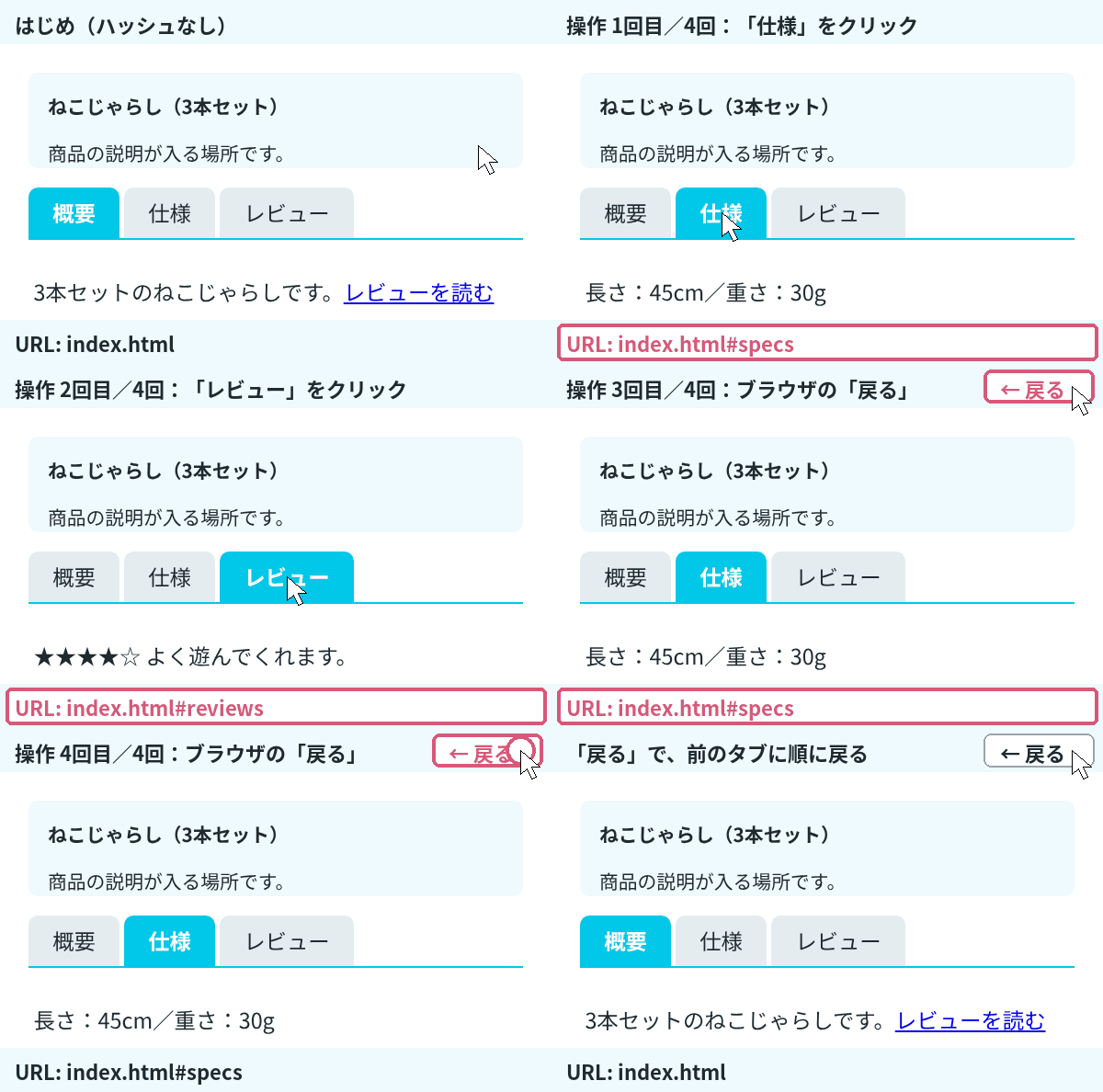
次の GIF は、タブを2回押してから、ブラウザの「戻る」を2回押したところです。下の帯は、そのときの URL(ファイル名とハッシュ)です。
ハッシュを読み、hashchange で描き直すフック
選んでいるタブは state に持たず、毎回 location.hash から求めます。ハッシュが変わると window に hashchange イベントが届くので、これを useSyncExternalStore で購読します。ブラウザが持っている値を、その変化を知らせるイベントと組み合わせて React に読ませる使い方は、公式リファレンスでも navigator.onLine を例に紹介されています。
// src/useHashTab.ts
import { useCallback, useSyncExternalStore } from 'react';

// URL のハッシュが変わったとき(「戻る」「進む」も含む)に知らせてもらう
function subscribe(onChange: () => void) {
  window.addEventListener('hashchange', onChange);
  return () => window.removeEventListener('hashchange', onChange);
}

function getHash() {
  return window.location.hash;
}

// サーバーで HTML を作るときはハッシュが届かないので、空として扱う
function getServerHash() {
  return '';
}

export function useHashTab<T extends string>(ids: readonly T[], fallback: T) {
  const hash = useSyncExternalStore(subscribe, getHash, getServerHash);
  // 知らないハッシュ(#unknown など)のときは fallback のタブを出す
  const current = ids.find((id) => `#${id}` === hash) ?? fallback;

  const select = useCallback((id: T, options?: { replace?: boolean }) => {
    if (options?.replace) {
      // 履歴を増やさずに、今の項目のハッシュだけを書き換える
      window.location.replace(`#${id}`);
    } else {
      // 履歴を1つ積む。同じハッシュのときは積まれない
      window.location.hash = id;
    }
  }, []);

  return [current, select] as const;
}
subscribe をコンポーネントの外に置いているのは、描画のたびに別の関数を渡すと、React が購読をやり直すためです(公式リファレンスのトラブルシューティング)。
タブを切り替えるときは location.hash に代入します。history.pushState() でハッシュを変えた場合は hashchange が起きないと MDN に書かれているため、このフックでは使いません。
ハッシュがないときや、#unknown のように知らない値のときは、fallback に渡したタブを出します。検証環境で index.html#unknown を開いたところ、エラーは出ず「概要」のタブが表示されました。
タブの部品から select を呼ぶ
タブの部品は、useHashTab が返す current で選択中のタブを決め、クリックで select を呼ぶだけです。role、aria-selected、aria-controls、aria-labelledby は、WAI-ARIA Authoring Practices のタブのパターンに沿って付けています。
// src/ProductTabs.tsx
import { useRef, type KeyboardEvent } from 'react';
import { useHashTab } from './useHashTab';

const tabs = [
  { id: 'overview', label: '概要' },
  { id: 'specs', label: '仕様' },
  { id: 'reviews', label: 'レビュー' },
] as const;
type TabId = (typeof tabs)[number]['id'];
const ids: TabId[] = tabs.map((tab) => tab.id);

export function ProductTabs() {
  const [current, select] = useHashTab(ids, 'overview');
  const tabRefs = useRef<(HTMLButtonElement | null)[]>([]);

  // ←→ で切り替えるときは、押すたびに履歴を積まない
  const onKeyDown = (e: KeyboardEvent<HTMLDivElement>) => {
    if (e.key !== 'ArrowRight' && e.key !== 'ArrowLeft') return;
    e.preventDefault();
    const step = e.key === 'ArrowRight' ? 1 : -1;
    const next = (ids.indexOf(current) + step + ids.length) % ids.length;
    select(ids[next], { replace: true });
    tabRefs.current[next]?.focus();
  };

  return (
    <div>
      <div role="tablist" aria-label="商品の情報" onKeyDown={onKeyDown}>
        {tabs.map((tab, i) => (
          <button
            key={tab.id}
            ref={(el) => {
              tabRefs.current[i] = el;
            }}
            type="button"
            role="tab"
            id={`tab-${tab.id}`}
            aria-selected={tab.id === current}
            aria-controls={`panel-${tab.id}`}
            tabIndex={tab.id === current ? 0 : -1}
            onClick={() => select(tab.id)}
          >
            {tab.label}
          </button>
        ))}
      </div>
      {tabs.map((tab) => (
        <div
          key={tab.id}
          role="tabpanel"
          id={`panel-${tab.id}`}
          aria-labelledby={`tab-${tab.id}`}
          hidden={tab.id !== current}
        >
          <PanelBody id={tab.id} />
        </div>
      ))}
    </div>
  );
}

function PanelBody({ id }: { id: TabId }) {
  if (id === 'overview') {
    return (
      <p>
        3本セットのねこじゃらしです。<a href="#reviews">レビューを読む</a>
      </p>
    );
  }
  if (id === 'specs') return <p>長さ:45cm/重さ:30g</p>;
  return <p>★★★★☆ よく遊んでくれます。</p>;
}
キーボードでの操作(Home・End キーや、Tab キーで止まる位置)は、別の記事「Reactで、タブをキーボードで切り替えられるように作る方法」で詳しく扱っています。この記事では、←→ キーと履歴の関係だけを見ます。
「戻る」「進む」で、前のタブに戻る
前のページからリンクでこのページへ移り、タブを押してから「戻る」「進む」を押しました。history.length は、開いた直後からいくつ増えたかで書いています。
| 操作 | URL のハッシュ | 表示されたタブ | 履歴の数 |
|---|---|---|---|
| 開いた直後 | なし | 概要 | ±0 |
| 「仕様」をクリック | #specs |
仕様 | +1 |
| 「レビュー」をクリック | #reviews |
レビュー | +2 |
| もう一度「レビュー」をクリック | #reviews |
レビュー | +2(増えない) |
| 「戻る」 | #specs |
仕様 | +2 |
| もう一度「戻る」 | なし | 概要 | +2 |
| もう一度「戻る」 | (前のページ) | - | +2 |
| 「進む」 | なし | 概要 | +2 |
| もう一度「進む」 | #specs |
仕様 | +2 |
選択中のタブをもう一度押しても、ハッシュが同じなので履歴は増えませんでした。ハッシュのない状態に戻ったときは、fallback の「概要」が表示されます。3回目の「戻る」では、タブの履歴を使い切って前のページへ移りました。
←→ キーでは location.replace() で履歴を積まない
←→ キーでは、タブを次々に切り替えても履歴を積まないように、onKeyDown で select(ids[next], { replace: true }) を呼び、フックの中で location.replace() を使っています。replace() で移ったときは、移る前の URL(ここではハッシュ)が履歴に残りません。
「仕様」をクリックしてから、→ キーを2回、← キーを1回押しました。
| 操作 | URL のハッシュ | 表示されたタブ | 履歴の数 |
|---|---|---|---|
| 「仕様」をクリック | #specs |
仕様 | +1 |
| → キー | #reviews |
レビュー | +1 |
| → キー(2回目) | #overview |
概要 | +1 |
| ← キー | #reviews |
レビュー | +1 |
| 「戻る」 | なし | 概要 | +1 |
キーを押すと、ハッシュとタブは変わりましたが、履歴の数は増えませんでした。#specs の項目は #reviews に置き換わっているので、「戻る」を1回押すと、「仕様」を通らずにハッシュのない状態へ戻りました。{ replace: true } を外すと、クリックと同じく location.hash への代入になります。
ページ内のリンクや、ハッシュ付きの URL でも同じタブが開く
タブの外から <a href="#reviews"> で移ったときも、ハッシュが変わるので hashchange が起き、タブが切り替わります。概要のタブにある「レビューを読む」のリンクを押すと「レビュー」のタブが開き、履歴は1つ増えました。「戻る」を押すと「概要」に戻りました。
ハッシュ付きの URL を直接開いた場合も、最初の描画で location.hash を読むので、そのタブが開きます。index.html#reviews を開くと「レビュー」のタブが表示され、再読み込みしても「レビュー」のままでした。
ハッシュの部分はサーバーへのリクエストに含まれず、ブラウザがページを受け取ったあとに、ブラウザの側で扱うと、MDN の URL のフラグメントのページに書かれています。useSyncExternalStore に渡す3つ目の引数 getServerHash が空の文字列を返すのは、このためです。getServerSnapshot はサーバーでの描画と、その HTML のハイドレーションのときにだけ使われ、サーバーとクライアントで同じ値を返す必要があります(公式リファレンスの引数の説明)。
パネルの id をハッシュと同じ名前にしない
記事のコードでは、パネルの id を panel-specs のように、ハッシュの値(specs)とは別の名前にしています。ハッシュと同じ id の要素があると、ブラウザはその要素の位置までスクロールします(MDN の URL のフラグメントのページ)。
比べるために、パネルの id を specs・reviews のようにハッシュと同じにした版も作りました。ページの上には、高さ160px の商品の説明の欄を置いています。
| 操作 | id が panel-○○ のとき |
id がハッシュと同じとき |
|---|---|---|
#reviews 付きの URL を開いたときのスクロール位置 |
0px | 244px |
| タブをクリックしたあとのフォーカス | 押したタブのボタン | body |
| クリックのあと → キーを押す | 次のタブに切り替わる | 切り替わらない |
ハッシュと同じ id にした版では、#reviews 付きの URL を開くと、ページの上の商品の説明が画面の外に出るところまでスクロールされました。タブをクリックしたときはスクロールの位置は変わりませんでしたが、フォーカスが押したタブから外れて body に移り、続けて → キーを押してもタブは切り替わりませんでした。