
Reactで画面の向きに合わせて表示を切り替える方法
スマホを横向きにしたときだけ表の列を増やす、縦向きのときは「横にすると全体が見られます」と案内する。こうした切り替えは、ブラウザの Screen Orientation API で画面の向きを読めば作れます。React では、screen.orientation を useSyncExternalStore で読むフックにすると、向きが変わるたびにコンポーネントが描き直されます。
ここでは、そのフック useScreenOrientation を作り、縦向きでは2列、横向きでは4列の表を出すコンポーネントで動きを確かめました。
検証環境は Ubuntu 24.04、Node.js 22.23.4 です。使ったのは React 19.3.1、TypeScript 7.0.2、esbuild 0.28.2 です。tsc で型チェックしてから esbuild の開発用ビルドで変換し、<StrictMode> で包んで動かしました。画面の向きは、Playwright 1.63.0 から Chromium 153(headless)に Chrome DevTools Protocol の Emulation.setDeviceMetricsOverride を送って切り替えています。スマホの実機を回したわけではありません。Firefox と Safari、実機での動き、向きを固定する screen.orientation.lock() は試していません。
screen.orientation で分かること
MDN の ScreenOrientation の説明にあるとおり、screen.orientation から読めるのは次の2つです。向きが変わると、screen.orientation に change イベントが届きます。
type:portrait-primary、portrait-secondary、landscape-primary、landscape-secondaryのどれかangle:今の向きの角度(度)
検証環境で、縦長の画面(portraitPrimary、0度)から横長の画面(landscapePrimary、90度)に切り替えると、change イベントの中で読んだ type は landscape-primary、angle は 90 でした。後で作るアプリで逆向きの横長(landscapeSecondary、270度)に切り替えると、画面の表示は landscape-secondary(270°) になりました。縦か横かだけを知りたいときは、type が portrait で始まるかどうかを見れば足ります。
MDN の互換性データでは、ScreenOrientation は Chrome 38、Firefox 43、Safari 16.4 から使えます。Android 版の Chrome と iOS 版の Safari も、それぞれ 38 と 16.4 からです。古い window.orientation は非推奨で、代わりに screen.orientation を使うよう MDN に書かれています。エミュレーションをかける前の、デスクトップ版の headless Chromium では、'orientation' in window は false でした。
向きを読むフックを作る
screen.orientation は React の外にある値です。こうした値を読むには、useSyncExternalStore を使います。受け取った関数を change イベントに登録する関数(subscribe)と、今の値を返す関数(getSnapshot)を渡すと、change イベントのたびに値を読み直して、変わっていれば描き直してくれます。
// useScreenOrientation.ts
import { useSyncExternalStore } from 'react';

export type Orientation = {
  type: OrientationType; // 'portrait-primary' など
  angle: number; // 0、90、180、270
};

const supported = typeof screen !== 'undefined' && 'orientation' in screen;

function subscribe(onChange: () => void) {
  if (!supported) return () => {};
  screen.orientation.addEventListener('change', onChange);
  return () => screen.orientation.removeEventListener('change', onChange);
}

// 値が変わらない間は同じ値を返す必要があるので、文字列にする
function getSnapshot() {
  return supported ? `${screen.orientation.type}:${screen.orientation.angle}` : '';
}

function getServerSnapshot() {
  return ''; // サーバーでは向きが分からない
}

// 画面の向きと角度を返す。使えない環境では null
export function useScreenOrientation(): Orientation | null {
  const value = useSyncExternalStore(subscribe, getSnapshot, getServerSnapshot);
  if (value === '') return null;
  const [type, angle] = value.split(':');
  return { type: type as OrientationType, angle: Number(angle) };
}
React は getSnapshot の戻り値を前回の値と Object.is で比べ、違えば描き直します(公式リファレンスの useSyncExternalStore の引数の説明)。そのため、呼ばれるたびに新しいオブジェクトを返すと、値が変わっていなくても描き直しが止まらなくなります(公式リファレンスにある、getSnapshot の結果をキャッシュするよう求めるエラーの説明)。type と angle をオブジェクトにせず、文字列にまとめて返しているのは、このためです。
OrientationType は、TypeScript の DOM の型定義に入っている型です。lib に DOM を入れた設定で、tsc の型チェックは通りました。
getServerSnapshot は、サーバーでの描画と、その後のハイドレーションのときに使われます(公式リファレンスの useSyncExternalStore の引数の説明)。サーバーには画面がないので、ここでは「分からない」を表す空の文字列を返し、フックは null を返します。
<StrictMode> の開発用ビルドで動かし、screen.orientation に登録されている change のリスナーを数えたところ、向きを何度変えても1つのままでした。
縦なら2列、横なら4列の表にする
フックを使う側では、type が portrait で始まるときに表の列を減らし、横向きにするよう案内を出します。
export function App() {
  const orientation = useScreenOrientation();
  const viewportPortrait = useMediaQuery('(orientation: portrait)');
  const portrait = orientation?.type.startsWith('portrait') ?? viewportPortrait;

  return (
    <main className={portrait ? 'portrait' : 'landscape'}>
      <p id="status">
        画面:{orientation ? `${orientation.type}(${orientation.angle}°)` : '取得できない'}
        <br />
        ビューポート:{viewportPortrait ? '縦長' : '横長'}
      </p>
      {portrait && <p className="hint">横向きにすると、実績と達成率も表示します。</p>}
      <SalesTable compact={portrait} />
    </main>
  );
}
SalesTable は、compact が true のときに「実績」と「達成率」の列を出さない表です。useMediaQuery は、CSS のメディアクエリに合うかどうかを返すフックです(後の節で説明します)。ここでは screen.orientation が使えないときの代わりにしています。
幅 360px・高さ 640px の縦向きと、幅 640px・高さ 360px の横向きを切り替えると、表の列と案内の文が切り替わりました。
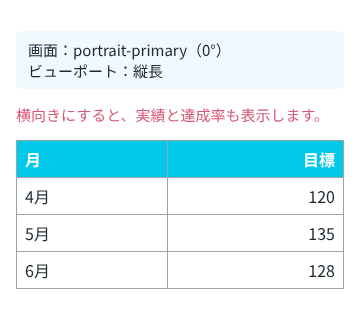
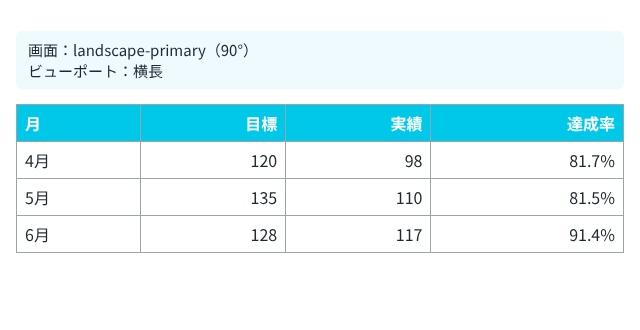
縦向き、横向き、逆向きの横向き、縦向きの順に切り替えると、画面の文字はそのたびに変わり、表の列は縦と横が入れ替わるときに切り替わりました。ページを読み込み直す必要はありません。
CSS の orientation とは基準が違う
レイアウトを変えるだけなら、CSS の @media (orientation: portrait) でもできます。ただし、MDN の orientation メディア特性の説明によると、こちらはビューポートの縦横を見ていて、端末の向きとは対応しません。高さが幅以上なら portrait です。MDN には、縦向きの端末でソフトウェアキーボードを開くと、ビューポートが横長になって landscape のスタイルになる例が挙がっています。
App の中で使った useMediaQuery は、matchMedia() の結果を useSyncExternalStore で読むフックです。
// useMediaQuery.ts
import { useCallback, useSyncExternalStore } from 'react';

// CSS のメディアクエリに合うかどうかを返す
export function useMediaQuery(query: string): boolean {
  const subscribe = useCallback(
    (onChange: () => void) => {
      const mql = matchMedia(query);
      mql.addEventListener('change', onChange);
      return () => mql.removeEventListener('change', onChange);
    },
    [query],
  );
  return useSyncExternalStore(
    subscribe,
    () => matchMedia(query).matches,
    () => false,
  );
}
検証環境で、画面の向きは portraitPrimary のまま、ビューポートだけを幅 760px・高さ 400px にしました。すると、画面の表示は「画面:portrait-primary(0°)」「ビューポート:横長」となり、2つの答えが分かれました。この記事の App は screen.orientation を優先しているので、表は2列のままです。
画面の広さに合わせて並べ方を変えたいなら、CSS のメディアクエリ(またはビューポートの幅と高さ)を使います。端末を縦に持っているか横に持っているかを知りたいとき、たとえば「横向きにしてください」と案内するときや、回した角度を使うときに screen.orientation を使います。