
Reactで、一覧の項目を上へ・下へボタンで並べ替える方法
一覧の各行に「上へ」「下へ」ボタンを置き、押すと項目が1つ上か下に動くようにします。ToDo リストやお気に入り、プレイリストの表示順を、ドラッグを使わずにスマホのタップやキーボードで並べ替えたいときに使える作りです。配列を並べ替えるだけなら数行で済みますが、キーボードで操作したときに、押したボタンからフォーカスが外れないようにするには、key の渡し方と、端のボタンを押せなくする方法に気を付ける必要がありました。
検証環境は Ubuntu 24.04、Node.js 22.23.4、React 19.3.1、TypeScript 7.0.2、Playwright 1.63.0、Chromium 153 です。esbuild でまとめたコードを Playwright で Chromium に読み込ませ、キーボードとマウスでボタンを押して、並び順とフォーカスのある要素を調べました。Firefox と Safari での動作と、スクリーンリーダーでの実際の読み上げは試していません。
項目を1つずらした新しい配列を返す関数
先に、配列の from の位置にある項目を取り出して、to の位置に入れ直す関数を作ります。splice は元の配列を書き換えるメソッドなので、[...list] でコピーしてから、コピーのほうを動かしています。公式ドキュメントの、配列の state を更新するページにある、先にコピーしてから変更を加える書き方です。
// from の位置の項目を取り出して、to の位置に入れた新しい配列を返す
export function moveItem<T>(list: readonly T[], from: number, to: number): T[] {
  if (to < 0 || to >= list.length || from === to) return [...list];
  const next = [...list];
  const [item] = next.splice(from, 1);
  next.splice(to, 0, item);
  return next;
}
a = ['りんご', 'みかん', 'ぶどう'] で試した結果は次のとおりです。すべて呼び出したあとも、元の配列 a は「りんご、みかん、ぶどう」のままでした。
| 呼び出し | 結果 |
|---|---|
moveItem(a, 2, 1)(1つ上へ) |
りんご、ぶどう、みかん |
moveItem(a, 0, 1)(1つ下へ) |
みかん、りんご、ぶどう |
moveItem(a, 0, 2)(最後へ) |
みかん、ぶどう、りんご |
moveItem(a, 2, 0)(先頭へ) |
ぶどう、りんご、みかん |
moveItem(a, 0, -1)(範囲の外) |
りんご、みかん、ぶどう |
「上へ」「下へ」だけなら、隣どうしの2つを入れ替えるだけでも足ります。splice で取り出して入れ直す形にしておくと、表のとおり、先頭や最後のような離れた位置への移動にも同じ関数が使えます。
各行にボタンを置いたコンポーネント
次のコンポーネントが、この記事で最終的にたどり着いた形です。検証では、key と端のボタンを押せなくする方法を切り替えられるようにした同じコンポーネントを使いました。ここに載せたのは、key に id、端のボタンに aria-disabled を使う組み合わせです。
import { useState } from 'react';
import { moveItem } from './move';

type Fruit = { id: number; name: string };

const initial: Fruit[] = [
  { id: 1, name: 'りんご' },
  { id: 2, name: 'みかん' },
  { id: 3, name: 'ぶどう' },
  { id: 4, name: 'もも' },
  { id: 5, name: 'なし' },
];

export function ReorderList() {
  const [items, setItems] = useState<Fruit[]>(initial);
  const [message, setMessage] = useState('');

  function move(index: number, delta: -1 | 1) {
    const to = index + delta;
    if (to < 0 || to >= items.length) {
      // 端の行では並びを変えず、動かせないことだけを伝える
      setMessage(`${items[index].name}は${delta < 0 ? '先頭' : '最後'}なので、これ以上${delta < 0 ? '上' : '下'}へ動かせません`);
      return;
    }
    setItems(moveItem(items, index, to));
    setMessage(`${items[index].name}を${to + 1}番目に移動しました(全${items.length}件)`);
  }

  return (
    <section>
      <ol>
        {items.map((item, index) => (
          <li key={item.id}>
            <span>{item.name}</span>
            <button
              type="button"
              aria-label={`${item.name}を上へ`}
              aria-disabled={index === 0}
              onClick={() => move(index, -1)}
            >
              ↑
            </button>
            <button
              type="button"
              aria-label={`${item.name}を下へ`}
              aria-disabled={index === items.length - 1}
              onClick={() => move(index, 1)}
            >
              ↓
            </button>
          </li>
        ))}
      </ol>
      <p role="status">{message}</p>
    </section>
  );
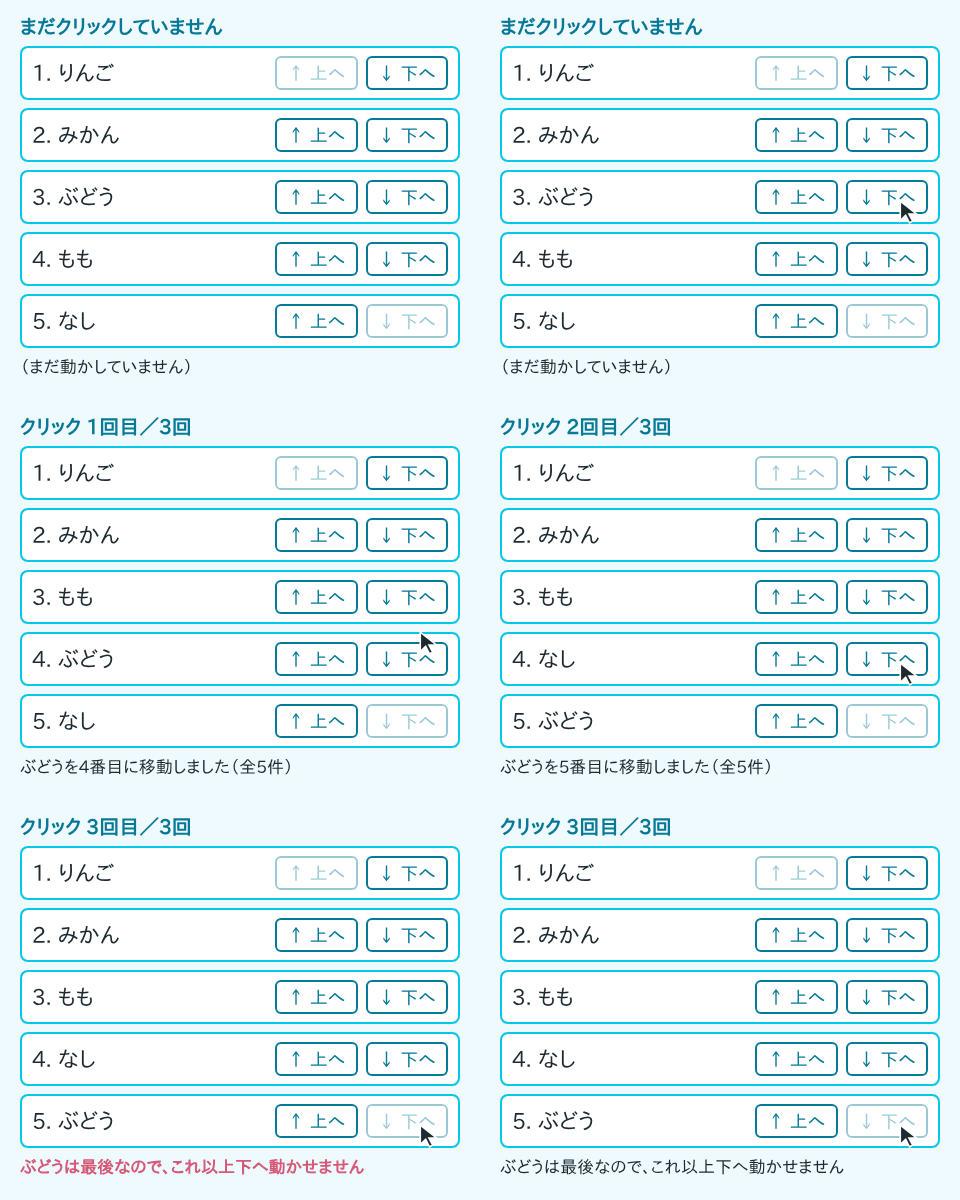
}button[aria-disabled="true"] { opacity: 0.4; cursor: not-allowed; }ボタンの見た目は矢印だけなので、aria-label に「ぶどうを上へ」のような、どの項目をどちらへ動かすかが分かる名前を付けています。検証でも、この名前でボタンを探して押しました。上の GIF のデモは、見やすいようにボタンに「上へ」「下へ」の文字を足し、動いた行に色を付けていますが、並べ替えの処理は同じです。
key に index を使うと、押したあとのフォーカスが別の項目に移る
key には、配列の位置(index)ではなく、項目ごとに変わらない id を渡します。検証環境で、「ぶどうを下へ」ボタンにフォーカスを置いて Enter を続けて押し、そのたびにフォーカスのあるボタンを調べると、key によって次のように違いました。どちらも、端のボタンには aria-disabled を付けた版です。
| 押した回数 | key={item.id} の並び |
フォーカスのあるボタン | key={index} の並び |
フォーカスのあるボタン |
|---|---|---|---|---|
| 1回目 | りんご、みかん、もも、ぶどう、なし | ぶどうを下へ | りんご、みかん、もも、ぶどう、なし | ももを下へ |
| 2回目 | りんご、みかん、もも、なし、ぶどう | ぶどうを下へ | りんご、みかん、ぶどう、もも、なし | ぶどうを下へ |
key に id を渡すと、フォーカスはぶどうの行のボタンと一緒に動き、続けて Enter を押すとぶどうがさらに下へ動きました。key に index を渡すと、フォーカスは3番目の行のボタンに残ったままで、その行の中身が「もも」に変わります。そのため2回目の Enter では、ぶどうではなく、ももが4番目に動いてしまいました。3回目の Enter では、またぶどうが4番目に動きました。
公式ドキュメントの「リストのレンダー」のページでも、配列を並べ替えるときにインデックスを key に使うと、ややこしいバグの原因になると書かれています。この違いは、キーボードで同じボタンを続けて押すと分かります。
端のボタンを disabled にすると、フォーカスが外れる
先頭の行の「上へ」と、最後の行の「下へ」は押せないようにします。HTML の disabled 属性を付けるのがいちばん手軽ですが、検証環境では、押したボタンからフォーカスが外れました。並べ替えでは、押した項目が自分で端まで動くので、押したボタンがそのまま押せなくなるためです。
key に id、端のボタンに disabled を使った版で、「ぶどうを下へ」に Enter を2回押してぶどうを最後の行まで動かすと、そのボタンが disabled になった時点で、フォーカスはどのボタンからも外れ、ページ全体(body)に戻りました。そのあと Tab を押すと、フォーカスはぶどうの行ではなく、1つ上のなしの行の「なしを上へ」に移りました。「上へ」で先頭まで動かしたときも同じで、2回目の Enter のあとにフォーカスが外れました。
aria-disabled="true" を使った版では、最後の行まで動かしたあとも、フォーカスは「ぶどうを下へ」に残りました。3回目の Enter を押しても並び順は変わらず、メッセージが「ぶどうは最後なので、これ以上下へ動かせません」に変わっただけでした。
aria-disabled は、ボタンを押せなくするわけではありません。MDN の aria-disabled の説明のとおり、支援技術に「無効」と伝えるだけで、クリックも Enter も効きます。上のコードでは move の先頭で端かどうかを調べ、端なら配列を変えずに、メッセージだけを出して戻しています。
見た目も自動では変わらないので、button[aria-disabled="true"] に CSS を当てています。検証環境では、aria-disabled が true のボタンだけ、opacity が 0.4 になっていることを確かめました。
移動したことを、画面の下のメッセージで知らせる
ボタンを押すと、<p role="status"> に「ぶどうを4番目に移動しました(全5件)」のような文を出しています。MDN の status ロールの説明によると、ライブリージョンはページのほかの場所で起きた変化を利用者に知らせるためのもので、role="status" の要素は aria-live="polite" を持つものとして扱われます。同じページには、中身が変わったときに、status の要素へフォーカスを移さないように、とも書かれています。この記事のコードでも、フォーカスは押したボタンに残したまま、メッセージだけを書き換えています。