
Reactで、入力欄に文字を消す×ボタンを付ける方法
検索欄やフォームの入力欄に、入れた文字を1回のクリックで消す×ボタン(クリアボタン)を付けるには、value を state で持つ入力欄の右端に <button> を重ね、押したら state を空の文字列に戻します。押したあとは、ref で入力欄にフォーカスを戻しておくと、そのまま次の文字を入力できます。<form> の中に置くときは、ボタンに type="button" を必ず書きます。書かないと、入力欄で Enter キーを押したときに×ボタンが押され、入力した文字が消えてしまいます。
検証環境は Ubuntu 24.04、Node.js 22.23.4 です。react / react-dom 19.3.1、@types/react 19.3.0、TypeScript 7.0.2、esbuild 0.28.2 を使い、.tsx を tsc で型チェックしてから開発用ビルドにしました。ブラウザは Playwright 1.63.0 で動かした Chromium 153 で、入力とクリックは Playwright で行いました。Firefox と Safari、スマートフォンのブラウザ、実際のスクリーンリーダーでの読み上げ、日本語入力(IME)で変換中の文字を消す操作は試していません。
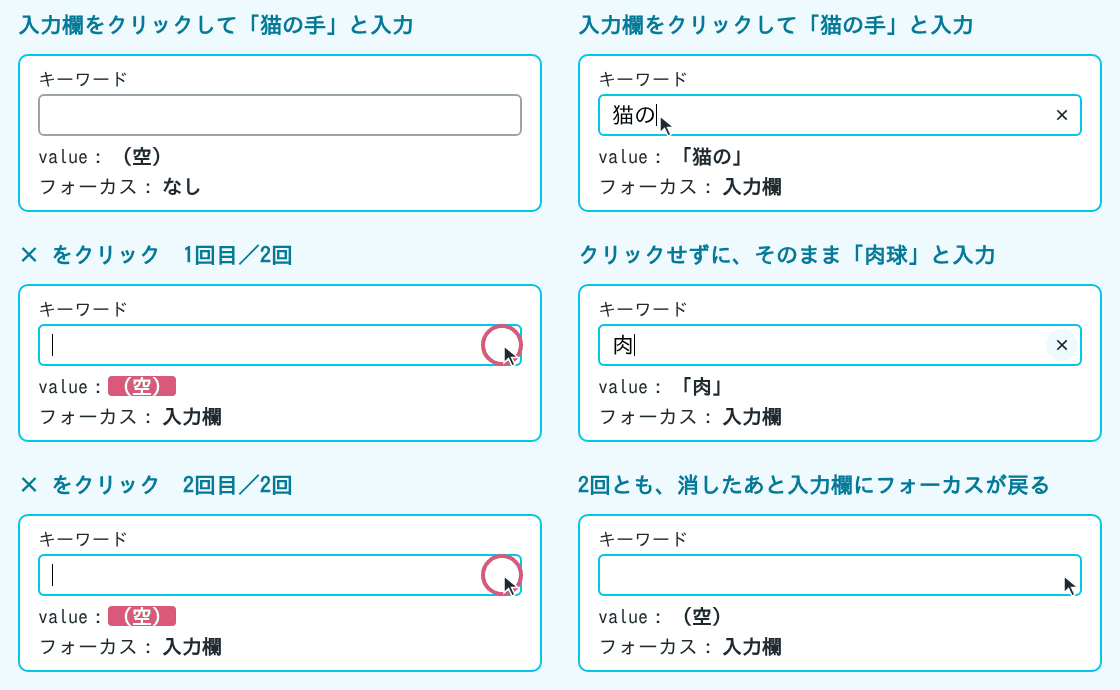
入力欄の値を state で持ち、×ボタンで空にする
コンポーネントの全体です。入力欄の値を value の state で持つ、制御されたコンポーネントにしています。
import { useRef, useState } from 'react';

export function ClearableInput() {
  const [value, setValue] = useState('');
  const inputRef = useRef<HTMLInputElement>(null);

  function handleClear() {
    setValue('');
    inputRef.current?.focus(); // 消したあと、すぐ続けて入力できるようにする
  }

  return (
    <div className="field">
      <label htmlFor="keyword">キーワード</label>
      <div className="control">
        <input
          ref={inputRef}
          id="keyword"
          type="text"
          value={value}
          onChange={(e) => setValue(e.target.value)}
        />
        {value !== '' && (
          <button type="button" className="clear" aria-label="入力を消す" onClick={handleClear}>
            ×
          </button>
        )}
      </div>
    </div>
  );
}
公式リファレンスの、state で入力欄を制御する節にあるとおり、value を渡した入力欄には、その state の値が表示されます。そのため、×ボタンでは setValue('') を呼ぶだけで、入力欄の文字が消えます。
×ボタンは、value !== '' のときだけ出しています。空の入力欄に×があっても、押しても何も変わらないためです。検証でも、入力前はボタンがなく、「猫の手」と入れると現れ、押すと消えました。
入力前: input.value="" ×ボタン=なし フォーカス=body
「猫の手」と入力: input.value="猫の手" ×ボタン=あり フォーカス=input#keyword
× を押した後: input.value="" ×ボタン=なし フォーカス=input#keyword
ボタンは CSS で入力欄の右端に重ねる
見た目は CSS で作ります。入力欄とボタンを包む .control を position: relative にし、ボタンを position: absolute で右端に置きます。入力欄の右側には、ボタンの幅(32px)と右端からの位置(4px)を足した幅より少し広い、40px の padding を取ります。
.control { position: relative; width: 280px; }
.control input { box-sizing: border-box; width: 100%; padding: 8px 40px 8px 12px; font-size: 16px; }
.clear {
  position: absolute; top: 50%; right: 4px; transform: translateY(-50%);
  width: 32px; height: 32px; border: none; border-radius: 50%;
  background: transparent; font-size: 20px; line-height: 1; cursor: pointer;
}
.clear:hover { background: #eefafd; }
重ね方の考え方は、以前の記事「CSSで、入力欄の中にアイコンを置く方法」と同じです。ただし、その記事の虫めがねのアイコンには pointer-events: none を付けて、クリックを入力欄に通していました。×ボタンは押せないと困るので、pointer-events: none は付けません。
消したあとは、ref で入力欄にフォーカスを戻す
handleClear の中の inputRef.current?.focus() は、入力欄にフォーカスを戻すための1行です。公式ドキュメントの「ref で DOM を操作する」のページと同じく、useRef で受け取った DOM ノードの focus() を呼んでいます。
この1行があると、×を押したあとも入力欄にフォーカスがあり、クリックし直さずに次の文字を入力できます。マウスで押した場合も、Tab キーで×に移って Enter キーで押した場合も、フォーカスは入力欄に戻りました。
× を押した後: input.value="" ×ボタン=なし フォーカス=input#keyword
続けて「肉球」とキー入力: input.value="肉球" ×ボタン=あり フォーカス=input#keyword
--- main:Tab で × に移り Enter ---
Tab を押した後: input.value="肉球" ×ボタン=あり フォーカス=button[aria-label="入力を消す"]
Enter を押した後: input.value="" ×ボタン=なし フォーカス=input#keyword比べるために、onClick={() => setValue('')} だけにして、フォーカスを戻さない版も作りました。こちらは、マウスで押してもキーボードで押しても、フォーカスのある要素がなくなりました(document.activeElement が body)。押した×ボタン自体は、値が空になると画面から消えます。フォーカスはそのボタンにも入力欄にも残らず、次の文字を入力するには、入力欄をクリックし直す必要があります。
--- no-focus:マウスで × を押す ---
× を押した後: input.value="" ×ボタン=なし フォーカス=body
--- no-focus:キーボードで × を押す ---
× を押した後: input.value="" ×ボタン=なし フォーカス=body
form の中では、×ボタンに type="button" を書く
検索欄を <form> で囲み、「検索」の送信ボタンを並べたとき、×ボタンの type を書くかどうかで動きが変わりました。検証では、onSubmit が呼ばれた回数を数えています。
<form onSubmit={handleSubmit}>
  <div className="control">
    <input ref={inputRef} aria-label="検索語" value={value} onChange={(e) => setValue(e.target.value)} />
    {value !== '' && (
      <button className="clear" aria-label="入力を消す" onClick={() => { setValue(''); inputRef.current?.focus(); }}>×</button>
    )}
  </div>
  <button type="submit">検索</button>
</form>
検証では props で版を切り替えていて、上のコードはそのうち type を書かない×ボタンの版を書き出したものです。handleSubmit(preventDefault を呼んで回数を数えるだけ)と、送信された回数の表示は省いています。この版で「猫の手」と入れて、入力欄で Enter キーを押すと、送信されずに文字が消えました。
--- form-no-type ---
× の type 属性: null / button.type: submit
× を押した後: input.value="" ×ボタン=なし フォーカス=input[aria-label="検索語"] 「送信された回数: 0回」
「猫の手」と入れて入力欄で Enter: input.value="" ×ボタン=なし フォーカス=input[aria-label="検索語"] 「送信された回数: 0回」
type を書かない×ボタンは、送信ボタンとして扱われていました(button.type が submit)。MDN の <button> のページにあるとおり、type を省くと submit になるためです。そして、入力欄で Enter キーを押したときにクリックされるのは、HTML の仕様で、フォームの中で最初にある送信ボタンと決まっています。この作りでは、「検索」より前にある×ボタンがそれに当たります。
この版では、×をマウスで押したときは送信されませんでした(0回)。ところが、{value !== '' && ...} の出し分けをやめて、×ボタンを空のときも出しておく作りにすると、×をマウスで押しただけで送信されました。入力欄で Enter キーを押したときも、文字が消えたうえで送信されました。type を書かない2つの版の違いは、押したあとに×が画面から消えるかどうかだけです。消える版ではマウスで押しても送信されませんでしたが、どちらの版も、Enter キーを押すと文字が消えてしまいます。
--- form-no-type-always ---
× の type 属性: null / button.type: submit
× を押した後: input.value="" ×ボタン=あり フォーカス=input[aria-label="検索語"] 「送信された回数: 1回」
「猫の手」と入れて入力欄で Enter: input.value="" ×ボタン=あり フォーカス=input[aria-label="検索語"] 「送信された回数: 2回」
×ボタンに type="button" を書くと、×を押しても送信されず、入力欄で Enter キーを押すと「検索」として送信されました。
--- form-type-button ---
× の type 属性: "button" / button.type: button
× を押した後: input.value="" ×ボタン=なし フォーカス=input[aria-label="検索語"] 「送信された回数: 0回」
「猫の手」と入れて入力欄で Enter: input.value="猫の手" ×ボタン=あり フォーカス=input[aria-label="検索語"] 「送信された回数: 1回」
公式リファレンスの <input> のページの注意書きにも、<form> の中にあり type 属性のない <button> はフォームの送信を行うので予想外の挙動になりうること、フォームを送信するためのボタンには明示的に type="submit" を使うことが書かれています。いまは <form> の中に置かない×ボタンでも、type="button" を書いておけば、あとで <form> で囲んだときに困りません。
×だけのボタンには aria-label で名前を付ける
×の文字だけでは、スクリーンリーダーなどに、何をするボタンなのかが名前から伝わりません。MDN の <button> のページの「Icon buttons」の節は、アイコンだけのボタンには、何をするかを表す名前が必要だと説明しています。MDN が例に挙げているのは、ボタンの中に機能を表す文字を入れる方法です。同じ節では、中の文字を CSS で見えなくする方法も紹介しています。この記事では、1つの属性で書ける aria-label="入力を消す" で名前を付けました。
検証のスクリプトでは、×ボタンを Playwright の getByRole('button', { name: '入力を消す' }) で探しています。ボタンの役割と、aria-label で付けた名前の組み合わせで、×ボタンが見つかりました。
defaultValue の入力欄を ref で空にしても、onChange は呼ばれない
value を state で持たず、defaultValue の入力欄(非制御の入力欄)にして、×ボタンで inputRef.current.value = '' と書く方法も試しました。入力欄の onChange で文字数を数えて、state に入れて画面に出しています(下のコードでは、state と表示の部分は省いています)。
<input ref={inputRef} aria-label="非制御" defaultValue="" onChange={(e) => setLength(e.target.value.length)} />
<button
  type="button"
  className="clear"
  aria-label="入力を消す"
  onClick={() => {
    if (inputRef.current) inputRef.current.value = '';
  }}
>
  ×
</button>入力欄の文字は消えましたが、onChange は呼ばれず、数えた文字数は 3 のまま残りました。
「猫の手」と入力: input.value="猫の手" ×ボタン=あり フォーカス=input[aria-label="非制御"] 「onChange で数えた文字数: 3」
× を押した後: input.value="" ×ボタン=あり フォーカス=button[aria-label="入力を消す"] 「onChange で数えた文字数: 3」
入力欄の値を、入力のたびに使う画面(候補の絞り込みなど)では、こうして画面と state がずれます。×ボタンを付けるなら、value を state で持つ書き方にしておくと、消したことが state にそのまま伝わります。
type="search" なら、ブラウザの×でも onChange が呼ばれる
自分でボタンを作らなくても、<input type="search"> にすると、ブラウザが入力欄の中に×を出すことがあります。MDN の <input type="search"> のページによると、この×を出すのは一部のブラウザで、Chrome では Esc キーでも同じように消えます。
検証環境の Chromium で、value と onChange を付けた type="search" の入力欄を試しました。右端の×を押したときも、Esc キーを押したときも、onChange が空の文字列で呼ばれ、state も空になりました。
右端の消去ボタンを押した後: input.value="" 「onChange で受け取った値: "猫の手" → ""」
「肉球」と入れて Esc を押した後: input.value="" 「onChange で受け取った値: "" → "肉球" → ""」検索欄で、出るブラウザだけ×があればよいなら、type="search" で足ります。どのブラウザでも同じ×を出したいときや、消したあとに一覧を戻すなどの処理を×ボタンの onClick にまとめたいときは、この記事のように自分でボタンを作ります。