
Reactで、入力チェックのメッセージを日本語で出し分ける方法
ブラウザーの入力チェック(required や type="email"、pattern)が出すメッセージは、React の onInvalid の中で setCustomValidity() を呼ぶと、好きな日本語に変えられます。validity.valueMissing や validity.typeMismatch を見れば、「未入力」「メールアドレスの形が違う」「文字数が足りない」のように、間違い方ごとに文言を出し分けられます。会員登録やお問い合わせのフォームで、英語の「Please fill out this field.」が出てしまうときや、「郵便番号は 123-4567 のように」と入力の例まで示したいときに使える書き方です。
大事なのは、入力が変わったら setCustomValidity('') でメッセージを消すことです。消さないと、正しく直しても送信できなくなります。
検証環境は Ubuntu 24.04、Node.js 22.23.4 です。使ったのは react / react-dom 19.3.1、@types/react / @types/react-dom 19.3.0、typescript 7.0.2、esbuild 0.28.2、Playwright 1.63.0 と、Playwright で起動した Chromium 153 です。.tsx を tsc で型チェックしてから esbuild で変換し、Chromium で開いて、キーボードで入力して送信ボタンを押しました。Firefox・Safari、スマートフォンのブラウザー、表示言語を日本語にした Chrome、スクリーンリーダーでの読み上げは試していません。
何もしないと、メッセージはブラウザーまかせになる
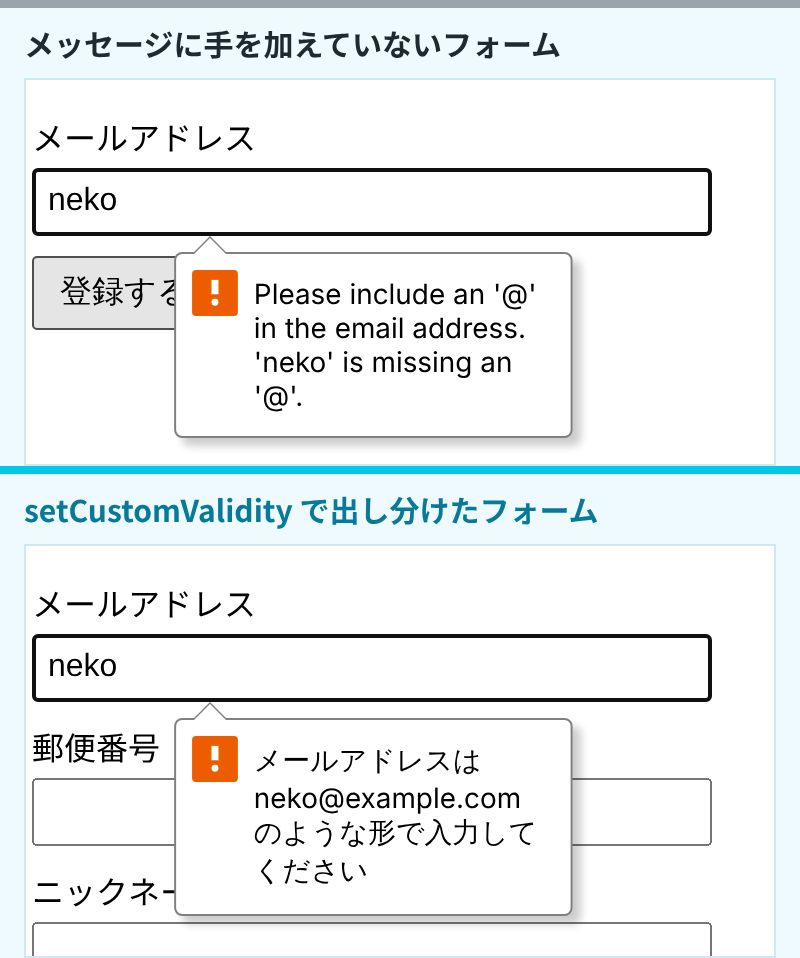
まず、type="email" と required を付けただけのメールアドレス欄を作り、空のままと、「neko」と入力したときに送信ボタンを押しました。Playwright でページに伝える言語(navigator.language)を ja-JP にしても、検証環境の Chromium(表示言語は変えていません)では、メッセージは英語のままでした。次の記録は、入力欄ごとの validity の項目と、表示されるメッセージ(validationMessage)を抜き出したものです。
--- 空のまま送信
  メールアドレス: value="" valid=false [valueMissing] message="Please fill out this field."
--- "neko" と入力して送信
  メールアドレス: value="neko" valid=false [typeMismatch] message="Please include an '@' in the email address. 'neko' is missing an '@'."
MDN の、クライアント側のフォーム検証のガイドにも、ブラウザーが出すメッセージはブラウザーのロケールで決まるため、ページとは違う言語で表示されることがある、と書かれています。文言そのものもブラウザーが決めるので、「123-4567 のように」といった案内は入れられません。
onInvalidで入れるだけだと、直しても送信できない
メッセージを変えるには、入力欄の setCustomValidity() に文字列を渡します。送信しようとしてチェックに通らなかった欄では invalid イベントが起きるので、React では onInvalid で受け取れます。React の <input> のリファレンスでは、onInvalid は、送信時の入力チェックに通らなかったときに呼ばれるイベントハンドラーとして紹介されています。
最初に、次のように onInvalid でメッセージを入れるだけのフォームを作りました。
import { useState, type FormEvent } from 'react';

// onInvalid でメッセージを入れるだけで、消していないフォーム
export function OnlyInvalidForm() {
  const [email, setEmail] = useState('');
  const [result, setResult] = useState('');

  function handleSubmit(e: FormEvent<HTMLFormElement>) {
    e.preventDefault();
    setResult(`送信しました:${email}`);
  }

  return (
    <form onSubmit={handleSubmit}>
      <label>
        メールアドレス
        <input
          type="email"
          required
          value={email}
          onChange={(e) => setEmail(e.target.value)}
          onInvalid={(e) => e.currentTarget.setCustomValidity('メールアドレスを入力してください')}
        />
      </label>
      <button type="submit">登録する</button>
      <output>{result}</output>
    </form>
  );
}空のまま送信すると、メッセージは日本語になりました。ところが、そのあと「neko@example.com」と正しく入力し直して送信しても、同じメッセージが出て、送信されませんでした。次の記録は、送信したときの結果を抜き出したものです。
--- 空のまま送信
  メールアドレス: value="" valid=false [valueMissing,customError] message="メールアドレスを入力してください"
--- "neko" で送信
  メールアドレス: value="neko" valid=false [typeMismatch,customError] message="メールアドレスを入力してください"
--- "neko@example.com" に直して送信
  メールアドレス: value="neko@example.com" valid=false [customError] message="メールアドレスを入力してください"
output=""最後の行では、valueMissing も typeMismatch も消えているのに、customError だけが残って valid=false のままです。setCustomValidity() に空でない文字列を渡すと、その欄は「独自のエラーがある」状態になり、空の文字列を渡すまで続きます。MDN の setCustomValidity() の説明にも、エラーがないときは空の文字列を渡すこと、メッセージが空でない間はフォームが検証に通らず送信されないことが書かれています。
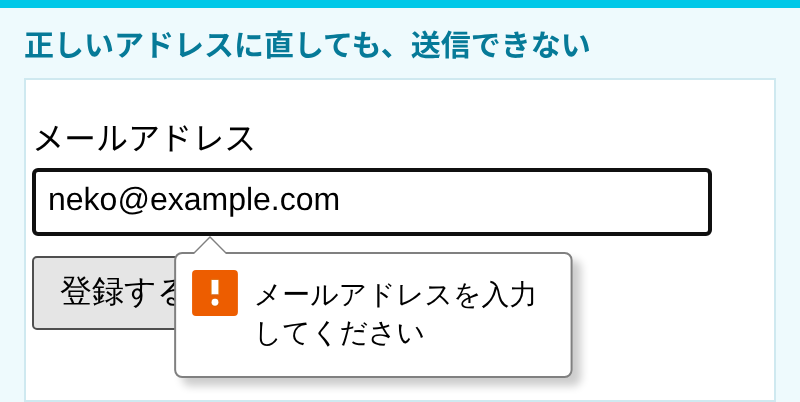
もう1つ、「neko」で送信したときにも「メールアドレスを入力してください」と出ています。入力されているのに「入力してください」と言われるので、利用者は何を直せばよいか分かりません。文言は、間違い方ごとに変える必要があります。
入力が変わったら消し、送信のときに出し分ける
直した書き方では、次の2つを分けています。
onChange:入力が変わるたびにsetCustomValidity('')でメッセージを消すonInvalid:送信でチェックに通らなかったときに、validityを見て、当てはまるメッセージを入れる
メッセージを選ぶ部分は、関数にしました。messages には、validity の項目の名前と、そのときに出す文言の組を渡します。
// ValidityState のうち、入力のルールごとに立つ項目の名前
type ValidityKey = Exclude<keyof ValidityState, 'valid' | 'customError'>;
export type Messages = Partial<Record<ValidityKey, string>>;

// 入力欄の状態を見て、当てはまるメッセージを setCustomValidity に渡す
export function setJapaneseMessage(el: HTMLInputElement, messages: Messages) {
  el.setCustomValidity(''); // 前に入れたメッセージを消して、本来のチェックの結果に戻す
  const key = (Object.keys(messages) as ValidityKey[]).find((k) => el.validity[k]);
  if (key) el.setCustomValidity(messages[key] ?? '');
}
messages に書いていない項目でチェックに通らなかったときは、何も入れないので、ブラウザーのメッセージがそのまま出ます。また、このコードは messages に書いた順に項目を調べ、最初に当てはまったものを使います。複数の項目に当てはまるときに優先したい文言は、先に書いておきます。
この関数を、入力欄の部品の中で呼びます。
import type { ComponentProps } from 'react';
import { setJapaneseMessage, type Messages } from './japaneseMessage';

type FieldProps = ComponentProps<'input'> & { label: string; messages: Messages };

export function Field({ label, messages, onChange, ...props }: FieldProps) {
  return (
    <label>
      {label}
      <input
        {...props}
        onInvalid={(e) => setJapaneseMessage(e.currentTarget, messages)}
        onChange={(e) => {
          e.currentTarget.setCustomValidity(''); // 入力が変わったら、メッセージを消す
          onChange?.(e);
        }}
      />
    </label>
  );
}
フォームの側では、欄ごとに入力のルールとメッセージを書きます。入力のルールは、HTML の required、type="email"、pattern、minLength のままです。
import { useState, type FormEvent } from 'react';
import { Field } from './Field';

export function SignupForm() {
  const [email, setEmail] = useState('');
  const [zip, setZip] = useState('');
  const [nickname, setNickname] = useState('');
  const [result, setResult] = useState('');

  function handleSubmit(e: FormEvent<HTMLFormElement>) {
    e.preventDefault();
    setResult(`送信しました:${email} / ${zip} / ${nickname}`);
  }

  return (
    <form onSubmit={handleSubmit}>
      <Field
        label="メールアドレス"
        type="email"
        required
        value={email}
        onChange={(e) => setEmail(e.target.value)}
        messages={{
          valueMissing: 'メールアドレスを入力してください',
          typeMismatch: 'メールアドレスは neko@example.com のような形で入力してください',
        }}
      />
      <Field
        label="郵便番号"
        required
        pattern="[0-9]{3}-[0-9]{4}"
        value={zip}
        onChange={(e) => setZip(e.target.value)}
        messages={{
          valueMissing: '郵便番号を入力してください',
          patternMismatch: '郵便番号は 123-4567 のように、ハイフンを入れて入力してください',
        }}
      />
      <Field
        label="ニックネーム"
        required
        minLength={2}
        value={nickname}
        onChange={(e) => setNickname(e.target.value)}
        messages={{
          valueMissing: 'ニックネームを入力してください',
          tooShort: 'ニックネームは2文字以上で入力してください',
        }}
      />
      <button type="submit">登録する</button>
      <output>{result}</output>
    </form>
  );
}
間違い方ごとに、メッセージが変わった
このフォームで、間違った入力をしては送信ボタンを押し、欄ごとの validity と validationMessage(その欄で表示されるメッセージ)を記録しました。どの記録も、話に関係する行だけを抜き出しています。
空のまま送信すると、3つの欄すべてに「〜を入力してください」が入りました。検証環境の Chromium では、吹き出しが出たのは先頭のメールアドレス欄だけでしたが、MDN の invalid イベントの説明のとおり、送信のときはチェックに通らなかった欄すべてで invalid が起きています。
--- 空のまま送信
  メールアドレス: value="" valid=false [valueMissing,customError] message="メールアドレスを入力してください"
  郵便番号: value="" valid=false [valueMissing,customError] message="郵便番号を入力してください"
ニックネーム: value="" valid=false [valueMissing,customError] message="ニックネームを入力してください"メールアドレス欄に「neko」と入力した直後は、onChange でメッセージを消したので customError がなくなり、validationMessage はブラウザーの英語に戻っています。そのまま送信すると、typeMismatch に合わせた日本語が入りました。
--- メールアドレスに "neko" と入力した直後
  メールアドレス: value="neko" valid=false [typeMismatch] message="Please include an '@' in the email address. 'neko' is missing an '@'."
--- "neko" で送信
メールアドレス: value="neko" valid=false [typeMismatch,customError] message="メールアドレスは neko@example.com のような形で入力してください"続けて、メールアドレスを「neko@example.com」に直してから、郵便番号とニックネームを試しました。どちらも、間違い方に合わせた文言になりました。先に直したメールアドレス欄は valid=true に戻っています。
--- 郵便番号を "1234567" にして送信
  メールアドレス: value="neko@example.com" valid=true [] message=""
  郵便番号: value="1234567" valid=false [patternMismatch,customError] message="郵便番号は 123-4567 のように、ハイフンを入れて入力してください"
--- ニックネームを "ね" にして送信
  ニックネーム: value="ね" valid=false [tooShort,customError] message="ニックネームは2文字以上で入力してください"
--- ニックネームを "ねこ" にして送信
  メールアドレス: value="neko@example.com" valid=true [] message=""
  郵便番号: value="123-4567" valid=true [] message=""
  ニックネーム: value="ねこ" valid=true [] message=""
output="送信しました:neko@example.com / 123-4567 / ねこ"すべて直すと、onSubmit が呼ばれて送信できました。
どの項目を見ればよいか
messages に書く項目の名前は、MDN の ValidityState の説明にあるものです。この記事で使ったのは次の4つです。
| 項目 | true になるとき |
対応する属性 |
|---|---|---|
valueMissing |
必須の欄が空のとき | required |
typeMismatch |
メールアドレスや URL の形になっていないとき | type="email"、type="url" |
patternMismatch |
pattern に合わないとき |
pattern |
tooShort |
minlength の文字数に足りないとき |
minlength(React では minLength) |
空のメールアドレス欄で、入力のルールの項目のうち立ったのは valueMissing だけで、typeMismatch は立ちませんでした。「未入力」と「形が違う」は、別々の文言で出し分けられます。
tooShort には気をつけることがあります。MDN の minlength の説明によると、minlength のチェックは、利用者が値を変えたときだけ行われます。プログラムで value に短い文字列を入れただけでは tooShort にならないので、検証でもキーボードで1文字ずつ入力しました。