
Reactで、ページを開いたときに入力欄へフォーカスを当てる方法
React で入力欄に autoFocus を付けると、その入力欄が画面に出たときにフォーカスが当たります。useRef で入力欄を受け取り、useEffect の中で focus() を呼んでも同じことができます。検索ページを開いてすぐキーワードを打てるようにしたいときや、ログイン画面でメールアドレスの欄をクリックせずに入力させたいときに使う書き方です。
ただし、データを読み込んでから入力欄を出す画面では useEffect の書き方しだいでフォーカスが当たりません。ref コールバックで書くと、別の欄に打った文字が最初の欄に入ってしまう書き方もあります。どちらも、検証環境で実際に起きた結果とあわせて紹介します。
検証環境は Ubuntu 24.04、Node.js 22.23.4 です。使ったのは react / react-dom 19.3.1、@types/react / @types/react-dom 19.3.0、typescript 7.0.2、esbuild 0.28.2、Playwright 1.63.0 と、それに付属の Chromium 153 です。.tsx を tsc で型チェックしてから esbuild でまとめ、Node.js の小さなサーバーから配信しました。キー入力とクリックは Playwright で行っています。Firefox や Safari、スマートフォンのブラウザ(画面のキーボードが出るかどうか)、Next.js などのフレームワーク、スクリーンリーダーでの読み上げは試していません。
いちばん短いのはautoFocus
検索欄に autoFocus を付けただけのコンポーネントです。JSX では、HTML の autofocus を autoFocus と大文字を混ぜて書きます。
export function SearchPage() {
  return (
    <form role="search">
      <label>
        キーワード
        <input id="q" name="q" type="search" autoFocus />
      </label>
      <button type="submit">検索</button>
    </form>
  );
}
createRoot で描画したページを開き、どこもクリックせずに「neko」と打ちました。
開いた直後のフォーカス: #q
input に autofocus 属性があるか: false
クリックせずに neko と打ったあとの値: neko
開いた時点で検索欄にフォーカスがあり、打った文字はそのまま検索欄に入りました。
一方で、描画された <input> には autofocus 属性が付いていませんでした(「ReactでHTMLのdialog要素を使い、モーダルを作る方法」の記事でも、同じ動きを確かめています)。公式リファレンスの input のページには、autoFocus を true にすると「React がマウントのときに要素にフォーカスする」と書かれています。ブラウザの autofocus 属性に任せるのではなく、React が入力欄を画面に出したときに自分でフォーカスを当てている、ということです。
useRefとuseEffectで、自分でfocus()を呼ぶ
フォーカスを当てる前に何か判定したいときは、useRef で入力欄の DOM を受け取り、useEffect の中で focus() を呼びます。
import { useEffect, useRef } from 'react';

export function EffectFocus() {
  const inputRef = useRef<HTMLInputElement>(null);

  useEffect(() => {
    inputRef.current?.focus();
  }, []);

  return (
    <label>
      キーワード
      <input id="q" ref={inputRef} type="search" />
    </label>
  );
}開いた直後のフォーカス: #q
クリックせずに neko と打ったあとの値: neko結果は autoFocus と同じでした。公式ドキュメントの、ref が DOM に結び付くタイミングの説明にあるとおり、ref.current に DOM が入るのはコミットのときです。レンダー中ではまだ null なので、focus() は Effect やイベントハンドラーの中で呼びます。
読み込み後に出る入力欄では、依存配列に気をつける
データを取ってくるあいだは「読み込み中…」を出し、終わってから入力欄を出す画面を作りました。ここでは setTimeout で 300 ミリ秒待つことで、読み込みの代わりにしています。
import { useEffect, useRef, useState } from 'react';

function useLoaded() {
  const [loading, setLoading] = useState(true);
  useEffect(() => {
    const id = setTimeout(() => setLoading(false), 300);
    return () => clearTimeout(id);
  }, []);
  return loading;
}

// 空の依存配列の useEffect で focus() する
export function LaterEffectEmptyDeps() {
  const loading = useLoaded();
  const inputRef = useRef<HTMLInputElement>(null);

  useEffect(() => {
    console.log('Effect の時点の inputRef.current:', inputRef.current);
    inputRef.current?.focus();
  }, []);

  if (loading) return <p>読み込み中…</p>;
  return <input id="q" ref={inputRef} type="search" />;
}[console.log] Effect の時点の inputRef.current: null
入力欄が出たあとのフォーカス: BODY入力欄は出ましたが、フォーカスは当たらず BODY のままでした。公式リファレンスの、依存配列を空にした場合の説明のとおり、空の依存配列の Effect は、最初に画面へ反映されたあとに動き、それ以降は動きません。そのとき画面にあるのは「読み込み中…」だけで、inputRef.current は null でした。そのため、入力欄が出たときにはフォーカスを当てる処理が動きませんでした。
直し方は2つ試しました。1つは loading を依存配列に入れて、読み込みが終わったときにも Effect を動かす書き方です。
export function LaterEffectLoadingDep() {
  const loading = useLoaded();
  const inputRef = useRef<HTMLInputElement>(null);

  useEffect(() => {
    if (!loading) inputRef.current?.focus();
  }, [loading]);

  if (loading) return <p>読み込み中…</p>;
  return <input id="q" ref={inputRef} type="search" />;
}
もう1つは、あとから出る入力欄に autoFocus を付ける書き方です。
export function LaterAutoFocus() {
  const loading = useLoaded();
  if (loading) return <p>読み込み中…</p>;
  return <input id="q" type="search" autoFocus />;
}--- LaterEffectLoadingDep(300ミリ秒後に入力欄を出す) ---
入力欄が出たあとのフォーカス: #q
--- LaterAutoFocus(300ミリ秒後に入力欄を出す) ---
入力欄が出たあとのフォーカス: #qどちらも、入力欄が出たときにフォーカスが当たりました。autoFocus はページを開いたときではなく、その入力欄が画面に出たときに効きます。あとから出る入力欄でも、付けるだけで済みます。
最初のフォーカスは、まず autoFocus で足ります。useEffect で書くなら、入力欄が画面に出た時点で Effect が動くように、依存配列を決めます。
refコールバックは、コンポーネントの外に置く
ref には関数も渡せます。ref={(el) => { el?.focus(); }} と書けば、入力欄が画面に出たときにこの関数が呼ばれ、フォーカスが当たります。ところが、名前とメモの2つの欄があるフォームで試すと、メモの欄に打った文字が名前の欄に入ってしまいました。
import { useState } from 'react';

// コンポーネントの中で毎回作る ref コールバック
export function InlineRefCallback() {
  const [name, setName] = useState('');
  const [memo, setMemo] = useState('');
  return (
    <>
      <input id="name" value={name} onChange={(e) => setName(e.target.value)}
        ref={(el) => { el?.focus(); }} />
      <input id="memo" value={memo} onChange={(e) => setMemo(e.target.value)} />
    </>
  );
}
開いたあと、メモの欄をクリックして「abc」と打ちました。
開いた直後のフォーカス: #name
メモの欄をクリックしたあとのフォーカス: #memo
続けて abc と打ったあと: フォーカス #name  name="bc"  memo="a"
メモに入ったのは「a」だけで、「bc」は名前の欄に入りました。1文字打つと state が変わって再レンダーされます。そのたびに ref={(el) => ...} は新しい関数になります。公式リファレンスの ref コールバックの説明によると、React は前と違う関数が ref に渡されると、前の関数を null で呼んでから、新しい関数を DOM を引数にして呼びます。そのたびに focus() が動き、フォーカスが名前の欄に移されていました。関数が毎回新しくなる仕組みは、「React 19で、refのコールバックに後片付けの関数を返す方法」の記事でも扱っています。
関数をコンポーネントの外に出し、毎回同じ関数を渡すようにします。
import { useState } from 'react';

// コンポーネントの外に置いた、毎回同じ関数の ref コールバック
const focusOnMount = (el: HTMLInputElement | null) => {
  el?.focus();
};

export function StableRefCallback() {
  const [name, setName] = useState('');
  const [memo, setMemo] = useState('');
  return (
    <>
      <input id="name" value={name} onChange={(e) => setName(e.target.value)} ref={focusOnMount} />
      <input id="memo" value={memo} onChange={(e) => setMemo(e.target.value)} />
    </>
  );
}開いた直後のフォーカス: #name
メモの欄をクリックしたあとのフォーカス: #memo
続けて abc と打ったあと: フォーカス #memo name="" memo="abc"今度は「abc」がすべてメモに入りました。2つを同じページに並べて操作した様子です。
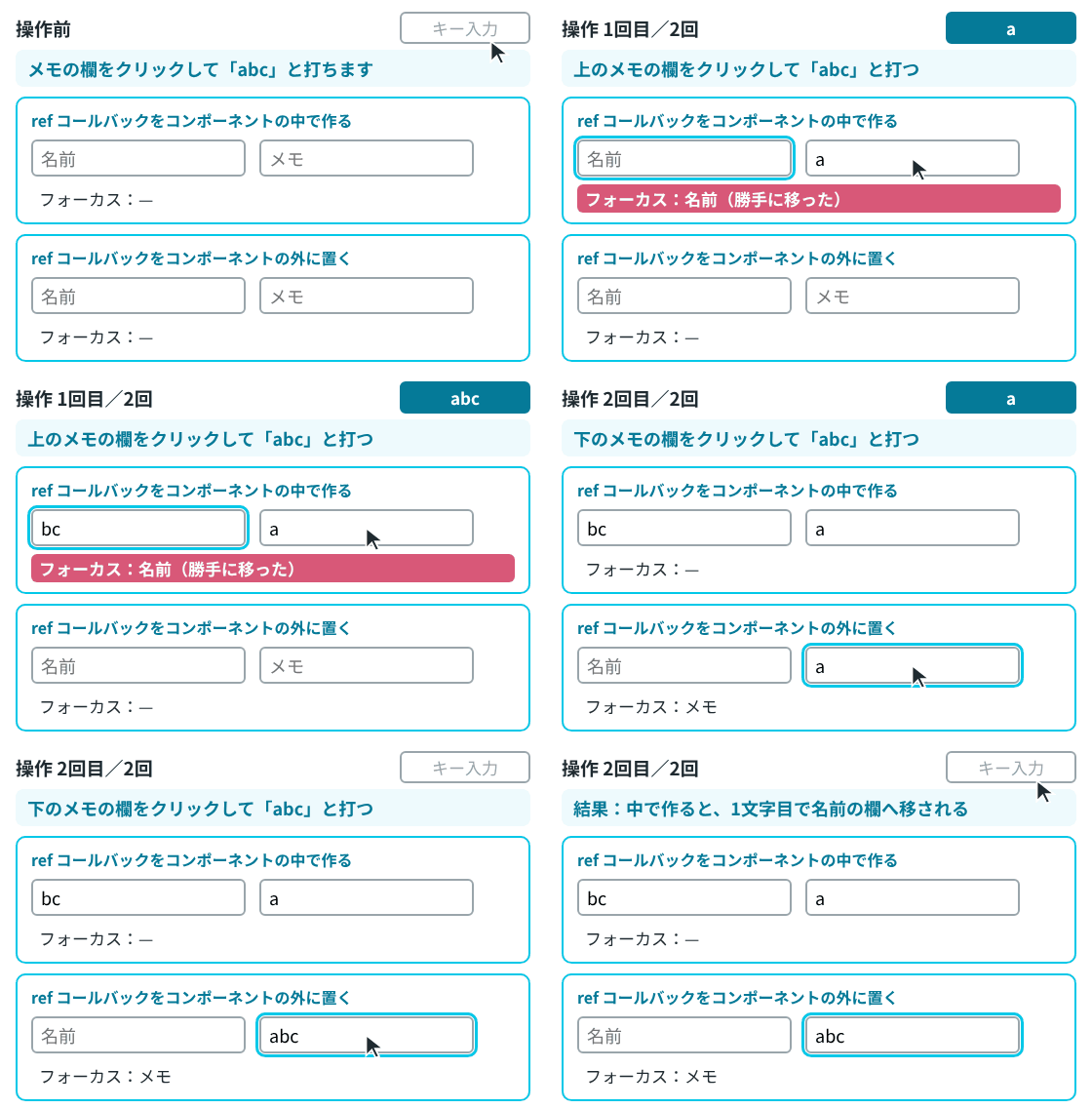
上のフォームでは、「a」を打った直後にフォーカスが名前の欄へ移っています。最初のフォーカスのためだけなら、ref コールバックより autoFocus のほうが短く書けます。
下のほうの入力欄では、ページがスクロールする
入力欄がページの下のほうにあると、フォーカスを当てたときにブラウザがその位置までスクロールします。高さ 600px の画面で、2000px 下にある入力欄に focus() を呼びました。2つ目は focus({ preventScroll: true }) にしています。
useEffect(() => {
  inputRef.current?.focus({ preventScroll: true });
}, []);--- BelowFoldFocus(2000px 下にある入力欄。画面の高さは 600px) ---
フォーカス: #q scrollY: 1437
--- BelowFoldPreventScroll(2000px 下にある入力欄。画面の高さは 600px) ---
フォーカス: #q scrollY: 0focus() だけだと、ページは 1437px スクロールしました。開いた人には、ページの上にある説明が見えません。preventScroll: true では、フォーカスは当たったまま、ページは一番上のままでした。MDN の focus() の説明のとおりの動きです。autoFocus にはこのオプションを渡せないので、スクロールさせたくないときは useEffect で書きます。
サーバーで描画するときは、autofocus属性が出る
サーバー側で HTML を作る場合も試しました。最初の SearchPage を renderToString にかけると、次の HTML になりました。
<form role="search"><label>キーワード<input id="q" type="search" autofocus="" name="q"/></label><button type="submit">検索</button></form>ブラウザだけで描画したときと違い、autofocus="" が属性として出ています。この HTML を返すページで、React の JavaScript を読み込ませない場合と、読み込んで hydrateRoot でつないだ場合を比べました。
JavaScript を読み込ませないときのフォーカス: #q
hydrateRoot のあとのフォーカス: #q
input に autofocus 属性があるか: true
JavaScript がなくても、ブラウザが autofocus 属性を見て検索欄にフォーカスを当てていました。つないだあとも、フォーカスは検索欄のままです。
自動でフォーカスを当てる前に考えること
MDN の autofocus 属性の説明には、自動でフォーカスを当てると、スクリーンリーダーを使う人が予告なく入力欄へ移されて戸惑うことがあると書かれています。ページの読み込み時にスクロールが起きることや、タッチ端末では画面のキーボードが出ることがある、とも書かれています。
同じ説明には、フォーカスが当たった入力欄のラベルは読み上げられても、その前にある内容は読み上げられず、小さな画面では目で見る人もその内容を見落とすことがある、とも書かれています。検索ページやログイン画面のように、開いてすぐ文字を打つための画面に絞って使うのが無難です。入力欄の前に読んでほしい説明がある画面では、自動でフォーカスを当てずに、クリックやタップで選んでもらいます。