
PlaywrightのUIモードで、テストを1つずつ動かして見る方法
Playwright の UI モード(npx playwright test --ui)を使うと、テストの一覧から1つを選んで動かし、そのテストの操作を1つずつ、画面のスナップショットとコードの行で確かめられます。E2E テストが落ちたとき、全部のテストを流し直さずに、どの操作で何が起きたかを追えます。
検証環境で、わざと1つが落ちるテストを用意し、UI モードで1つずつ動かしました。この記事の数値は、すべてそのときの表示です。
検証環境は Ubuntu 24.04、Node.js 22.23.5、@playwright/test 1.63.0 です。テストは TypeScript で書き、ブラウザは Chromium(ヘッドレス)だけで動かしました。画面のない環境なので、UI モードは --ui-host と --ui-port を付けて起動し、ブラウザで開きました。X サーバーがある環境でウィンドウとして開く使い方、テストのブラウザを画面に出す設定、Docker の中での起動、VS Code の拡張機能は試していません。
検証に使ったテスト
テストするページは、入力欄に文字を入れて「追加」を押すと、一覧に1件増えて「1件」と表示される HTML です。空のまま押しても追加してしまうバグを、わざと入れました。テストは page.setContent でこの HTML を読み込みます。
tests/todo.spec.ts は次のとおりです。ほかに、ページのタイトルを確かめるテストを tests/title.spec.ts に1つ書きました。
import { test, expect } from '@playwright/test';
import { readFileSync } from 'node:fs';

test.beforeEach(async ({ page }) => {
  await page.setContent(readFileSync('site/todo.html', 'utf8'));
});

test('見出しが出る', async ({ page }) => {
  await expect(page.getByRole('heading', { name: 'やることリスト' })).toBeVisible();
});

test('追加すると一覧に1件増える', async ({ page }) => {
  await page.getByLabel('やること').fill('牛乳を買う');
  await page.getByRole('button', { name: '追加' }).click();
  await expect(page.getByRole('listitem')).toHaveText(['牛乳を買う']);
  await expect(page.locator('#count')).toHaveText('1件');
});

test('空のまま追加しても増えない', async ({ page }) => {
  await page.getByRole('button', { name: '追加' }).click();
  await expect(page.locator('#count')).toHaveText('0件', { timeout: 1000 });
});
設定ファイルは次のとおりです。
// playwright.config.ts
import { defineConfig } from '@playwright/test';

export default defineConfig({
  testDir: './tests',
  workers: 1,
  projects: [{ name: 'chromium', use: { browserName: 'chromium' } }],
});
ターミナルで全部を動かすと、4つのうち 空のまま追加しても増えない だけが落ちました(出力は、各テストの行と集計だけを残しています)。
npx playwright test --reporter=list ✓ 1 [chromium] › tests/title.spec.ts:4:1 › ページのタイトルが正しい (106ms)
✓ 2 [chromium] › tests/todo.spec.ts:8:1 › 見出しが出る (65ms)
✓ 3 [chromium] › tests/todo.spec.ts:12:1 › 追加すると一覧に1件増える (141ms)
✘ 4 [chromium] › tests/todo.spec.ts:19:1 › 空のまま追加しても増えない (1.1s)
1 failed
3 passed (1.9s)UI モードを開く
公式ドキュメントの UI モードの説明のとおり、UI モードは --ui を付けて起動します。
npx playwright test --ui画面のない検証環境でこのまま実行すると、ウィンドウを開けずにエラーで終わりました。メッセージには、X サーバーが動いていないと出ていました(エラーの中から、メッセージの1行だけを抜き出しています)。
║ Looks like you launched a headed browser without having a XServer running. ║そこで、--ui-host と --ui-port を付けて起動しました。npx playwright test --help には、どちらかを指定すると UI をブラウザのタブで開く、と書かれています。
npx playwright test --ui-host=127.0.0.1 --ui-port=9330Listening on http://127.0.0.1:9330この URL を Chromium で開くと、左にテストの一覧が出ました。開いた直後は、どのテストも動いていない状態(丸のアイコン)です。
公式ドキュメントの Docker や GitHub Codespaces で使うときの説明には、--ui-host=0.0.0.0 で起動すると、そのアドレスとポートに届く人なら誰でも、トレースやパスワードなどを含む UI モードにアクセスできる、と注意書きがあります。--ui-port を指定したときは、同じマシンのほかのユーザーもそのポートに接続でき、テストを動かしたり、プロジェクトのファイルやトレースを読んだりできる、とも書かれています。
テストを1つだけ動かす
一覧のテスト名の上にマウスを乗せると、その行の右に3つのボタンが出ます。ボタンの title は、左から Run(三角)、Show source、Watch(目のアイコン)でした。
追加すると一覧に1件増える の行で Run を押すと、このテストだけが動きました。一覧では、このテストだけがチェックのアイコンになり、ほかの3つは丸のままでした。一覧の上の状態の行には「1/1 (100%) — 1 passed」と出ました。
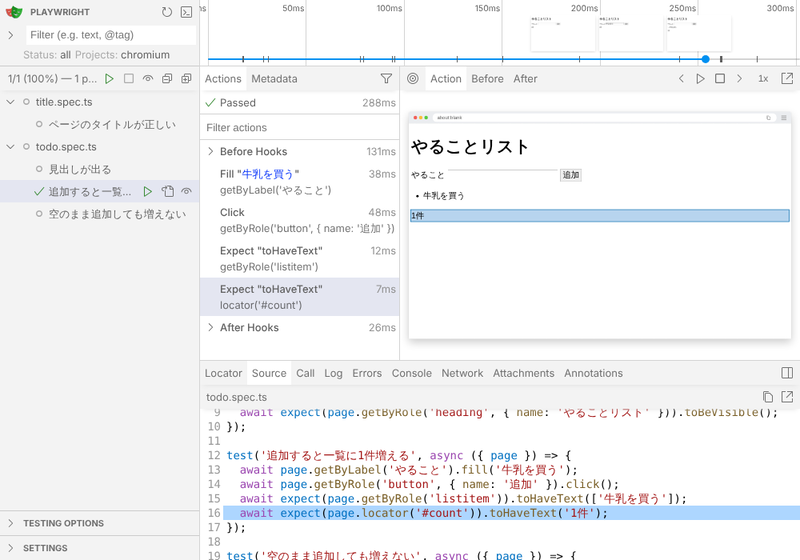
中央の Actions タブには、テストの中の操作が順に並び、それぞれにかかった時間が出ました。
| 操作 | 時間 |
|---|---|
| Before Hooks | 131ms |
| Fill "牛乳を買う" | 38ms |
| Click | 48ms |
Expect "toHaveText"(getByRole('listitem')) |
12ms |
Expect "toHaveText"(locator('#count')) |
7ms |
| After Hooks | 26ms |
テスト全体は「Passed 288ms」でした。
操作を1つずつ選んで、画面とコードを見る
Actions の操作をクリックすると、右にその操作のときのページのスナップショットが出て、下の Source タブでは、その操作を書いたコードの行に色が付きます。Before Hooks と After Hooks を除く4つの操作を、上から順にクリックしたところ、色が付いた行は 13行目、14行目、15行目、16行目と1行ずつ進みました。
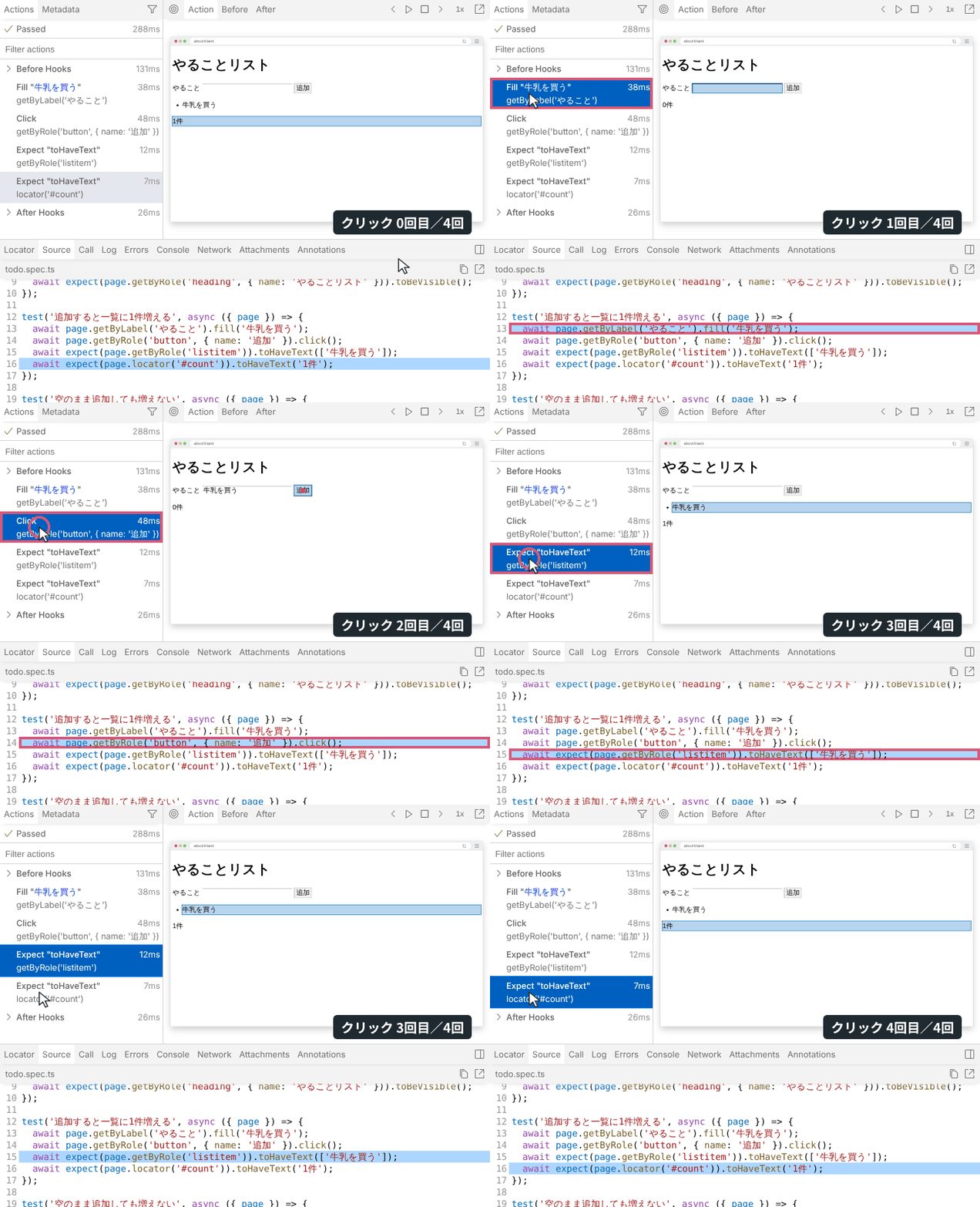
スナップショットでは、その操作が対象にした要素に色が付きます。Fill を選ぶと入力欄、3つ目の Expect を選ぶと「牛乳を買う」の項目、最後の Expect を選ぶと「1件」の表示に色が付いていました。スナップショットの上にある Before と After のタブで、操作の前と後の画面を切り替えて見られると、公式ドキュメントに書かれています。CI などで記録したトレースを、あとからトレースビューアーで見返す方法は、「Playwrightのトレースビューアーで失敗したテストを見返す方法」で扱っています。
落ちたテストを動かして、どこで落ちたかを見る
続けて、空のまま追加しても増えない の行で Run を押しました。このテストにはバツのアイコンが付き、状態の行は「1/1 (100%) — 1 failed」になりました。前に動かした 追加すると一覧に1件増える のチェックは、そのまま残っていました。
Actions タブの先頭は「Failed 1.4s」で、Expect "toHaveText" の行が赤い文字になり、時間は 1.0s でした。テストに書いた timeout: 1000 のあいだ、待ち続けたことが分かります。
下の Errors タブを開くと、期待した値と実際の値が並んで出ていました(先頭の「@」の記号と、右の「Copy prompt」のボタンは省いています)。
todo.spec.ts:21
Error: expect(locator).toHaveText(expected) failed

Locator:  locator('#count')
Expected: "0件"
Received: "1件"
Timeout:  1000ms

Call log:
  - Expect "toHaveText" locator('#count') with timeout 1000ms
  - waiting for locator('#count')
    11 × locator resolved to <p id="count">1件</p>
       - unexpected value "1件"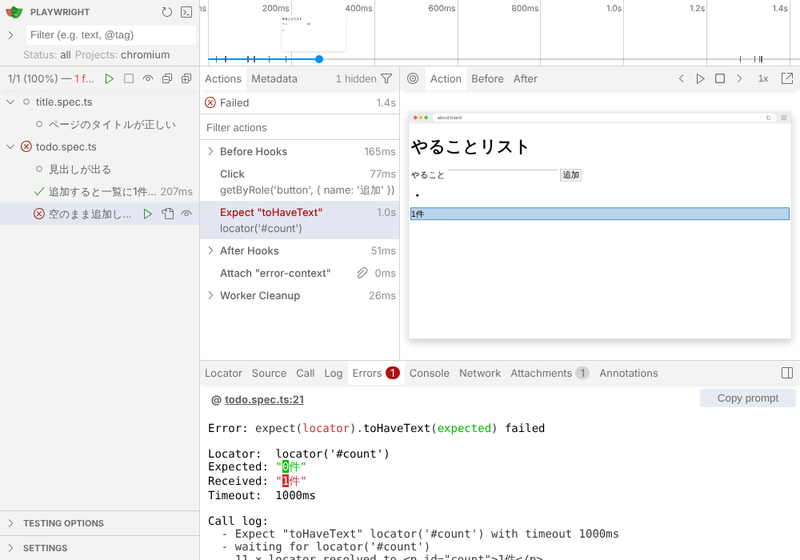
スナップショットには、中身が空の項目が1つ追加され、「1件」と表示された画面が写っていました。空のまま押しても追加してしまう、というバグがそのまま見えます。
Watch で、テストのファイルを保存するたびに動かす
テストの行の Watch(目のアイコン)を押すと、公式ドキュメントの Watch mode の説明にあるとおり、変更したときにそのテストが動き直します。何を変えたら動き直すのかを、落ちたテスト 空のまま追加しても増えない で試しました。それぞれ、変更のあと4〜6秒待ってから一覧を見ています。
| 試したこと | 結果 |
|---|---|
Watch を押さずに、tests/todo.spec.ts の更新日時だけを変えた |
動かなかった(バツのまま) |
| Watch を押した | 押しただけでは動かなかった(バツのまま) |
続けて site/todo.html のバグを直した |
動かなかった(バツのまま) |
続けて tests/todo.spec.ts の更新日時だけを変えた |
動き直して通った(Passed 278ms) |
HTML のバグを直しただけでは、動き直しませんでした。この HTML は、テストの中で readFileSync で読んでいるだけのファイルです。テストのファイル tests/todo.spec.ts の更新日時が変わると動き直し、直した HTML でテストが通りました。
このとき動いたのは、Watch を押したテストだけでした。同じファイルの 見出しが出る は丸のままで、状態の行は「1/1 (100%) — 1 passed」でした。
一覧を絞り込んでから、まとめて動かす
一覧の上の Filter の欄に「追加」と入れると、一覧に残ったのは 追加すると一覧に1件増える と 空のまま追加しても増えない の2つでした(ファイル名の todo.spec.ts は、見出しとして残ります)。
この状態で、状態の行の右にある三角のボタン(title は Run all)を押すと、残った2つだけが動き、状態の行は「2/2 (100%) — 2 passed」になりました。公式ドキュメントのテストの絞り込みの説明によると、文字のほかに @tag、通った・落ちた・スキップしたといった結果、設定ファイルのプロジェクトでも絞り込めます。