
FFmpegで、音声の波形を1枚の画像にする方法
FFmpeg の showwavespic フィルターを使うと、音声ファイル全体の波形を、1枚の PNG 画像として書き出せます。ポッドキャストのエピソードページや音声プレーヤーに波形を表示したいとき、録音した音声のどこに音があるかをざっと確かめたいときに使える方法です。
私は検証環境で、大きな音・小さな音・無音・右だけ鳴る区間を入れた20秒の音声を作り、オプションを変えて画像を書き出しました。最終的に使ったコマンドは次のとおりで、下の画像ができます。
ffmpeg -i song.wav -filter_complex "aformat=channel_layouts=mono,showwavespic=s=800x200:colors=0x00c8e8:filter=peak[w];color=white:s=800x200[bg];[bg][w]overlay=format=auto" -frames:v 1 -update 1 waveform.png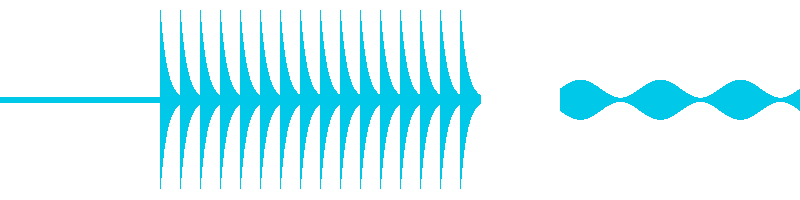
検証環境は Ubuntu 24.04.5、FFmpeg 6.1.1(Ubuntu のパッケージ 6.1.1-3ubuntu5)、CPU 4コア・メモリ16GBの仮想マシンです。音声は FFmpeg で作った正弦波とピンクノイズの作り物で、WAV(16bit)と AAC で試しました。人の声や音楽を録音した音声、MP3 や FLAC の入力、PNG と JPEG 以外の画像形式、ほかのバージョンの FFmpeg は試していません。
検証に使った音声
44.1kHz・ステレオの WAV を、次の区間に分けて作りました。振幅は、音の最大を 1 としたときの大きさです。
| 区間 | 左 | 右 |
|---|---|---|
| 0〜4秒 | 小さな音(振幅 0.03) | 左と同じ |
| 4〜12秒 | 大きな音(振幅 0.9 の音が0.5秒ごとに鳴って減衰する) | 左と同じ |
| 12〜14秒 | 無音 | 無音 |
| 14〜20秒 | 無音 | 振幅 0.4 の音。大きさがゆっくり揺れる |
まずは何も指定せずに書き出す
いちばん短い書き方は次のとおりです。
ffmpeg -i song.wav -filter_complex showwavespic waveform.png画像はできますが、FFmpeg 6.1.1 では次の警告が出ました(0x… は実行のたびに変わる値なので省き、ファイル名は上のコマンドに合わせています)。
[image2 @ 0x…] The specified filename 'waveform.png' does not contain an image sequence pattern or a pattern is invalid.
[image2 @ 0x…] Use a pattern such as %03d for an image sequence or use the -update option (with -frames:v 1 if needed) to write a single image.出力のファイル名を、連番の画像の名前(img-%03d.png のような形)として扱おうとしたための警告です。-frames:v 1 だけを付けても警告は残り、-update 1 を付けると消えました。この記事では、両方を付けた -frames:v 1 -update 1 で書き出しています。警告があってもなくても、できた画像はバイト単位で同じでした。-update は、image2 の出力のオプションで、ファイル名を連番の形ではなく、ただのファイル名として扱う設定です。
何も指定しないと、画像の大きさは 600×240 で、形式は透明を含む RGBA の PNG でした。波形のない部分は、すべて透明です。大きさは s=800x200 のように指定します。オプションの一覧は、FFmpeg のフィルターのドキュメントの showwavespic の節にあります。
ステレオの音声は、色が混ざったり薄くなったりする
何も指定せずに書き出した画像を、白い背景の上に置いて見ると、左右が同じ音の区間は茶色、右だけ鳴っている区間はくすんだ緑になりました。ステレオの音声は、左右の波形が同じ場所に重ねて描かれます。色の初期値は「左が赤、右が緑」で、画素の値を調べると、左右が重なった部分は (127, 63, 0) でアルファ(不透明度)が 254、右だけの部分は (0, 63, 0) でアルファが 127(255 の半分)でした。
色を colors=0x00c8e8 の1色だけにしても、右だけ鳴っている区間は薄い色のままです。
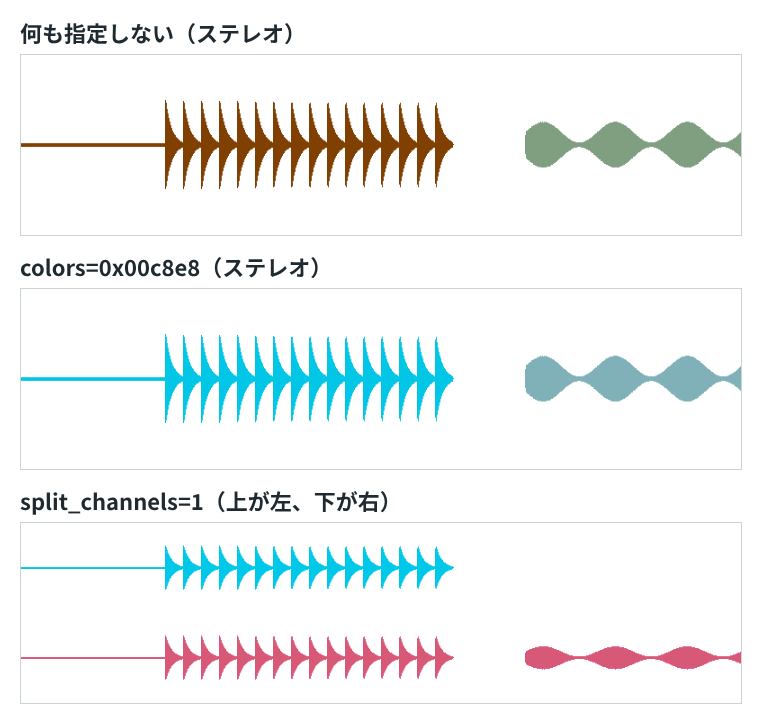
FFmpeg 6.1.1 の showwaves のソースコードを見ると、初期値の draw=scale では、左右を重ねて描くときに、色の値をチャンネルの数で割っています。ステレオなら半分の濃さで描き、左右が重なったところでは値が足されます。左右が同じ色なら、重なったところだけ元の濃さに戻ります。片方のチャンネルしか鳴っていない部分が薄くなるのは、このためです。
1色ではっきり描く方法は、試したものが3つあります。
| 書き方 | 結果 |
|---|---|
draw=full を付ける |
色を割らずにそのまま塗る。右だけの区間も (0, 200, 232) で、アルファは 255(不透明) |
aformat=channel_layouts=mono, を前に付けて、モノラルにまとめる |
どこも同じ色。ただし、右だけの区間の波形の高さが 51px から 26px と、ほぼ半分になった |
split_channels=1 で左右を分ける |
上半分に左、下半分に右を描く。colors=0x00c8e8|0xd85878 で左右の色を変えられる |
左右の違いを見せたいなら split_channels=1、1本の波形でよいなら、モノラルにまとめるか draw=full にします。split_channels=1 では、高さが半分ずつになるので、同じ音でも波形の高さは半分(98px が 49px)になりました。colors に | を書くときは、シェルが | をパイプと読まないように、フィルターの指定全体をクォートで囲みます。
filter=peak にすると、波形の高さが音の大きさに合う
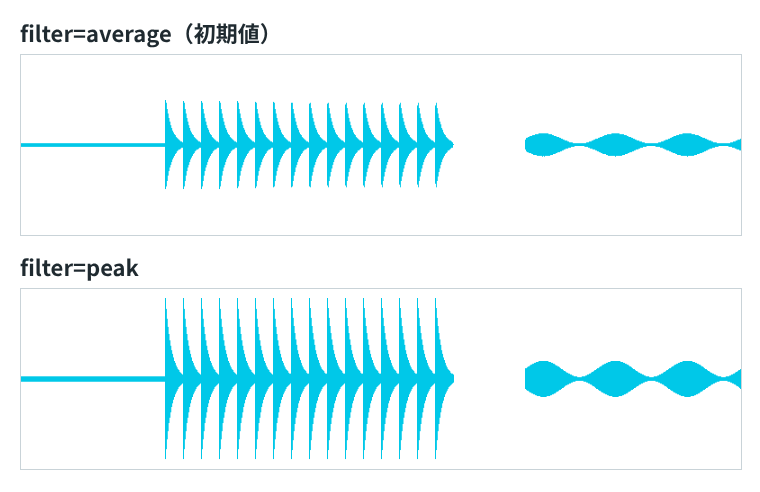
初期値の波形は、振幅 0.9 の大きな音でも、高さ 200px の画像の半分ほどしかありませんでした。画像の横幅は 800px なので、1列に使われるサンプルは、20秒×44,100÷800 で約1,100個です。ソースコードでは、初期値の filter=average は、この1列ぶんのサンプルの絶対値の平均で高さを決めています。filter=peak にすると、1列の中の最大値で決めます。
| filter | 4〜12秒(振幅 0.9)の波形の高さ | 0〜4秒(振幅 0.03) |
|---|---|---|
average(初期値) |
98px | 4px |
peak |
179px | 6px |
peak の 179px は、振幅 0.9 × 高さ 200px の 180px とほぼ同じです。音の大きさと波形の高さが対応するので、ほかの波形の画像と見比べやすくなります。
小さな音を見やすくするなら scale=sqrt
filter=peak でも、振幅 0.03 の小さな音は高さ 6px の細い線にしかなりません。scale を変えると、小さな音を、大きな音より割合として大きく描くように、高さの計算が変わります。
| scale | 小さな音(0.03) | 大きな音(0.9) | 右だけの音(14〜20秒) |
|---|---|---|---|
lin(初期値) |
6px | 179px | 40px |
sqrt |
34px | 189px | 89px |
cbrt |
62px | 192px | 116px |
log |
132px | 197px | 169px |
ソースコードにある高さの式(sqrt なら、振幅の平方根に画像の高さを掛ける)で、振幅 0.03 と 0.9 を計算すると、lin から順に 6.0、34.6、62.1、132.6px と、180.0、189.7、193.1、198.0px でした。測った値と合っています。
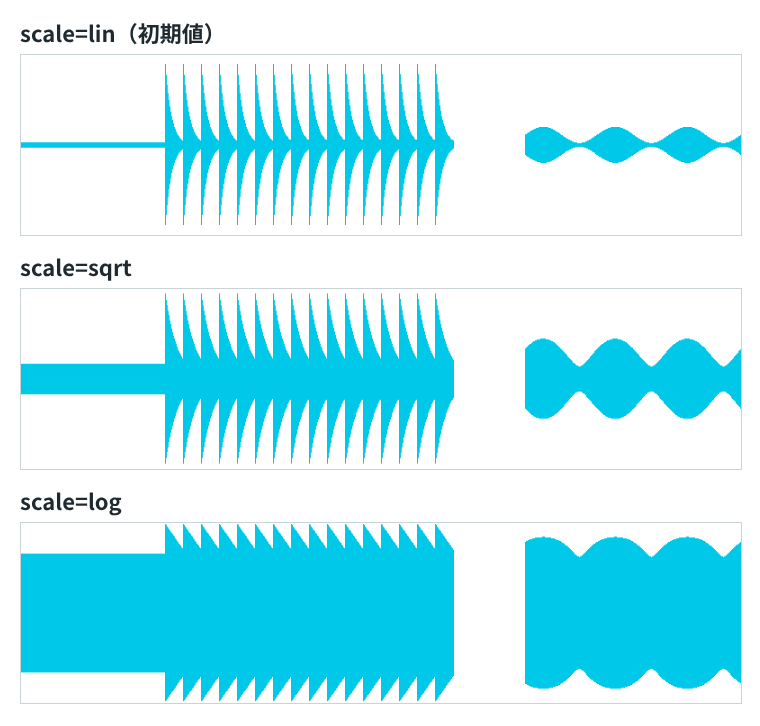
log は小さな音がよく見えますが、小さな音が 132px、大きな音が 197px と差が縮まり、音の大小が分かりにくくなりました。小さな音も見えて、大小の差も残るのは sqrt でした。
白い背景を付けるには、color と overlay で重ねる
showwavespic の画像は背景が透明です。白い背景にしたいときは、単色の映像を作る colorで白い画像を作り、その上に overlay フィルターで波形を重ねます。
ffmpeg -i song.wav -filter_complex "aformat=channel_layouts=mono,showwavespic=s=800x200:colors=0x00c8e8:filter=peak[w];color=white:s=800x200[bg];[bg][w]overlay=format=auto" -frames:v 1 -update 1 waveform.png[w] と [bg] は、途中の画像に付けた名前です。できた画像は、透明な画素が0で、白と水色の2色だけでした。color の大きさは、showwavespic の s と同じにします。overlay の format=auto を外すと、画像は RGBA の PNG のままでしたが、色の数が2色から36色に増え、波形の水色も (0, 200, 232) から (0, 199, 232) に少しずれました。
背景を付けずに、出力のファイル名を waveform.jpg にして JPEG で書き出すと、透明だった部分が黒になりました。白い背景の JPEG がほしいときも、上のように重ねてから書き出します。
一部の区間だけを書き出す
入力の前に -ss と -t を付けると、その区間だけの波形になります。4秒目から8秒間(大きな音の区間)を書き出すと、800列すべてに波形があり、無音の列はありませんでした。
ffmpeg -ss 4 -t 8 -i song.wav -filter_complex "aformat=channel_layouts=mono,showwavespic=s=800x200:colors=0x00c8e8:filter=peak" -frames:v 1 -update 1 part.png動画ファイルの音声から書き出す
動画ファイルもそのまま入力にできます。映像と音声(AAC)が入った MP4 を入力にすると、音声の波形が書き出されました。音声を指す [0:a] をフィルターの前に書いても書かなくても、できた画像は同じでした。
音声が短すぎて、画像の横幅ぶんのサンプルがないときは、Too few samples と表示され、画像は作られませんでした。0.001秒(44サンプル)の音を、横幅 800px で書き出そうとしたときです。
長い音声ほど、メモリを多く使う
ソースコードでは、showwavespic は、音声を最後まで受け取ってから描きます。それまでは、デコードした音声をすべてメモリにためておきます。ステレオの AAC(128kbps、44.1kHz)の音声で、長さを変えて3回ずつ測りました。
| 音声の長さ | 処理時間 | 最大のメモリ使用量 |
|---|---|---|
| 1分 | 0.23〜0.26秒 | 約66MB |
| 10分 | 1.89〜2.02秒 | 約192MB |
| 60分 | 11.35〜12.51秒 | 約894MB |
同じ60分の音声を、astats(音声の統計を出すフィルター)で最後まで読んだときは、最大のメモリ使用量は約53MBでした。60分の音声で約894MB になるのは、showwavespic が音声をためておくためです。
60分の音声を、aformat=channel_layouts=mono でモノラルにまとめてから描くと、約582MB に減りました。処理時間は 11.71〜13.32秒で、大きくは変わりません。filter=peak にしても、メモリの量はステレオで約894MB、モノラルで約582MB と、filter=average のときとほぼ同じでした。メモリの少ないサーバーで長い音声を扱うときは、先にモノラルにまとめておくと、使うメモリを減らせます。