
git cloneのdestination path already existsの直し方
git clone が fatal: destination path 'app' already exists and is not an empty directory. で止まるのは、clone 先に同じ名前のフォルダーがあり、その中に何か入っているときです。GitHub などのリポジトリを手元にダウンロードするとき、同じ場所でもう一度 git clone すると出ます。既にあるフォルダーがそのリポジトリの clone なら、そこで git pull すれば足ります。新しく取り直したいなら、別の名前で clone するか、既にあるフォルダーの名前を変えてから clone すると、エラーは消えます。以下では、エラーを実際に起こしてから直すまでを、検証環境の出力そのままで載せます。
検証環境は Ubuntu 24.04、Git 2.43.0 です。clone 元は、同じ環境に作った bare リポジトリ(../origin/app.git)です。GitHub などのホスティングサービスからの clone、Windows・macOS での動作は試していません。
エラーの全文と、Git が何を確かめているのか
../origin/app.git を clone すると、app というフォルダーができます。同じ場所で同じコマンドをもう一度実行すると、次のエラーになりました。
$ git clone ../origin/app.git; echo "exit=$?"
Cloning into 'app'...
done.
exit=0

$ git clone ../origin/app.git; echo "exit=$?"
fatal: destination path 'app' already exists and is not an empty directory.
exit=128
エラーの意味は「clone 先のパス app は既にあり、空のフォルダーではない」です。'app' の部分には、clone しようとしたフォルダーの名前が入ります。
clone 先のフォルダー名は、指定しなければ clone 元の URL から決まります。git clone の公式リファレンスには、フォルダー名を指定しないときは clone 元の末尾の部分(/path/to/repo.git なら repo)を使うこと、既にあるフォルダーへの clone は、そのフォルダーが空のときだけできることが書かれています。
Git 2.43.0 のソース builtin/clone.c を読むと、clone 先の確認は、リポジトリへ接続する前に行われています。検証環境で、存在しないホスト(example.invalid)の URL を指定しても、接続のエラーではなく同じエラーがすぐに出ました。
$ git clone https://example.invalid/neko/app.git; echo "exit=$?"
fatal: destination path 'app' already exists and is not an empty directory.
exit=128
止まったときは何も取得していないので、既にある app の中身は変わりません。
どんなときにエラーになるのか
clone 先の状態を変えて試したところ、エラーになるかどうかは次のように分かれました。
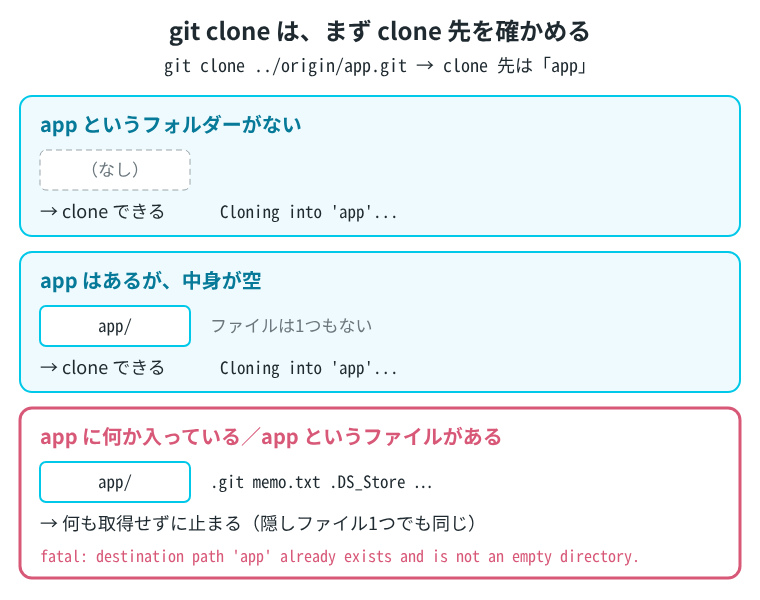
空のフォルダーなら、既にあっても clone できます。
$ mkdir app; ls -A app; git clone ../origin/app.git; echo "exit=$?"
Cloning into 'app'...
done.
exit=0
一方で、エラーになる場面は Git のリポジトリが入っているときだけではありません。メモのファイルを1つ置いただけのフォルダーでも、同じエラーになりました。
$ mkdir app; echo "メモ" > app/memo.txt; git clone ../origin/app.git; echo "exit=$?"
fatal: destination path 'app' already exists and is not an empty directory.
exit=128見落としやすいのは、隠しファイルだけが入っているフォルダーです。.DS_Store のような、名前が . で始まるファイルは、ls では表示されません。.DS_Store を1つ置いたフォルダーで試すと、ls には何も出ないのにエラーになりました。ls -A を付けると、隠しファイルも表示されます。
$ mkdir app; touch app/.DS_Store; ls app; echo "---"; ls -A app
---
.DS_Store

$ git clone ../origin/app.git; echo "exit=$?"
fatal: destination path 'app' already exists and is not an empty directory.
exit=128
フォルダーではなく app という名前のファイルがあるときも、同じエラーでした。
既にあるフォルダーが同じリポジトリなら、そのまま使う
前に clone したことを忘れて、もう一度 clone しようとしたのなら、新しく取り直す必要はありません。既にあるフォルダーが同じリポジトリの clone かどうかは、git -C app remote -v で確かめられます。git の公式リファレンスにあるとおり、-C app は、app の中で Git を起動したものとして実行する指定です。出力の作業用フォルダーのパスは /path/to/work に置き換えています。検証では projects というフォルダーの中で clone したので、clone 元のパスが projects/../origin/app.git と表示されています。
$ git -C app remote -v
origin	/path/to/work/projects/../origin/app.git (fetch)
origin	/path/to/work/projects/../origin/app.git (push)
origin の行が、clone しようとした URL と同じなら、同じリポジトリです。新しい変更を取り込むには、git pull を実行します。
$ git -C app status --short --branch
## main...origin/main

$ git -C app pull; echo "exit=$?"
Already up to date.
exit=0
新しく取り直すなら、別の名前で clone する
いまの app は残したまま、別に取り直したいときは、git clone の最後にフォルダー名を書きます。
$ git clone ../origin/app.git app-2; echo "exit=$?"
Cloning into 'app-2'...
done.
exit=0

$ ls
app
app-2
app という名前で取り直したいなら、既にあるフォルダーの名前を変えてから clone します。
$ mv app app.old; git clone ../origin/app.git; echo "exit=$?"
Cloning into 'app'...
done.
exit=0

$ ls
app
app-2
app.old既にあるフォルダーを rm -rf app で消してから clone し直すと、フォルダーの中身は、まだコミットしていない変更も含めてすべて消えます。名前を変えて残しておけば、あとから中身を見比べられます。
今のフォルダーに . で clone して止まったとき
git clone <URL> . のようにフォルダー名に . を書くと、今いるフォルダーへ clone します。このときは、今いるフォルダーが空でなければなりません。ここだけは、projects の代わりに、もう1段深いフォルダーで試したので、clone 元のパスが ../../origin/app.git になっています。ファイルを1つ置いたフォルダーで試すと、エラーの名前の部分が '.' になりました。
$ echo "メモ" > memo.txt; git clone ../../origin/app.git .; echo "exit=$?"
fatal: destination path '.' already exists and is not an empty directory.
exit=128
空のフォルダーでは、同じコマンドで clone できました。
$ git clone ../../origin/app.git .; echo "exit=$?"
Cloning into '.'...
done.
exit=0

$ ls -A
.git
README.md
フォルダーの中身を残したまま、リポジトリの内容を取り込む
中身のあるフォルダーに、どうしてもリポジトリの内容を取り込みたいときは、git clone の代わりに、そのフォルダーで git init してからリモートを登録し、git fetch で取得します。メモのファイル memo.txt が入った app で試しました。
$ mkdir app; echo "メモ" > app/memo.txt; cd app

$ git init -q; git remote add origin ../../origin/app.git; git fetch -q origin; echo "exit=$?"
exit=0

$ git switch main; echo "exit=$?"
Already on 'main'
branch 'main' set up to track 'origin/main'.
exit=0

$ git status --short --branch; ls -A
## main...origin/main
?? memo.txt
.git
README.md
memo.txt
git init の直後から、まだコミットのない main にいるので、Already on 'main'(もう main にいる)と表示されます。そのうえで、リモートの main を追跡するように設定され、README.md が取り出されました。git switch の公式リファレンスの --guess の説明にあるとおり、手元にない名前を指定し、同じ名前のブランチが1つのリモートにだけあるときは、git switch -c <branch> --track <remote>/<branch> と同じ動きになります。もとの memo.txt は、Git が管理していないファイル(??)として残りました。
ただし、リポジトリにあるファイルと同じ名前のファイルが既にフォルダーにあると、上書きを避けて止まります。README.md を置いたフォルダーで同じ手順を試すと、次のエラーになり、手元の README.md はそのまま残りました。
$ mkdir app; echo "手元の README" > app/README.md; cd app

$ git init -q; git remote add origin ../../origin/app.git; git fetch -q origin; git switch main; echo "exit=$?"
error: The following untracked working tree files would be overwritten by checkout:
	README.md
Please move or remove them before you switch branches.
Aborting
exit=1

$ git status --short --branch; cat README.md
## No commits yet on main
?? README.md
手元の README
メッセージのとおり、手元のファイルの名前を変えてから git switch main をやり直すと、切り替えられました。手元のファイルは README.mine.md として残り、リポジトリの README.md が取り出されています。
$ mv README.md README.mine.md; git switch main; echo "exit=$?"
Already on 'main'
branch 'main' set up to track 'origin/main'.
exit=0

$ git status --short --branch; ls -A; cat README.mine.md
## main...origin/main
?? README.mine.md
.git
README.md
README.mine.md
手元の README