
CSSのzoomで要素を拡大・縮小する方法と、scaleとの違い
CSS の zoom プロパティに 1.5 や 150% を書くと、要素を中身ごと1.5倍に拡大できます。transform: scale() との大きな違いは、レイアウトです。zoom で大きくした要素は場所も広く取るので、後ろの要素が押し出されます。scale() は見た目だけが大きくなり、まわりの要素は元の位置のままです。
.card {
  zoom: 1.5; /* 150% と書いても同じ */
}検証環境は Ubuntu 24.04、Node.js 22.23.4、Playwright 1.63.0、Chromium 153 です。HTML と CSS だけのページを Playwright で開き、getBoundingClientRect() や getComputedStyle() などの値を記録しました。Firefox と Safari、スマートフォンの実機は試していません。各ブラウザーの対応バージョンは、互換性データ(@mdn/browser-compat-data 8.1.8)の値です。
書ける値は、数値とパーセント
zoom には、1.5 のような数値か、150% のようなパーセントを書きます。1(100%)より大きいと拡大、小さいと縮小です。初期値は 1 です。
検証環境の Chromium 153 で CSS.supports() を使って調べると、1.5、150%、calc(1 + 0.5)、normal は受け付けられ、-1、-50%、2px は受け付けられませんでした。マイナスの値は、仕様(CSS Viewport Module Level 1)でも使えないと決められています。
0 と 0% は受け付けられますが、仕様では 1 と同じ扱いです。検証環境でも、zoom: 0 の計算値は 1 で、要素は元の大きさのままでした。消すつもりで 0 を書いても、要素は消えません。
normal と reset は、MDN で標準外の値とされています。normal は 1 と同じ意味で、検証環境でも計算値は 1 でした。reset は、互換性データでは Chrome 59 と Safari 18.4 で取り除かれており、検証環境の Chromium 153 でも受け付けられませんでした。
zoom は後ろの要素を押し出し、scale() は重なる
幅 200px・高さ 100px の箱(padding 10px、border 2px)のすぐ後ろに段落を置き、箱に zoom: 1.5 と transform: scale(1.5) を付けて比べました。
| 箱に付けた CSS | 箱の見た目の位置と大きさ | 次の段落の上端 |
|---|---|---|
| 指定なし | x=20、y=20、224×124 | 160px |
zoom: 1.5 |
x=20、y=20、336×186 | 222px |
transform: scale(1.5) |
x=-36、y=-11、336×186 | 160px |
見た目の大きさは、どちらも 336×186 で同じです。違うのは、広がる向きと、まわりへの影響です。
zoom: 1.5 の箱は、左上の位置はそのままで、右と下へ広がりました。箱が取る場所も大きくなったので、次の段落は 62px 下へずれています。
transform: scale(1.5) の箱は、中心を軸に四方へ広がりました。左上が x=-36 になり、画面の左端からはみ出しています。次の段落の位置は変わらないので、拡大した箱が段落に重なります。広がる向きは transform-origin で変えられます。transform-origin: 0 0 にすると、左上を軸に広がりました。一方、zoom を付けた箱では、transform-origin を書いても位置と大きさは変わりませんでした。
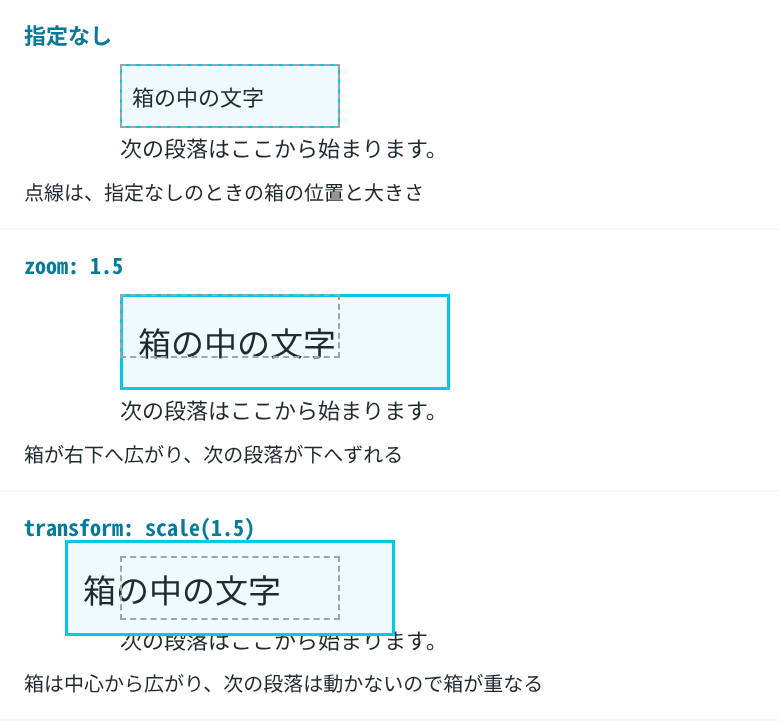
縮小でも同じです。zoom: 0.5 では箱が 112×62 になり、次の段落は 62px 上へ詰まりました。transform: scale(0.5) では箱は中心へ縮み、次の段落との間に元の大きさの分の空きが残りました。
zoom は、margin も拡大します。margin: 50px の箱に zoom: 2 を付けると、箱の左上は (100, 100) の位置になりました。
幅を決めていない要素では、折り返しが変わる
幅を決めていないブロック要素に zoom を付けると、要素の幅は親に合わせたまま、文字だけが大きくなります。そのため、1行に入る文字が減り、行数が増えます。
幅 400px の親の中の文章で試すと、指定なしで2行だった文章が、zoom: 1.5 では3行になりました。要素の幅は 400px のままです。transform: scale(1.5) では2行のまま全体が1.5倍になり、幅は 600px と、親からはみ出しました。
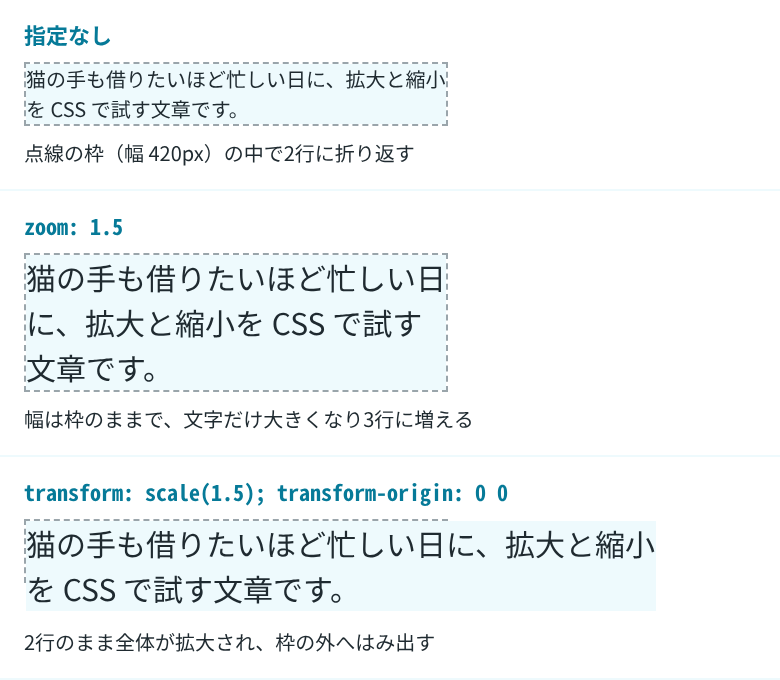
zoom は、文字の大きさや余白の長さそのものを大きくしてから、レイアウトをやり直します。scale() は、レイアウトが終わったあとの見た目を引き伸ばすので、行の折り返しは変わりません。
% と auto の値には zoom が掛からない
仕様では、zoom は長さの値(px や em など)を拡大し、計算値が auto や % になる値は拡大しない、と決められています。
幅 400px の親の中で、width: 50%、padding: 10px、border: 2px の要素に zoom: 2 を付けると、見た目の幅は 224px から 248px になりました。width: 50% の 200px はそのままで、padding と border の 24px だけが2倍になった結果です。一方、高さを 40px と長さで決めていたので、高さは 64px から 128px へ、そのまま2倍になりました。
大きさを指定していない画像は、元の大きさが拡大されます。横 120×縦 60 の SVG 画像を zoom: 2 の要素の中に置くと、240×120 で表示されました。
入れ子にすると掛け算になる
zoom: 2 の要素の中に、さらに zoom: 2 の要素を入れると、内側の文字は4倍の大きさになります。検証環境でも、外側の文字の高さが 46px、内側が 92px で、外側の2倍でした。
このとき、getComputedStyle() で読める zoom は、それぞれの要素に書いた値(どちらも 2)です。zoom は継承されないので、zoom: 2 の要素の中の子の計算値は 1 でした。親から掛かっている倍率も含めた、実際の倍率を知りたいときは、Element.currentCSSZoom を読みます。zoom: 2 の中の zoom: 1.5 の要素では、currentCSSZoom は 3 でした。transform: scale(3) の要素では、currentCSSZoom は 1 のままです。
JavaScript から読める値
箱を1.5倍にしたときに、JavaScript の各 API が返した値です。
| 読んだ値 | 指定なし | zoom: 1.5 |
transform: scale(1.5) |
|---|---|---|---|
getBoundingClientRect() の幅 |
224 | 336 | 336 |
offsetWidth |
224 | 224 | 224 |
clientWidth |
220 | 220 | 220 |
getComputedStyle() の width |
200px | 200px | 200px |
getBoundingClientRect() だけが、画面に見えている大きさを返します。offsetWidth や getComputedStyle() は、どちらの方法でも拡大前の値です。zoom について、この分け方は仕様と MDN の currentCSSZoom のページに書かれています。拡大前の値に currentCSSZoom を掛けると、見た目の大きさになります。
クリックした位置の offsetX は、検証環境では2つの方法で違う値になりました。幅 100px の要素を3倍にして、見た目の左端から 150px の位置をクリックした結果です。
| 要素の拡大の方法 | clientX |
offsetX |
|---|---|---|
zoom: 3(zoom: 2 の中に zoom: 1.5) |
150 | 150 |
transform: scale(3)(transform-origin: 0 0) |
150 | 50 |
transform では、offsetX が拡大前の要素の座標(150 ÷ 3 = 50)で返りました。zoom では、見た目のままの 150 が返りました。Chromium 153 で offsetX を使って要素の中の位置を計算するときは、zoom の要素かどうかで扱いを変える必要があります。
zoom と scale() は重ねて使える
仕様には、zoom は transform の拡大に影響しないと書かれています。同じ要素に zoom: 2 と transform: scale(1.5) を付けると、幅 100px の箱が、見た目で 300px(3倍)になりました。zoom で2倍の場所を取り、その上で見た目だけをさらに1.5倍にした形です。
zoom の変化はアニメーションできる
検証環境の Chromium 153 では、transition: zoom 1s linear を付けて zoom を 1 から 2 に変えると、zoom の transition が1つ作られ、0.5秒の時点の計算値は 1.5、見た目の幅は 100px から 150px になっていました。
ただし、互換性データでは、zoom のアニメーションに対応したのは Chrome・Edge 150 と Firefox 126 からで、Safari は対応していません。また、MDN では、scale() はレイアウトの再計算を起こさないと説明されています。拡大して見せるだけの動きなら、レイアウトをやり直さない transform: scale() のほうが向いています。
ブラウザーの対応状況
互換性データでの対応状況は次のとおりです。
| ブラウザー | zoom |
zoom のアニメーション |
currentCSSZoom |
|---|---|---|---|
| Chrome | 1 から | 150 から | 128 から |
| Edge | 12 から | 150 から | 128 から |
| Firefox | 126 から | 126 から | 126 から |
| Safari(iOS を含む) | 3.1(iOS は 3)から | 対応していない | 26.4 から |
Chrome と Safari では古くから使えますが、Firefox が対応したのは 126 からです。互換性データの注記では、Firefox 131 より前は SVG の要素が正しく拡大されないとされています。
どちらを使うか
まわりのレイアウトごと大きくしたいとき、つまり後ろの要素を押し出し、折り返しもやり直してほしいときは zoom を使います。
マウスを乗せたときに少し大きくする動きのように、見た目だけを一時的に変えたいときは transform: scale() を使います。まわりの要素が動かず、行の折り返しも変わりません。画像を枠の中で拡大する書き方は、別の記事「CSSで、マウスを乗せると画像を枠の中で拡大する方法」で扱っています。