
CSSのoverflowで、clipとhiddenをどう使い分けるか
overflow: hidden と overflow: clip は、どちらも枠からはみ出した中身を見えなくします。違いは、hidden の要素は「スクロールバーがないだけで、スクロールはできる要素」になることです。JavaScript やキーボードのフォーカス、ページ内リンクで、中身がスクロールします。clip の要素は、どんな方法でもスクロールしません。ページの横スクロールを防ぐためなど、はみ出しを切り取りたいだけなら clip が合っています。
検証環境は Ubuntu 24.04、Node.js 22.23.4、Playwright 1.63.0、ヘッドレスの Chromium 153 です。検証用のページを Playwright で開き、scrollTop や getComputedStyle()、getBoundingClientRect() の値と、画面の色を読みました。Firefox と Safari は試していません。マウスホイールやタッチ操作でのスクロールも、この記事では扱いません。
違いを表で比べる
検証環境で確かめた違いをまとめると、次のとおりです。それぞれの結果は、このあとの節で説明します。
| 確かめたこと | hidden |
clip |
|---|---|---|
| はみ出した中身 | 見えない | 見えない |
scrollTop や scrollTo() で動かす |
スクロールした | 0 のまま |
| 枠の外のリンクに Tab キーでフォーカスする | リンクが見えるところまでスクロールした | スクロールせず、リンクは見えないまま |
| 片方の向きだけに指定する | もう片方の向きが auto になった |
もう片方の向きは visible のまま |
| 中の float を囲む、子のマージンを外に出さない | 囲んだ・外に出さなかった | どちらもしなかった |
overflow-clip-margin で切る位置を外へ広げる |
効かなかった | 効いた |
hidden の枠は、見えないだけでスクロールする
高さ 100px の枠に、高さ 240px の中身を入れて試しました。どちらも scrollHeight は 240、clientHeight は 100 で、はみ出しの大きさは同じです。
.box {
  height: 100px;
  overflow: hidden; /* または clip */
}
hidden の枠は、scrollTop = 60 で 60px、scrollTo(0, 80) で 80px スクロールしました。中の最後の段落で scrollIntoView() を呼ぶと、枠の scrollTop は 140 になりました。clip の枠は、どの方法でも scrollTop が 0 のままでした。
MDN の overflow のページにも、hidden の要素は「スクロールバーのないスクロールコンテナー」になり、フォーカスできる要素へのタブ移動や scrollTo() などでスクロールできると書かれています。clip については、スクロールコンテナーにならず、プログラムによるスクロールにも対応していないとあります。
JavaScript で動かすつもりがなくても、hidden の枠はスクロールすることがあります。枠の外にあるリンクに Tab キーでフォーカスを移すと、hidden の枠は、リンクが見える位置まで中身をスクロールしました。ページ内リンク(href="#last")で枠の外の要素に移動したときも、hidden の枠は scrollTop が 140 になり、clip の枠は 0 のままでした。
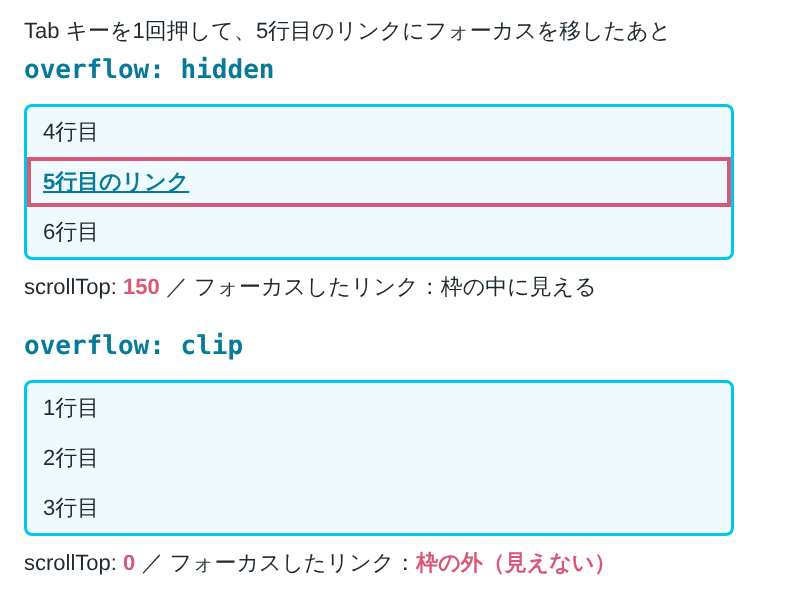
上の画像は、3行分の高さの枠に6行の中身を入れ、5行目をリンクにして、Tab キーを1回押したところです。hidden の枠は中身が 150px スクロールし、1〜3行目が隠れました。はみ出しを隠すつもりで hidden を使った枠でも、フォーカスやページ内リンクで、中身がずれて表示されることがあります。clip の枠では、このずれは起きませんでした。中身を動かすつもりがない枠なら、clip が合っています。
clip の中のリンクは、フォーカスしても見えない
画像の下の clip の枠では、リンクにフォーカスは移りましたが、リンクは枠の外(見えない位置)のままでした。最初に試した高さ 100px の枠でも同じで、枠の内側は画面の上から 18〜118px の範囲、フォーカスしたリンクは 178〜218px の位置にありました。
clip の枠の外に、リンクやボタンなどフォーカスできる要素を置くと、キーボードで操作する人のフォーカスが見えない要素に移り、どこを操作しているのかを画面で確かめられなくなります。MDN の overflow のページでも、clip で切り取られた中身にフォーカスできる要素があると、キーボードの利用者がアクセスできなくなると注意しています。隠したリンクにフォーカスさせたくないときは、clip で隠すだけで済ませず、display: none か inert 属性を付けます。検証環境では、どちらを付けても、Tab キーを押すとリンクを飛ばして、枠のあとのボタンにフォーカスが移りました。
片方の向きだけに指定したときの違い
横にはみ出した部分だけを隠したいときは、overflow-x だけを指定します。このとき、hidden と clip で、もう片方の向きの値が変わります。検証環境で計算値を読んだ結果は次のとおりです。
| 指定 | 計算値の overflow-x |
計算値の overflow-y |
|---|---|---|
overflow-x: hidden |
hidden |
auto |
overflow-x: clip |
clip |
visible |
overflow-x: clip; overflow-y: auto |
hidden |
auto |
overflow-x: clip; overflow-y: hidden |
hidden |
hidden |
overflow-x: hidden だけを書くと、書いていない overflow-y が auto になりました。MDN には、片方が visible のとき、もう片方が visible か clip 以外なら、visible の向きは auto として扱われると書かれています。overflow-x だけを書いた場合も、検証環境ではこのとおりの計算値になりました。overflow-x: clip なら、overflow-y は visible のままで、縦のはみ出しはそのまま見えます。
下の2行のように、もう片方の向きに auto や hidden を書くと、clip のほうが hidden に変わりました。これも MDN に、clip の反対の向きが visible か clip でないときは、clip の向きは hidden として扱われると書かれています。clip にしたつもりでも、もう片方の向きの指定しだいでは hidden として扱われ、上で見たとおり、スクロールする要素になります。
ページ全体を囲む要素に overflow-x: hidden を付けると、その要素がスクロールの仕組みを持つ要素になり、中の position: sticky の要素は、ページをスクロールしても止まらなくなります。その動きは「CSSで、サイドバーを途中から画面に追従させる方法」や「Reactで、スクロールすると上に固定されるヘッダーを作る方法」の記事で確かめています。
ページの横スクロールを防ぐだけなら、overflow-x: clip で足ります。幅 400px の画面で、幅 600px の子をページ全体を囲む要素に入れて試しました。何も付けないとページの scrollWidth は 600 になり、scrollTo(100, 0) で横に 100px スクロールしました。囲む要素に overflow-x: hidden か overflow-x: clip を付けると、どちらも scrollWidth は 400 になり、横にはスクロールしませんでした。
float を囲むなら、clip に display: flow-root を足す
overflow: hidden には、中の float を親で囲む働きもあります。hidden の要素は新しいブロック整形コンテキストを作るので、中の float の高さまで親が伸び、子の margin-top も親の外に出ません。clip は、ブロック整形コンテキストを作りません。
高さ 80px の float と1行の文字を入れた親、margin-top: 24px の子を入れた親で比べました。
親の overflow |
float を入れた親の高さ | 子の margin-top が出た場所 |
|---|---|---|
visible |
21px | 親の外(親の上に 24px のすき間) |
hidden |
80px | 親の中(親の上端から 24px 下に子) |
clip |
21px | 親の外(親の上に 24px のすき間) |
clip と display: flow-root |
80px | 親の中(親の上端から 24px 下に子) |
clip は、visible と同じく float を囲まず、子のマージンも親の外に出ました。hidden から clip に置き換えると、この部分のレイアウトが変わります。CSS Overflow Module Level 3 の仕様にあるとおり、ブロック整形コンテキストも必要なときは、clip と一緒に display: flow-root を指定します。検証環境でも、display: flow-root を足すと hidden と同じ結果になりました。
切り取る位置を外に広げる overflow-clip-margin
clip には、切り取る位置を枠の外へ広げる overflow-clip-margin を組み合わせられます。枠から少しはみ出した部分だけは見せたいときに使います。
.card {
  overflow: clip;
  overflow-clip-margin: 20px;
}
検証環境で、高さ 60px の枠に高さ 120px の中身を入れ、overflow-clip-margin: 20px を付けました。clip の枠では、枠の下端から 10px 外の点に、中身の色が描かれていました。hidden の枠では、同じ指定をしても、その点は背景の白のままでした。MDN にも、overflow: clip ではない要素では、このプロパティは無視されると書かれています。
もう1つ、Chromium では、両方の向きが clip でないと効きませんでした。overflow: clip visible(横だけ clip)にして横にはみ出させると、枠の右端から 10px 外の点は白のままでした。overflow: clip にすると、同じ点に中身の色が描かれました。@mdn/browser-compat-data 8.1.8 の互換性データでも、Chrome と Edge は「両方の向きが overflow: clip のときだけ効く」一部対応(partial)とされています。
対応しているブラウザー
@mdn/browser-compat-data 8.1.8 の互換性データでは、対応しているバージョンは次のとおりです。
| 機能 | Chrome・Edge | Firefox | Safari(macOS・iOS) |
|---|---|---|---|
overflow: clip |
90 | 81 | 16 |
overflow-clip-margin |
90(一部対応) | 102 | なし |
Firefox は、1.5〜80 では -moz-hidden-unscrollable という別の名前で対応していて、81 から clip になりました。overflow-clip-margin は、Safari では対応していないとされています。