
CSSのoverflowのauto・scroll・hiddenの違い
overflow の auto、scroll、hidden は、どれも枠からはみ出した中身を枠の内側で切り取ります。違うのは、スクロールバーをいつ出すかと、読む人が中身をスクロールできるかです。モーダルの本文やチャット欄、サイドバーのメニューのように、高さを決めた枠に長い中身を入れるとき、どの値にするかを決める材料になります。
検証環境は Ubuntu 24.04、Node.js 22.23.4、Playwright 1.63.0、ヘッドレスの Chromium 153 です。幅 200px・高さ 100px の枠に、高さ 20px の行を入れたページを Playwright で開き、clientWidth や scrollTop を読みました。Playwright はヘッドレスで起動するとき Chromium に --hide-scrollbars を付けるため、この引数を外し、場所を取る通常のスクロールバー(この環境では幅 15px)を出しています。Firefox と Safari、Windows と macOS、実際のスマートフォンでのタッチ操作は試していません。
検証環境で確かめた違いをまとめると、次のとおりです。
| 確かめたこと | auto |
scroll |
hidden |
|---|---|---|---|
| 中身が収まるときのスクロールバー | 出ない | 縦と横の両方に出る | 出ない |
| 中身が縦にはみ出したときのスクロールバー | 縦にだけ出る | 縦と横の両方に出る | 出ない |
| マウスホイールでのスクロール | できた | できた | できなかった |
JavaScript(scrollTop)でのスクロール |
できた | できた | できた |
| はみ出したとき、Tab キーで枠にフォーカス | 止まった | 止まった | 止まらなかった |
スクロールバーが出るタイミングの違い
3行の中身と、8行の中身を、それぞれの値の枠に入れて並べました。画像は見やすさのため、枠と行を測定に使ったものより大きくしています。
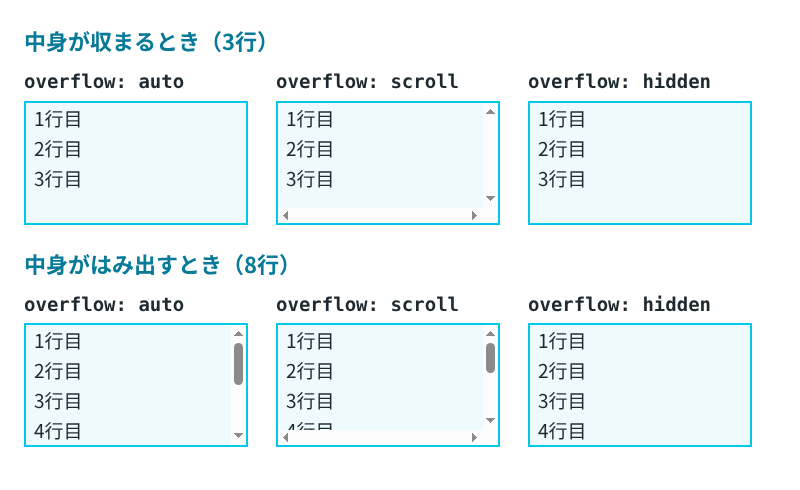
auto は、中身がはみ出したときだけスクロールバーを出します。8行の中身では縦のスクロールバーだけが出て、横には出ませんでした。scroll は、中身が収まっていてもスクロールバーを出します。overflow: scroll と書くと、横にはみ出していなくても、縦と横の両方にスクロールバーが出ました。hidden は、はみ出してもスクロールバーを出しません。
MDN の overflow のページにも、scroll ではあふれているかどうかに関わらず両方向にスクロールバーを表示し、auto ではあふれている場合にだけ表示すると書かれています。
横のスクロールバーがいらないなら、縦の向きだけを overflow-y: scroll にします。検証環境では、横の overflow-x は計算値が auto になり、縦のスクロールバー(幅 15px)だけが出ました。横のスクロールバーの高さは 0 でした。
auto は、はみ出した瞬間に中身の幅が変わる
場所を取るスクロールバーが出ると、そのぶん中身に使える幅が狭くなります。auto の枠では、スクロールバーが出たり消えたりするたびに、中身の幅が変わります。
検証環境では、幅 200px の枠の clientWidth(スクロールバーを除いた、枠の内側の幅)が次のように変わりました。
| 中身の行数 | auto の clientWidth |
scroll の clientWidth |
|---|---|---|
| 4行(80px) | 200 | 185 |
| 5行(100px、ちょうど収まる) | 200 | 185 |
| 6行(120px、はみ出す) | 185 | 185 |
auto の枠は、6行目を足してはみ出した時点で、幅が 200px から 185px に縮みました。中の段落の幅も同じく 185px になりました。scroll の枠は、最初から 185px のままです。
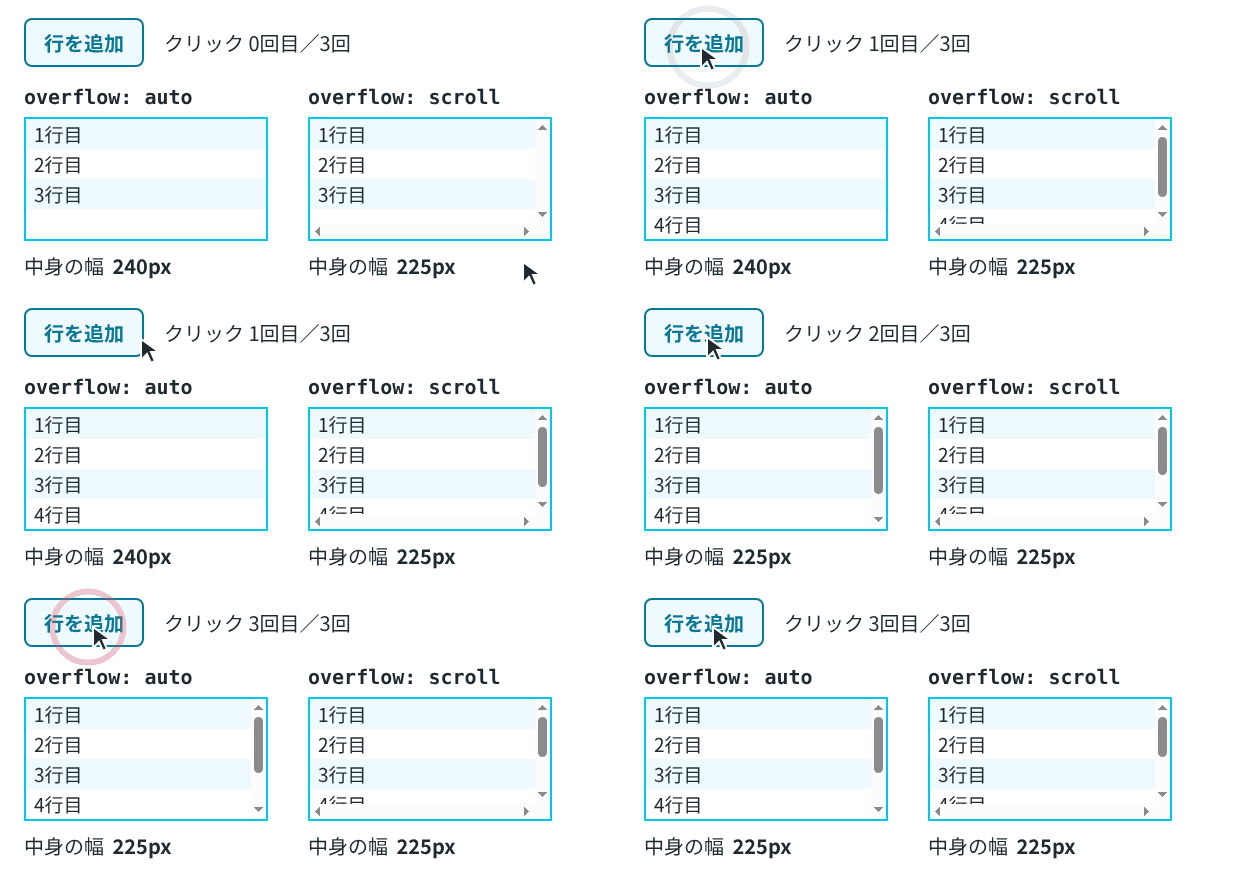
上の GIF は、幅 240px・高さ 120px の枠に1行 30px の行を足していったものです。4行までは収まり、5行目を足した2回目のクリックで、auto の枠にだけスクロールバーが出て、中身の幅が 240px から 225px に変わりました。チャット欄のように中身が増えていく枠では、この瞬間に中の要素の幅が変わります。
ずれを避けたいなら、最初からスクロールバーの場所を空けておく scroll を選ぶか、auto のまま scrollbar-gutter: stable を足します。検証環境では、auto に scrollbar-gutter: stable を足すと、3行のときも8行のときも clientWidth は 185px でした。scrollbar-gutter の使い方は「CSSで、スクロールバーの有無でレイアウトがずれないようにする方法」の記事で詳しく確かめています。
hidden は、ホイールでは動かないが JavaScript では動く
8行の中身を入れた枠の上にマウスを置き、ホイールを 50px 分回しました。auto と scroll は scrollTop が 50 になり、hidden は 0 のままでした。
一方、JavaScript で scrollTop = 40 を代入すると、hidden の枠も 40px スクロールしました。hidden は「読む人がスクロールバーやホイールで動かせない」だけで、スクロールの仕組み自体は持っています。MDN の overflow のページにも、hidden の要素は、中身がはみ出すとスクロールバーのないスクロールコンテナーになり、プログラムによるスクロールや、隠れたフォーカス可能な要素へのタブ移動ではスクロールすると書かれています。
この性質のために、hidden の枠の中にあるリンクへ Tab キーでフォーカスを移すと、リンクが見える位置まで中身がスクロールします。どの方法でもスクロールさせたくない場合の overflow: clip との違いは、「CSSのoverflowで、clipとhiddenをどう使い分けるか」の記事で確かめています。
hidden で切った本文は、ホイールやスクロールバーでは読めません。中身の量が決まっていない枠には、auto か scroll を使います。
中にリンクなどがない枠を、キーボードでスクロールできるのは auto と scroll
枠の中にリンクやボタンなどフォーカスできる要素がないとき、キーボードだけで枠をスクロールできるかも試しました。枠の前にボタン、後ろにもう1つボタンを置き、前のボタンから Tab キーを押していきました。
8行の中身では、Tab キーを押すたびに auto の枠、scroll の枠、後ろのボタンの順にフォーカスが移りました。hidden の枠は飛ばされました。フォーカスした枠で ↓ キーを3回押すと、どちらの枠もいちばん下までスクロールしました。scrollTop は auto が 60、scroll が 75 でした。scroll は横のスクロールバーがあるぶん、表示の高さが 85px と低いためです。3行の中身では、auto も scroll もフォーカスされず、前のボタンから後ろのボタンへ直接移りました。
ただし、MDN の overflow のページには、ブラウザーによってはスクロールできる領域がキーボードフォーカスを受け取らないと書かれています。そのうえで、枠に tabindex="0" を付け、role="region" などのロールと、aria-label などでアクセシブル名を付けるように勧めています。
<div class="chat-log" tabindex="0" role="region" aria-label="チャットの履歴">
  …
</div>
スマートフォンをまねた画面では、スクロールバーが幅を取らない
Playwright の devices["Pixel 7"] でスマートフォンの画面をまねて、同じ8行の枠を測りました。中身がはみ出していても、auto、scroll、hidden のどれも clientWidth は枠の幅と同じ 200 で、スクロールバーのぶん幅が狭くなりませんでした。
MDN の scrollbar-gutter のページによると、スクロールバーには、場所を取る従来のものと、中身の上に重ねて表示するオーバーレイのものがあり、オーバーレイのスクロールバーは場所を取りません。
枠ごとの選び方
読ませたい中身が入る枠は、auto が基本です。中身が少ないときに余計なスクロールバーが出ません。チャット欄やログの表示のように中身が増えていき、スクロールバーが出た瞬間の幅のずれが気になる枠は、overflow-y: scroll にするか、auto に scrollbar-gutter: stable を足します。
hidden は、はみ出した部分を読ませる必要がない枠に使います。ホイールやスクロールバーでは動かせないようにして、JavaScript でスクロール位置を変えたい枠にも使えます。