
CSSのlinear()で、ボールが跳ねるような動きを付ける方法
CSS の linear() は、並べた点を直線でつなぐイージング関数です。点を多めに並べると、1本の3次曲線で表す cubic-bezier() では作れない「床で何度かバウンドしてから止まる」動きを、CSS のアニメーションだけで作れます。落ちてくるボールや、ぽよんと弾むアイコンなど、跳ねる動きを JavaScript のアニメーションライブラリなしで付けたいときに使えます。
検証環境は Ubuntu 24.04、Node.js 22.23.4、Playwright 1.63.0、ヘッドレスの Chromium 153 です。アニメーションを止めて再生位置(currentTime)を 10 ミリ秒ずつ動かし、要素の translate の値を読んで動きを調べました。Firefox と Safari、スマートフォンの実機、linear() に対応していない古いブラウザーでは試していません。
linear() は、並べた点を直線でつなぐ
linear() の引数には、0 から 1 の「進み具合」を表す数を、カンマで区切って並べます。0 がアニメーションの始まりの値、1 が終わりの値です。それぞれの数の後ろには、その値になる時点を、アニメーションの長さに対する割合(%)で書けます。
/* 時間の 75% までで 0.25 まで進み、残りの 25% で 1 まで進む */
animation-timing-function: linear(0, 0.25 75%, 1);
時点を書かなかった点は、前後の点のあいだに等しい間隔で並びます。検証環境の Chromium で、getComputedStyle() の値を読むと、省いた時点が埋められていました。
linear(0, 0.25, 1)          -> linear(0 0%, 0.25 50%, 1 100%)
linear(0, 0.5 25% 75%, 1) -> linear(0 0%, 0.5 25%, 0.5 75%, 1 100%)1つの点に2つの時点を書くと、そのあいだは同じ値にとどまります。MDN の linear() のページには、linear() の典型的な使い方は、たくさんの点を並べて任意の曲線に近づけることだと書かれています。また、0 から 1 の外の値も使えます。この記事では、この2つを使って、跳ねる動きと、行き過ぎて戻る動きを作ります。
時点の書き方には1つ注意があります。MDN の英語版と日本語版は、linear(0, 0.25 80%, 0.5 60%, 1) のように時点が逆順になった書き方を、無効な例に挙げています。一方で CSS Easing Functions Level 2 の仕様は、ある点の時点がそれより前の点の時点より小さいときは、前の点の時点のうちいちばん大きいものにそろえる、と決めています。検証環境の Chromium は、この書き方を無効にせず linear(0 0%, 0.25 80%, 0.5 80%, 1 100%) として受け付けました。書き間違えても宣言は無視されず、80% の時点で 0.25 から 0.5 へ一気に飛ぶ動きになります。1 秒で 300px 動かすと、799 ミリ秒で 74.9px、800 ミリ秒で 150px でした。
着地と頂点だけを並べた、いちばん簡単な跳ね方
ボールを上から落とし、床で3回跳ねて止まる動きを考えます。出力の 0 を落ち始めの位置、1 を床とします。跳ねるたびに、上がる高さを前の 4 分の 1(0.25 → 0.0625 → 約 0.016)にしました。1回目に跳ねている時間は落ちる時間と同じにし、そこから跳ねるたびに半分にしています。跳ね返る速さが毎回半分になるとして計算した比率です。
着地する時点と、跳ねて上がりきった時点だけを並べると、次の 8 点になります。
.ball {
  animation: drop 1s both;
  animation-timing-function: linear(
    0, 1 36.4%, 0.75 54.5%, 1 72.7%, 0.938 81.8%, 1 90.9%, 0.984 95.5%, 1
  );
}

@keyframes drop {
  from { translate: 0 0; }
  to   { translate: 0 300px; }
}
値が 1 に戻るたびにボールは床に着き、1 より小さくなると跳ね上がります。検証環境で 10 ミリ秒ごとに位置を読むと、動く向きが6回変わりました(3回の着地と、3回の頂点)。
ただ、点と点のあいだは直線なので、ボールはどの区間も一定の速さで動きます。最初に落ちる区間では、100 ミリ秒ごとに 82.4px ずつ進みました。重力で加速していくようには見えません。
落ちる区間に点を足して、加速して見せる
落ちる区間と跳ねる区間を、放物線に沿った点で細かく区切ると、加速して落ち、上がるにつれて遅くなる動きに近づきます。点の値は手で計算せず、次の Node.js のスクリプトで出しました。落ちる区間を 8 つに区切り、跳ねる区間は跳ねが小さくなるほど点を減らしています。
// 落ちて跳ねるボールの動きを、linear() の点の並びにする
// 出力 0 = 落ち始めの高さ、1 = 床。e = 跳ね返りの係数(跳ね上がる速さの割合)
// 使い方: node gen.js <e> <跳ねる回数> <落ちる区間の点の数>
const e = Number(process.argv[2] ?? 0.5);
const bounces = Number(process.argv[3] ?? 3);
const n = Number(process.argv[4] ?? 8);
// 落ちる区間の長さを 1 としたときの、各区間(落下、跳ね1, 跳ね2, ...)の長さ
const segs = [1];
for (let i = 1; i <= bounces; i++) segs.push(2 * e ** i);
const total = segs.reduce((a, b) => a + b, 0);
const pts = [[0, 0]];
let start = 0;
segs.forEach((len, i) => {
  const k = i === 0 ? n : Math.max(2, Math.round(n * e ** i)); // 跳ねが小さいほど点を減らす
  for (let j = 1; j <= k; j++) {
    const s = j / k;                     // 区間の中の割合
    let h;                               // 床からの高さ(落ち始めを 1 とする)
    if (i === 0) h = 1 - s * s;          // 放物線で落ちる
    else { const u = 2 * s - 1; h = e ** (2 * i) * (1 - u * u); } // 上がって下りる放物線
    pts.push([(start + len * s) / total, 1 - h]);
  }
  start += len;
});
const r = (x, d) => Number(x.toFixed(d));
const out = pts.map(([t, y], i) => i === 0 ? '0' : i === pts.length - 1 ? '1' : `${r(y, 3)} ${r(t * 100, 1)}%`);
console.log(`linear(${out.join(', ')})`);
console.error(`points: ${pts.length}`);
node gen.js 0.5 3 8 で出てきたのは、次の 17 点です(node gen.js 0.5 3 1 にすると、前の節の 8 点になります)。
.ball {
  animation-timing-function: linear(
    0, 0.016 4.5%, 0.063 9.1%, 0.141 13.6%, 0.25 18.2%, 0.391 22.7%,
    0.563 27.3%, 0.766 31.8%, 1 36.4%, 0.813 45.5%, 0.75 54.5%,
    0.813 63.6%, 1 72.7%, 0.938 81.8%, 1 90.9%, 0.984 95.5%, 1
  );
}
2つの書き方で、1 秒かけて 300px 落としたときの位置を、検証環境で 10 ミリ秒ごとに読んでグラフにしました。
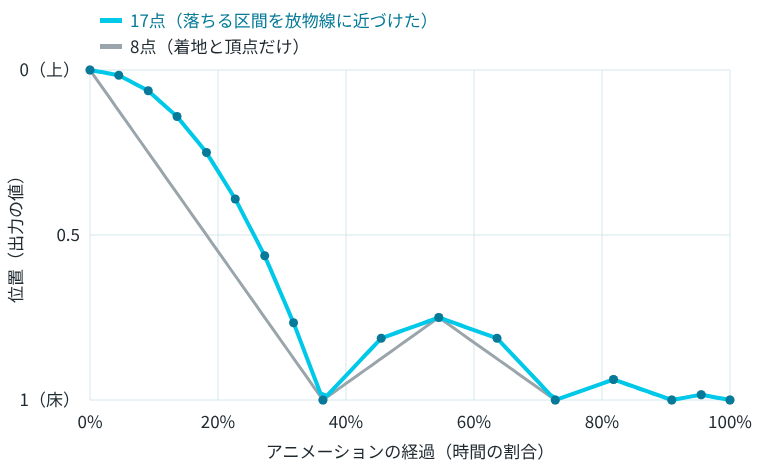
落ちる区間の位置を比べると、違いがはっきり出ます。
| 経過 | 8 点 | 17 点 |
|---|---|---|
| 100 ミリ秒 | 82.4px | 23.6px |
| 200 ミリ秒 | 164.8px | 91.9px |
| 300 ミリ秒 | 247.3px | 205.4px |
17 点のほうは、100 ミリ秒ごとに進む量が 23.6px、68.3px、113.5px と増えていきます。床に着く時点と、跳ねて上がりきる時点は、どちらの書き方でも同じです。
仕様の出力の計算手順のとおりに JavaScript で計算した位置と比べると、Chromium の位置との差は、どちらの書き方でも最大 0.0005px でした。
仕様の linear() の例にも、同じ 36.4%、72.7%、90.9% で床に着く「bounce」の書き方が、カスタムプロパティ --bounce に入れる形で載っています。
ease-in と並べて落としたときの見え方
ease-in で落としたボールと、17 点の linear() で落としたボールを並べて、動きを撮りました。どちらも長さは 1.2 秒です。
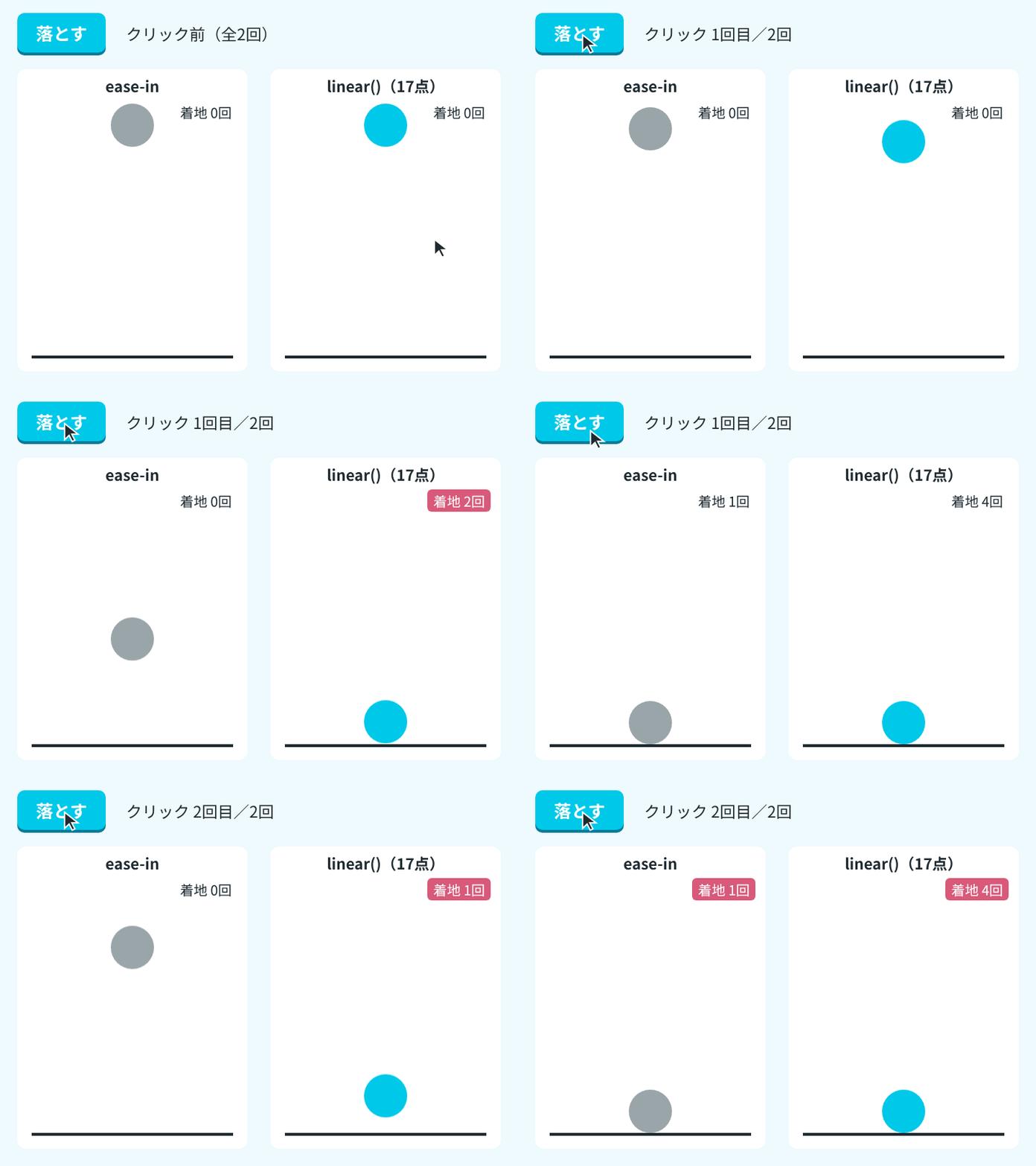
撮影では、ボタンを押す動き(カーソルとボタンの表示)をスクリプトで再現しました。アニメーションは止めておき、押したコマで再生位置を最初に戻してから、40 ミリ秒ずつ進めて1コマずつ撮っています。床に着いた回数は、コマのあいだを 1 ミリ秒ずつ調べて数えています。ease-in は1回、linear() は4回(落ちて着いた1回と、跳ねて着いた3回)でした。
1 を超える値で、行き過ぎて戻る動き
通知のバッジやアイコンを、少し行き過ぎてから戻して止めたいときは、1 より大きい値を入れます。
.badge {
  animation-timing-function: linear(0, 1.25 40%, 0.9 65%, 1.04 85%, 1);
}
300px 動かすアニメーションでは、時間の 40% の時点で 375px(終わりの値の 1.25 倍)まで行き、戻りすぎてから 300px で止まりました。動く向きは3回変わりました。
cubic-bezier() も、2つ目と4つ目の値(y の値)を 0 から 1 の外にすると行き過ぎを作れます。仕様の cubic-bezier() の節で 0 から 1 の範囲に限られているのは、1つ目と3つ目の値(x の値)だけです。検証環境でも cubic-bezier(1.2, 0, 0.6, 1) は無効になり、cubic-bezier(0.3, 1.6, 0.6, 1) は使えました。ただ、cubic-bezier(0.3, 1.6, 0.6, 1) で同じように動かすと、行き過ぎは 333.1px の1回だけで、向きが変わったのも1回でした。何度も行ったり来たりさせたいときは、点の数だけ折り返せる linear() が向いています。
transition でも同じように使える
linear() はアニメーションだけでなく、transition のイージングにも書けます。
.ball {
  translate: 0 0;
  transition: translate 1s linear(
    0, 1 36.4%, 0.75 54.5%, 1 72.7%, 0.938 81.8%, 1 90.9%, 0.984 95.5%, 1
  );
}

.ball.on {
  translate: 0 300px;
}
検証環境で .on を付けると、364 ミリ秒の時点で 300px(床)、545 ミリ秒で 225px(1回目の頂点)、727 ミリ秒でまた 300px になりました。17 点の linear() を書いたときも、同じ時点で同じ位置でした。
対応していないブラウザーと、動きを減らす設定への備え
MDN の互換性データ(@mdn/browser-compat-data 8.1.8)では、linear() は Chrome 113、Edge 113、Firefox 112、Safari 17.2、iOS の Safari 17.2 から使えます。
それより古いブラウザーでは ease-in で落ちるようにしておき、linear() が使えるときだけ @supports で書き換えます。長い点の並びは、カスタムプロパティに入れておくと使い回せます。また、端末の設定で動きを減らすようにしている人には、prefers-reduced-motion で跳ねる動きを止めます。
:root {
  --bounce: linear(
    0, 1 36.4%, 0.75 54.5%, 1 72.7%, 0.938 81.8%, 1 90.9%, 0.984 95.5%, 1
  );
}

.ball {
  animation: drop 1s ease-in both;
}

@supports (animation-timing-function: linear(0, 1)) {
  .ball {
    animation-timing-function: var(--bounce);
  }
}

@media (prefers-reduced-motion: reduce) {
  .ball {
    animation: none;
    translate: 0 300px;
  }
}
検証環境の Chromium では、@supports の中の指定が使われ、計算値は --bounce の linear() になりました。Playwright で動きを減らす設定(reducedMotion: 'reduce')にすると、アニメーションは1つもなくなり、ボールは最初から床の位置(300px)にありました。